Pour cette vidéo, j'utilise le fichier de projet Create_Animated_Effect_Presets.prproj qui se trouve avec les médias associés à ce tutoriel.
Double-cliquez dessus pour l'ouvrir dans Premiere Pro CC.
Dans Premiere Pro CC, j'utilise l'espace de travail Effets.
Vous pouvez le réinitialiser en cliquant sur son menu dans la barre supérieure, puis en choisissant Rétablir la disposition enregistrée.
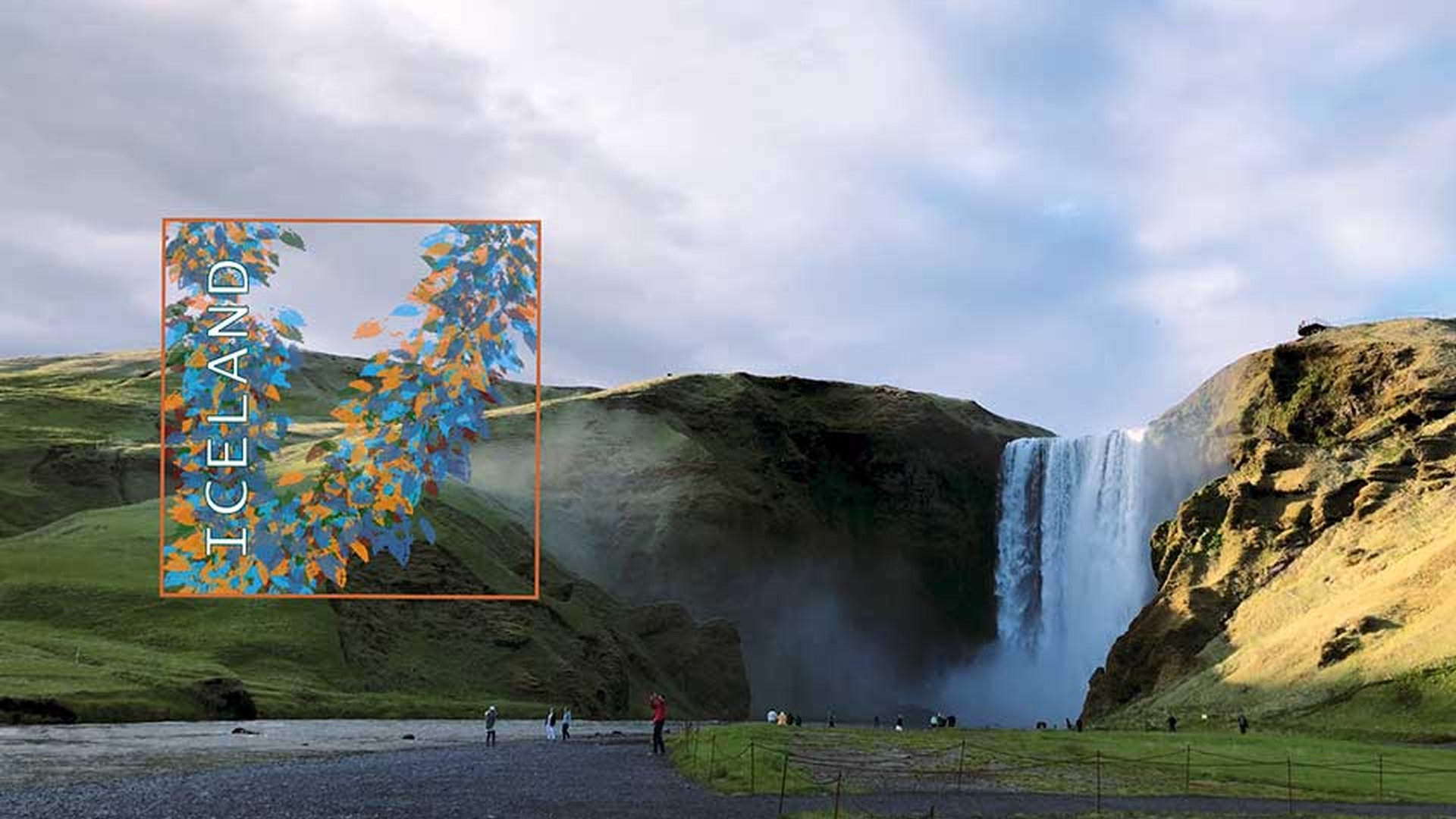
Cette séquence comporte un élément vidéo en arrière-plan et une illustration carrée au premier plan.
Tous deux ont une durée d'environ 20 secondes.
Au début, l'illustration est orientée à -90°.
Elle est animée pour donner l'impression de basculer avant de retomber.
Le mouvement est d'abord très lent, puis il s'accélère et le carré bascule.
Le panneau Options d'effet répertorie les images clés Bézier définies pour créer l'effet.
Le chutier des graphiques inclut une autre série d'illustrations que je souhaite incorporer dans cette séquence.
Je double-clique pour vous montrer.
Il s'agit du même design que l'illustration déjà présente dans la séquence, mais le texte est différent.
Je veux appliquer la même animation à chacune de ces illustrations.
Pour cela, je peux faire un copier-coller, mais aussi créer une préconfiguration d'effet.
J'affiche de nouveau le panneau Options d'effet, puis je sélectionne le fichier Iceland Graphic.psd dans le montage pour afficher les commandes de l'élément dans le panneau Options d'effet.
Ensuite, je clique avec le bouton droit sur Trajectoire, puis je choisis Enregistrer préconfiguration.
Pour le nom de la préconfiguration, je tape « Fall onscreen ».
Je dois aussi décider ce que je souhaite pour le minutage des images clés.
Si je choisis Échelle et que j'applique la préconfiguration à un élément plus court ou plus long, le minutage des images clés sera adapté en conséquence.
Je choisis cette option et j'ajoute « Scale » à la fin du nom.
Je clique sur OK, puis j'insère l'une de ces illustrations dans le montage.
Par défaut, sa durée est de 5 secondes, comme spécifié dans les préférences utilisateur.
C'est bien plus court que l'autre illustration.
Dans le panneau Effets, je développe les préconfigurations.
Voilà ma préconfiguration Fall onscreen Scale.
Il y a une petite erreur dans le nom : les premier et dernier mots portent une majuscule, mais pas celui de milieu.
Je fais donc un clic droit et je choisis Propriétés préconfiguration.
Je peux alors modifier les paramètres à ma convenance.
Je tape un O majuscule, puis je clique sur OK.
Ensuite, je place la préconfiguration sur l'illustration par glisser-déposer.
Le minutage des images clés étant adapté à la durée, si je me place au début de l'élément et que je lance la lecture, l'animation est plus rapide.
Connaissant la durée relative de ces illustrations, je sais que l'animation est environ quatre fois plus rapide.
J'écarte momentanément la première illustration, mais je la garde sous le coude, car je vais réutiliser sa préconfiguration dans un instant.
Je place la nouvelle illustration au début de la séquence pour la visualiser avec la vidéo en arrière-plan.
Je sélectionne les trois illustrations restantes, et je les insère dans la piste Vidéo 2.
J'ai utilisé la touche Ctrl — soit Cmd sous Mac OS — pour effectuer une sélection multiple.
Le minutage de la préconfiguration d'effet me convient, d'autant plus qu'il s'adapte à la durée des éléments.
Je trace un rectangle de sélection sur les trois illustrations restantes, puis je dépose la préconfiguration sur l'un d'entre eux pour l'appliquer aux trois.
Je lance la lecture.
Voilà la première illustration, puis la deuxième et ainsi de suite.
Supposons que je préfère le minutage des éléments courts à celui de l'élément plus long, dont l'animation est quatre fois plus lente.
Je sélectionne l'un de ces éléments, je clique avec le bouton droit, je choisis Enregistrer préconfiguration, je nomme la préconfiguration « Fall Onscreen Fixed Time », et je vais choisir une autre option.
Avec Ancrage au point d’entrée, le minutage des images clés sera défini de manière précise en partant du début de l'élément.
Avec Ancrage au point de sortie, le principe est le même, mais le minutage des images clés sera défini par rapport à la fin de l'élément.
L'option Ancrage au point d'entrée est en théorie indiquée pour les effets de transition dans lesquels un objet apparaît à l'écran, et l'option Ancrage au point de sortie pour les effets de transition dans lesquels un objet disparaît de l'écran.
Je saisis une description.
Pas sûr que cette transition soit vraiment parfaite, mais ici, ça ira.
Je choisis Ancrage au point d'entrée, puis je clique sur OK.
Les deux options s'affichent dans la liste des préconfigurations.
Si je survole la seconde, la description s'affiche dans une info-bulle.
Je suis maintenant face à un dilemme : quid du minutage original de l'élément Iceland Graphic ?
Impossible de supprimer l'effet de trajectoire, car c'est un effet fixe, parfois appelé effet intrinsèque, mais peu importe.
Un seul effet de trajectoire peut être appliqué à un élément dans le montage dans Premiere Pro CC.
Soit je redépose l'élément dans la séquence pour recommencer, soit je désactive toutes les options d'image clé dans le panneau Options d'effet, je réinitialise l'effet de trajectoire pour rétablir les paramètres par défaut, puis je place la nouvelle préconfiguration sur l'élément.
Comme les images clés associées sont ancrées au début de l'élément, le minutage correspond désormais à celui des quatre autres illustrations ajoutées dans la séquence.
Il est important de tenir compte de la taille d'image lors de l'application de préconfigurations de trajectoire, même si en général, les préconfigurations fonctionnent sans aucun ajustement.
Cela dit, quelle que soit la préconfiguration utilisée, tous les paramètres sont modifiables.
Notez que le nom de l'effet dans le panneau Options d'effet inclut maintenant celui de la préconfiguration.
Cette information permet de savoir comment on a procédé au début de l'application des effets.