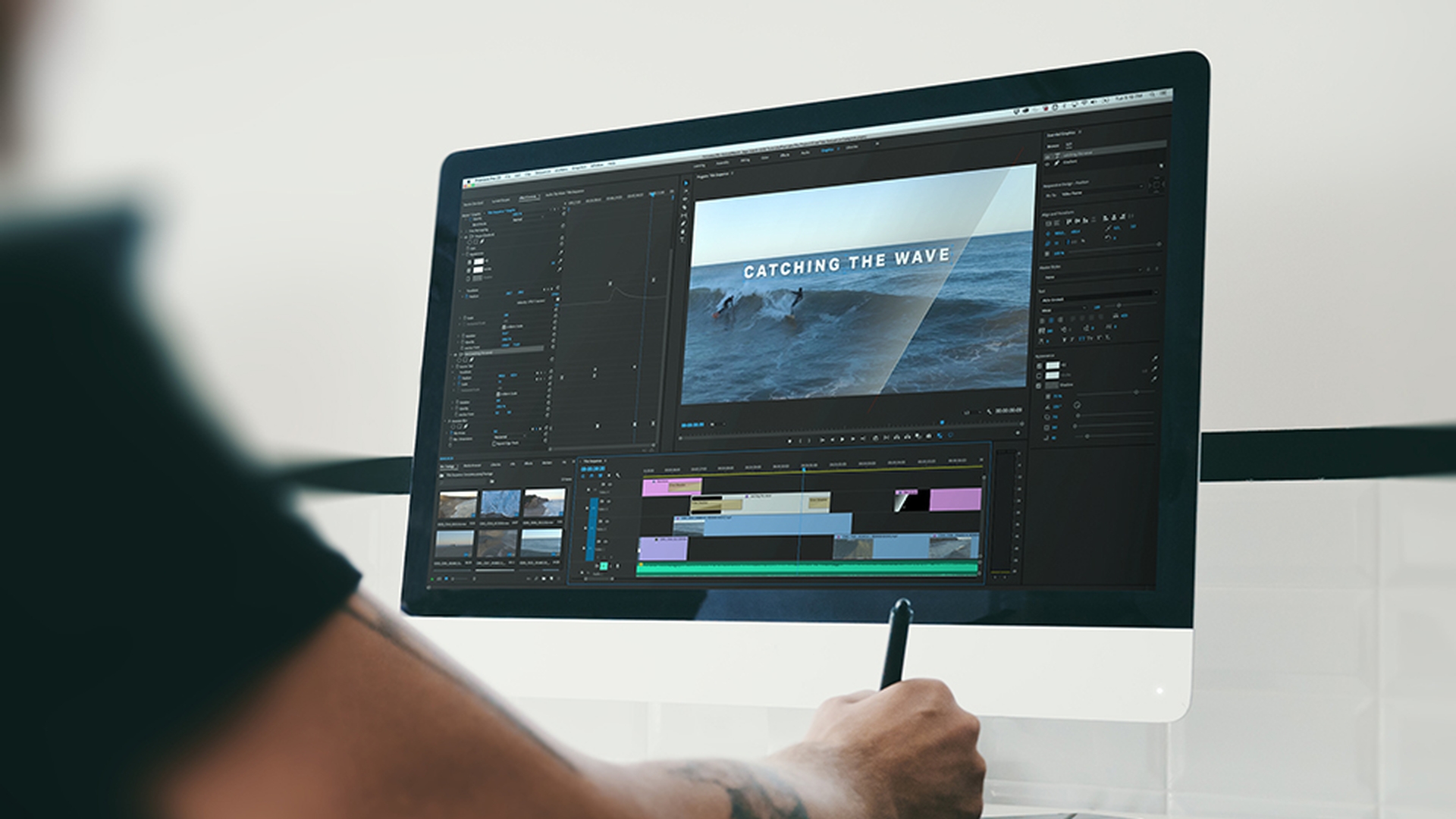
Adobe Premiere Pro CC permet d'utiliser les outils Texte, Plume, Rectangle et Ellipse pour créer des titres et des formes sur plusieurs calques en cliquant directement dans le Moniteur du programme.
Une fois le titre créé, améliorez-le dans le panneau Objets graphiques essentiels.
Pour suivre ce tutoriel, téléchargez les fichiers d'exemple qui l'accompagnent.
Je me trouve actuellement dans l'espace de travail Montage.
Je vais basculer vers l'espace de travail Images pour simplifier la création et la modification des titres.
J'ai ouvert une séquence qui contient déjà deux titres.
Je coupe le son de la piste musicale, car nous ne travaillerons que sur les visuels pour l'instant.
Je sélectionne le premier titre, puis je clique sur l'onglet Modifier du panneau Objets graphiques essentiels.
En haut, je peux voir les trois calques de cette image : le nom de la société, le mot « Presents » et une forme avec un dégradé qui s'anime à l'écran.
Un fondu croisé est également appliqué au titre.
On a donc un fondu en entrée et en sortie.
Une fois que vous avez sélectionné un calque, vous pouvez utiliser les paramètres affichés dans le panneau Objets graphiques essentiels pour modifier ses propriétés.
Vous pouvez sélectionner un calque dans ce panneau ou utiliser l'outil Sélection et cliquer dans le Moniteur du programme.
Certaines options vous seront sans doute familières, comme la liste des polices, la mise en forme en gras ou en italique du texte, etc.
Les commandes Aligner et transformer vous seront peut-être moins familières.
Vous pouvez ajuster les réglages de chaque élément ou sélectionner plusieurs calques et leur appliquer les changements.
Vous pouvez supprimer un calque en le sélectionnant et en appuyant sur Retour arrière ou Suppr.
J'annule l'opération en appuyant sur Ctrl + Z ou Cmd + Z.
Vous pouvez créer des titres de n'importe quelle durée, mais une durée par défaut est définie pour les images fixes dans les préférences de Premiere Pro CC.
Ici, sous Windows, sous Édition > Préférences > Montage… et dans le menu de l'application Premiere Pro CC > Préférences > Montage… sous Mac OS.
Voici le paramètre Durée par défaut de l'image fixe.
Je clique sur Annuler.
Créons à présent un titre.
Je pourrais copier et coller ces deux titres, mais je vais plutôt en créer un de A à Z.
Je place la tête de lecture sur cette image, que j'utiliserai comme arrière-plan.
Je sélectionne l'outil Texte.
Je remarque qu'en cliquant longuement dessus, je peux choisir l'outil Texte vertical.
Je clique sur l'image et je saisis « TWO SURFERS » en lettres majuscules, comme les autres titres.
J'utilise ensuite l'outil Sélection pour positionner ce titre près de l'angle inférieur gauche.
Examinons les paramètres dans le panneau Objets graphiques essentiels.
Juste une remarque en passant : vous pouvez aussi sélectionner l'outil Texte et créer un bloc de texte avec un cadre délimitant votre saisie.
Nous n'emploierons pas cette méthode pour ce titre, mais elle est idéale pour gérer les grandes quantités de texte que vous copierez et collerez dans un nouveau titre.
Je supprime ce calque du panneau Objets graphiques essentiels, puis je sélectionne l'élément TWO SURFERS.
Dans la section Aligner et transformer, plusieurs options me permettent de définir la position, la rotation, etc. de l'élément sélectionné.
En cas de doute sur ce que fait une commande, placez le curseur de la souris au-dessus de l'icône, et une info-bulle vous le dira.
Ces icônes servent aussi à activer l'insertion d'images clés pour ces commandes.
Notez que cette option de mise à l'échelle est séparée de la police accessible plus bas dans la section Texte.
Nous parlerons des styles principaux dans un instant.
Choisissons d'abord les paramètres de texte.
J'utilise la police Aktiv Grotesk, qui fait partie d'Adobe Typekit et est incluse dans votre abonnement Creative Cloud.
Pour ajouter des polices à l'aide de Typekit, cliquez sur le bouton à droite du menu Police.
Je définis la corps de la police à environ 100.
Parfait !
Comme vous le voyez, les options courantes de justification, d'interlignage et autres sont disponibles ici.
La meilleure façon de se familiariser avec ces commandes est d'effectuer des réglages extrêmes et de regarder leur impact sur votre titre.
Ici, j'augmente l'approche.
J'annule en appuyant sur Ctrl + Z ou Cmd + Z.
Un peu plus bas, nous avons des options de couleur pour le fond et le contour, c'est-à-dire le bord du texte ou de la forme, et l'option Ombre.
Vous pouvez utiliser la Pipette pour prélever une couleur dans le Moniteur du programme ou cliquer sur le nuancier pour afficher le Sélecteur de couleurs.
Ici, par exemple, je peux choisir une autre nuance.
Je ne suis pas sûr que cela fonctionne avec cet arrière-plan.
En fait, je préférais l'aspect du texte du titre précédent.
Je vais l'utiliser pour créer un style principal que je pourrai appliquer ultérieurement aux nouveaux titres.
Je sélectionne le calque de texte du haut dans ce titre.
J'accède au menu Styles principaux et je choisis Créer un style de texte principal.
Je l'enregistre sous le nom « Larger Text ».
Je choisis ensuite le texte plus petit et je crée un style principal nommé « Smaller Text ».
Ils apparaissent tous les deux dans le panneau Projet et seront désormais disponibles lorsque je créerai des titres.
Appliquons-les au titre sur lequel nous travaillons.
Je sélectionne le titre, je choisis le premier calque de texte, et dans le menu Styles principaux, je choisis Larger Text.
Je vais maintenant ajouter une ligne à l'aide de l'outil Texte et saisir quelques mots : « OUT AT SEA ».
Comme ce style inclut l’option Tout en majuscules, peu importe que je saisisse le texte en majuscules ou non.
Je m'assure que le calque est sélectionné.
J'accède aux styles principaux, je choisis Smaller Text et je place cet élément sous l'autre texte.
Je vais maintenant utiliser l'outil Rectangle pour créer une forme d'arrière-plan.
Vous pouvez utiliser l'outil Plume pour créer des formes personnalisées, mais en cliquant longuement sur l'icône de cet outil, vous accédez aux outils Ellipse et Rectangle.
Je définis le zoom du Moniteur du programme à 10 % pour voir l'espace autour de l'image.
Puis, je trace la forme souhaitée et je redéfinis le zoom à Adapter.
Le calque de la nouvelle forme apparaît dans le panneau Objets graphiques essentiels.
Il est en haut de la liste, ce qui veut dire qu'il se trouve au-dessus.
Descendons-le en bas de la liste pour qu'il soit en arrière-plan.
Lorsque vous travaillez avec des formes, vous n'êtes pas obligé d'utiliser une couleur unie.
Vous pouvez aussi utiliser un dégradé.
C'est ce que nous allons faire.
Je clique sur le nuancier de ce rectangle, je sélectionne un noir pur comme couleur de départ, puis je clique sur ce menu situé en haut à gauche.
Il n'est accessible qu'avec les formes.
Pas les polices.
Je choisis Dégradé linéaire.
Je ne touche pas aux paramètres par défaut du dégradé, car je vais les modifier directement dans le Moniteur du programme.
Je clique sur OK.
Vous pouvez voir que le bord de ce dégradé commence à agir à gauche de l'image.
J'effectue un nouveau zoom arrière et je choisis l’outil Sélection.
Une fois cet outil activé, les commandes du dégradé deviennent visibles et modifiables in situ.
Je peux changer le point médian du dégradé et son étendue dans l'affichage.
Lorsque je redéfinis le zoom à Adapter, on peut voir le dégradé prendre effet de façon plus intéressante.
Je vais aussi utiliser ces commandes d'alignement et de transformation pour définir un angle — disons 30 degrés — et à l'aide de l'outil Sélection, je vais repositionner ce dégradé pour qu'il recouvre joliment le texte.
Il ne reste plus qu'à animer les différents calques du titre.
Si je reviens au titre précédent, vous constatez que le texte est animé.
Il y a un effet de flou lorsqu'il apparaît, et cette animation lorsque le rectangle traverse l'écran.
On peut obtenir le même résultat avec les commandes d'animation du panneau Options d'effet ou en activant l'animation dans le panneau Objets graphiques essentiels.
Ici, par exemple, je peux activer l'animation pour la position.
Les modifications que j'effectue dans le Moniteur du programme créent maintenant des images clés qui animent la position du rectangle.
Mais comme j'ai laissé la tête de lecture au milieu de l'élément, j'ai ajouté une image clé à cet endroit précis.
Dans le panneau Options d'effet, je peux voir tous les calques de cette image, maintenant que le segment est sélectionné.
Voici le calque de forme, et l'image clé que j'ai ajoutée.
Je vais supprimer cette image clé, positionner la tête de lecture à la fin de l'élément et descendre un peu ce rectangle.
Voici l'image clé que je viens d'ajouter.
Je clique dessus avec le bouton droit et je choisis Bézier pour l'interpolation temporelle, afin d'obtenir un effet fluide.
Je fais glisser la tête de lecture vers l'arrière, j'ajoute une autre image clé, je vérifie qu'elle est sélectionnée et je repositionne le rectangle.
J'ai maintenant une animation fluide.
Je pourrais appliquer un effet similaire au texte, mais pour l'instant, je clique avec le bouton droit au début de l'élément et je choisis Appliquer les transitions par défaut.
Même chose à la fin.
J'ai maintenant un superbe fondu en entrée, avec un dégradé qui se déplace sur l'eau, puis un fondu en sortie.
Maintenant que le titre me convient, je peux l'enregistrer comme modèle d'animations graphiques en le sélectionnant, puis en cliquant sur Images > Exporter comme modèle d’animations graphiques.
Je le nomme et je choisis un emplacement.
N'oubliez pas que vous pouvez utiliser les Bibliothèques pour stocker ces modèles d’animations graphiques.
Je choisis le dossier des modèles en local et je clique sur OK.
Dans le panneau Objets graphiques essentiels, je clique sur l'onglet Parcourir, j'affiche mon dossier des modèles en local et je fais défiler le panneau vers le bas.
Et voici Surfing Title, mon modèle d'animations graphiques.
Je peux aussi rechercher le modèle dans le navigateur, le faire glisser dans ma séquence pour l'ajouter à mon projet et le modifier à ma guise.