
Essayez ces tutoriels avec Premiere
Créez et éditez des films et vidéos.
Attirez alternativement l'attention sur une partie d'un plan et sur une autre à l'aide de l'effet de mise au point sélective de Premiere Pro, qui permet d'animer le floutage (ou bokeh).

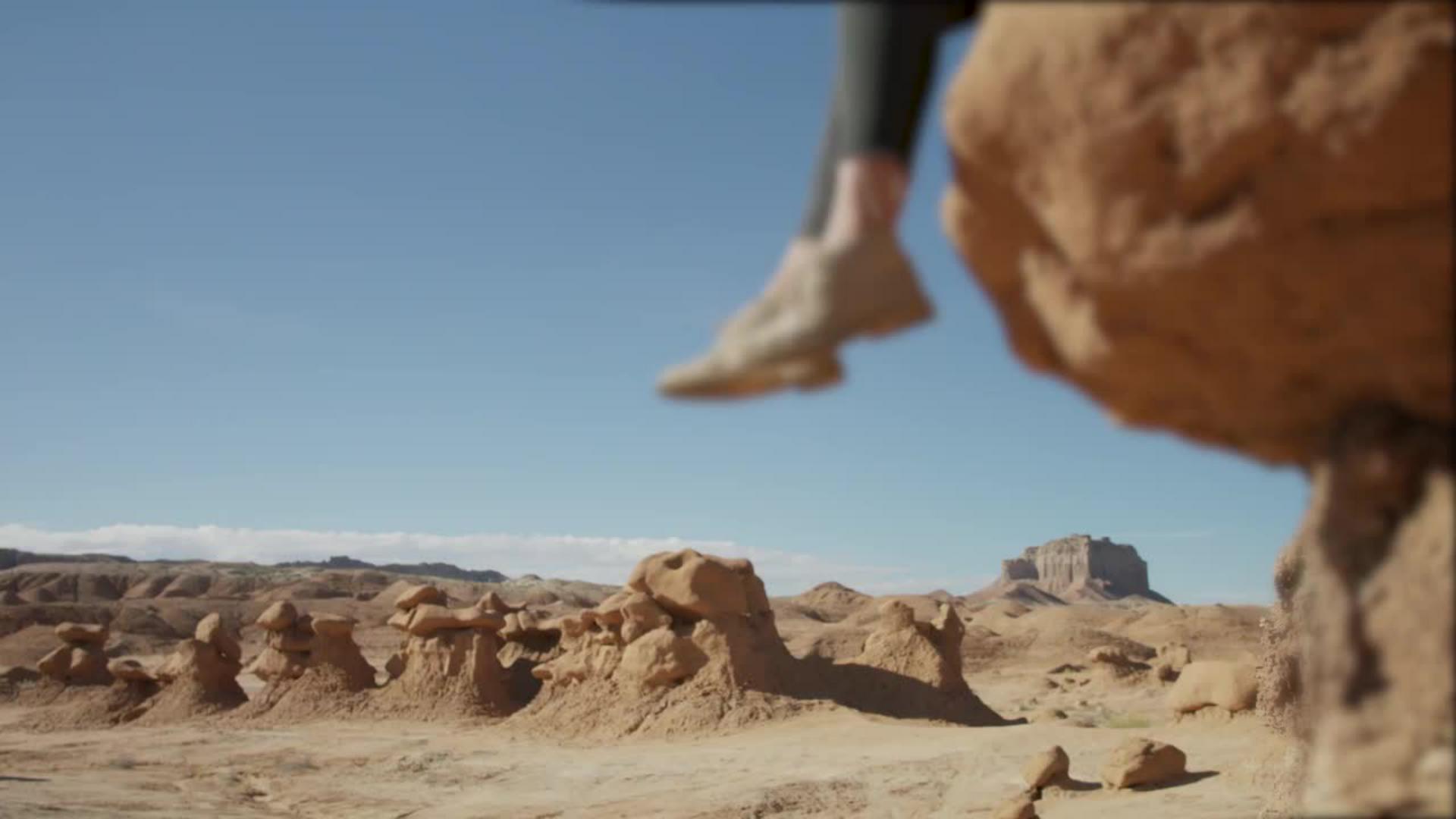
Il s'agit d'une ressource Adobe Stock qui vous permettra de mettre en pratique ce que vous apprenez dans ce tutoriel. Si vous souhaitez utiliser ce fichier d'exemple en dehors de ce tutoriel, il vous suffit d'acheter une licence surAdobe Stock . Consultez le fichier ReadMe figurant dans le dossier téléchargé pour connaître les conditions régissant l'utilisation de ce fichier d'exemple. Les références à « Elevation Footwear » sont uniquement utilisées à des fins de démonstration et ne sont pas destinées à désigner une entreprise, des produits, des services ou un projet de création réels.
Le bokeh est l'effet artistique consistant à flouter délicatement des objets hors de la profondeur de champ de l'objectif. En appliquant judicieusement un masque dans Premiere Pro, vous pouvez reproduire cet effet. Et en contrôlant l'effet de flou sur ce masque à l'aide d'images clés, vous pouvez simuler un « focus pull » ou un effet de mise au point sélective.
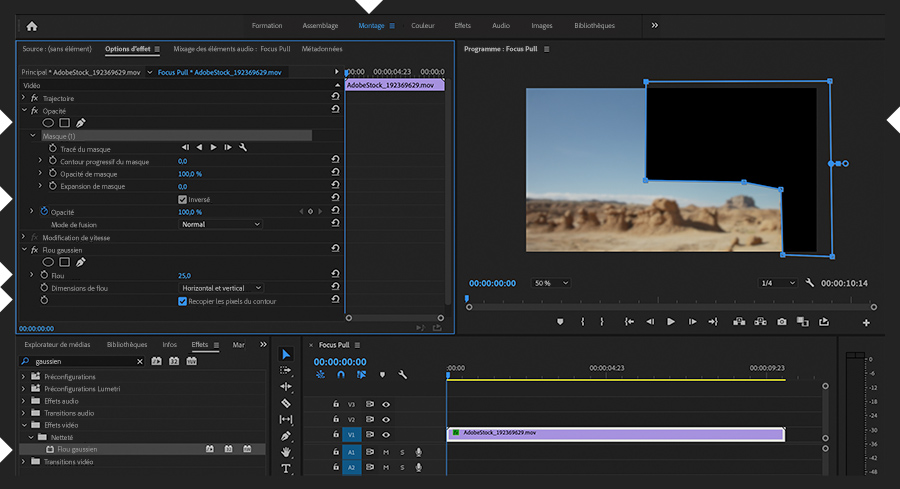
Dans l'espace de travail Montage, appliquez l'effet Flou gaussien (Maj. + 7) au plan V1. Dans le panneau Options d'effet (Maj. + 5), augmentez la valeur Flou pour pouvoir voir l'effet. Cliquez sur l'option Recopier les pixels du contour pour nettoyer les bords. Dans la section Opacité, utilisez l'un des trois outils de forme pour dessiner un masque dans le Moniteur du programme, autour du sujet que vous souhaitez isoler avec l'effet. Dans notre exemple, nous avons supposé que la zone d'intérêt se situait au premier plan. Si le sujet se déplace dans l'image, vous devrez utiliser une image clé de tracé du masque pour le suivre. Enfin, activez l'option Inversé.
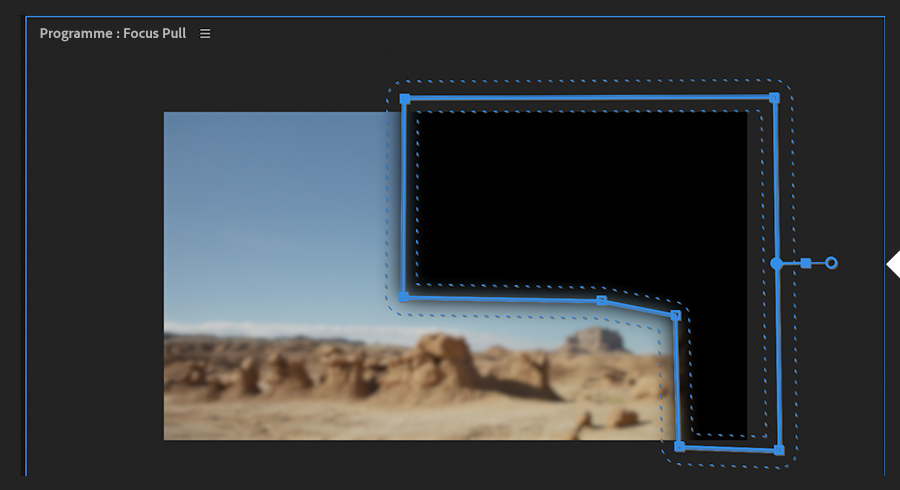
Faites glisser la poignée de contour progressif (cercle ouvert) et le carré d'expansion du masque pour lisser la transition entre les détails nets et ceux floutés.
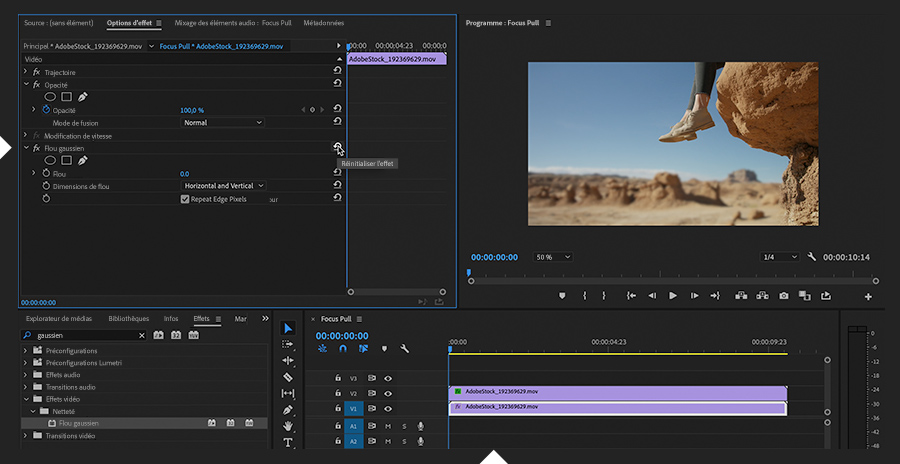
En maintenant la touche Option/Alt enfoncée, cliquez sur la vidéo et dupliquez-la en V2. Sélectionnez le plan V1, supprimez le masque d'opacité et réinitialisez l'effet Flou gaussien. Votre plan est flou, sauf là où vous avez dessiné le masque.
Pour simuler un effet « focus pull », définissez deux images clés Flou sur chaque plan, écartées de la même distance, de zéro à la valeur de votre choix. Définissez pour chaque plan des valeurs d'images clés inversées. Par exemple, si les images clés du plan supérieur sont définies à 0 et 25, définissez-les sur 25 et 0 dans le plan inférieur. À la lecture de la séquence, vous constaterez que la mise au point passe de l'arrière-plan au premier plan, ou inversement.
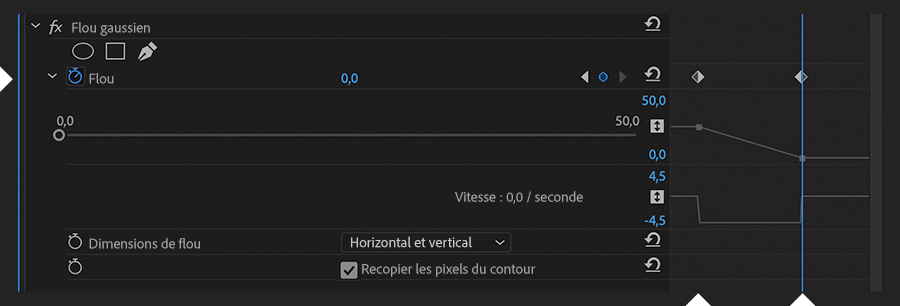
Essayez d'ajouter d'autres images clés afin de flouter alternativement le premier plan et l'arrière-plan, en fonction de l'emplacement du masque d'opacité.
Avec Adobe Stock, vous avez accès à plus de 100 millions d'images de grande qualité et libres de droits, y compris des photos, illustrations, vidéos et templates pour démarrer rapidement vos projets de création. TestezAdobe Stock et bénéficiez de 10 images offertes.