[Sarah John] : Vous est-il déjà arrivé de travailler sur un montage vidéo après des jours de tournage en extérieur et, en rassemblant tous les éléments, de vous apercevoir que vous avez oublié de filmer un plan ?
Un plan tel qu'une bobine B, ou une transition entre deux prises parfaites, par exemple ?
Si oui, l'outil Médias génératifs de Premiere est tout indiqué.
Je m'appelle Sarah John, je suis vidéaste et je vais vous montrer comment utiliser les fonctionnalités d'intelligence artificielle de Premiere pour vous faciliter la tâche au quotidien.
Pour commencer, ouvrez votre projet dans la fenêtre de montage avec toutes les séquences enregistrées au préalable.
Ici, vous pouvez voir un premier plan de notre vedette du jour et un second où elle s'approche de la caméra.
Il s'agit des deux meilleures prises.
J'aimerais vraiment les utiliser, mais il me manque une transition pour faire le lien entre elles.
Essayons de trouver une solution avec l'outil Médias génératifs.
Rendez-vous dans le panneau Outils.
Une fois la fonctionnalité sélectionnée, revenez à la fenêtre de montage, puis cliquez et faites glisser entre les deux plans.
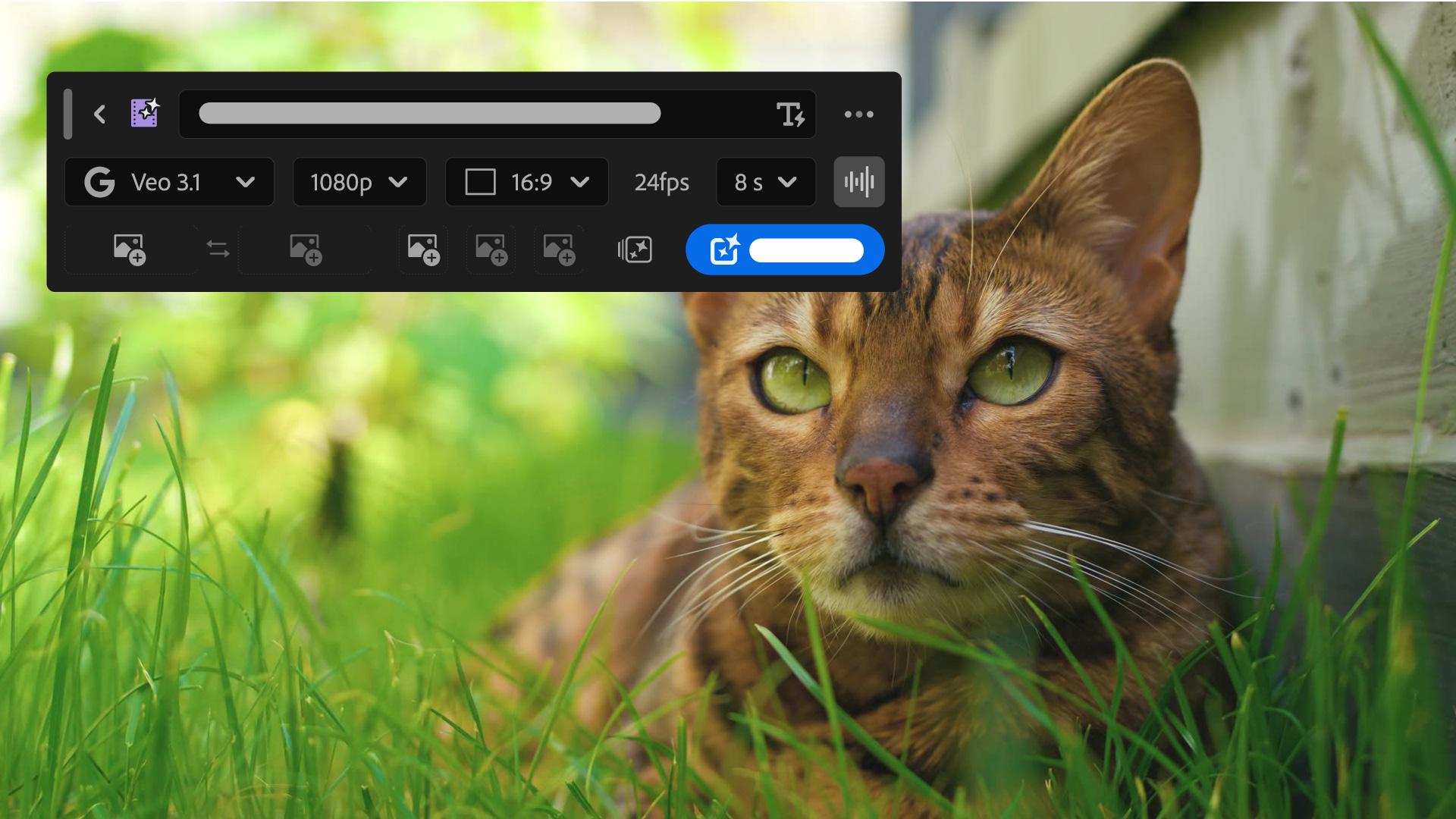
Dans la barre des tâches qui s'affiche, plusieurs options s'offrent à vous.
Dans la première section, saisissez le prompt souhaité.
Ici, je souhaite que le chat se lève et se dirige vers la caméra.
Vous pouvez voir le nombre de crédits d'IA qui seront utilisés.
Pour cet exemple, il en faut 200.
Pour vérifier votre solde de crédits, cliquez sur l'icône de votre profil.
Autre point aussi important que le prompt : assurez-vous que la séquence générée commence par la dernière image du plan précédent et se termine par la première du plan suivant.
Pour ce faire, cliquez sur le bouton Première image, puis sur la vidéo à l'aide de l'outil Pipette, en positionnant la tête de lecture au niveau de l'image souhaitée.
Procédez de la même façon pour le bouton Dernière image.
Le reste des informations a été automatiquement saisi à partir des paramètres de ma séquence.
Vous pouvez ajuster la durée pour remplir entièrement la section vide.
Pour utiliser un autre modèle d'IA, cliquez dans le menu déroulant correspondant.
Lorsque tout semble correct, cliquez sur Générer.
En quelques secondes, vous obtenez une transition parfaitement fluide entre vos deux plans d'origine.
Si vous souhaitez générer une bobine B, rendez-vous là encore dans la barre des tâches.
Ici, nous n'allons pas avoir besoin des séquences existantes pour la première et la dernière images.
Nous allons saisir un tout nouveau prompt.
Pour cela, décrivez le résultat souhaité.
Supposez que le jour du tournage, vous filmiez une bobine B en mode POV d'un chat traversant un champ, mais que le fichier est finalement altéré et donc, inutilisable.
Dans le champ de prompt, décrivez la scène le plus fidèlement possible.
Ici, le pré était vert et ensoleillé, avec un plan en contre-plongée.
Vous pouvez prévisualiser la séquence et l'ajuster jusqu'à obtenir le rendu souhaité.
Vous savez maintenant utiliser l'outil Médias génératifs.
Il représente un véritable gain de temps et permet de réduire les coûts en évitant de retourner une scène.
Merci de votre attention.