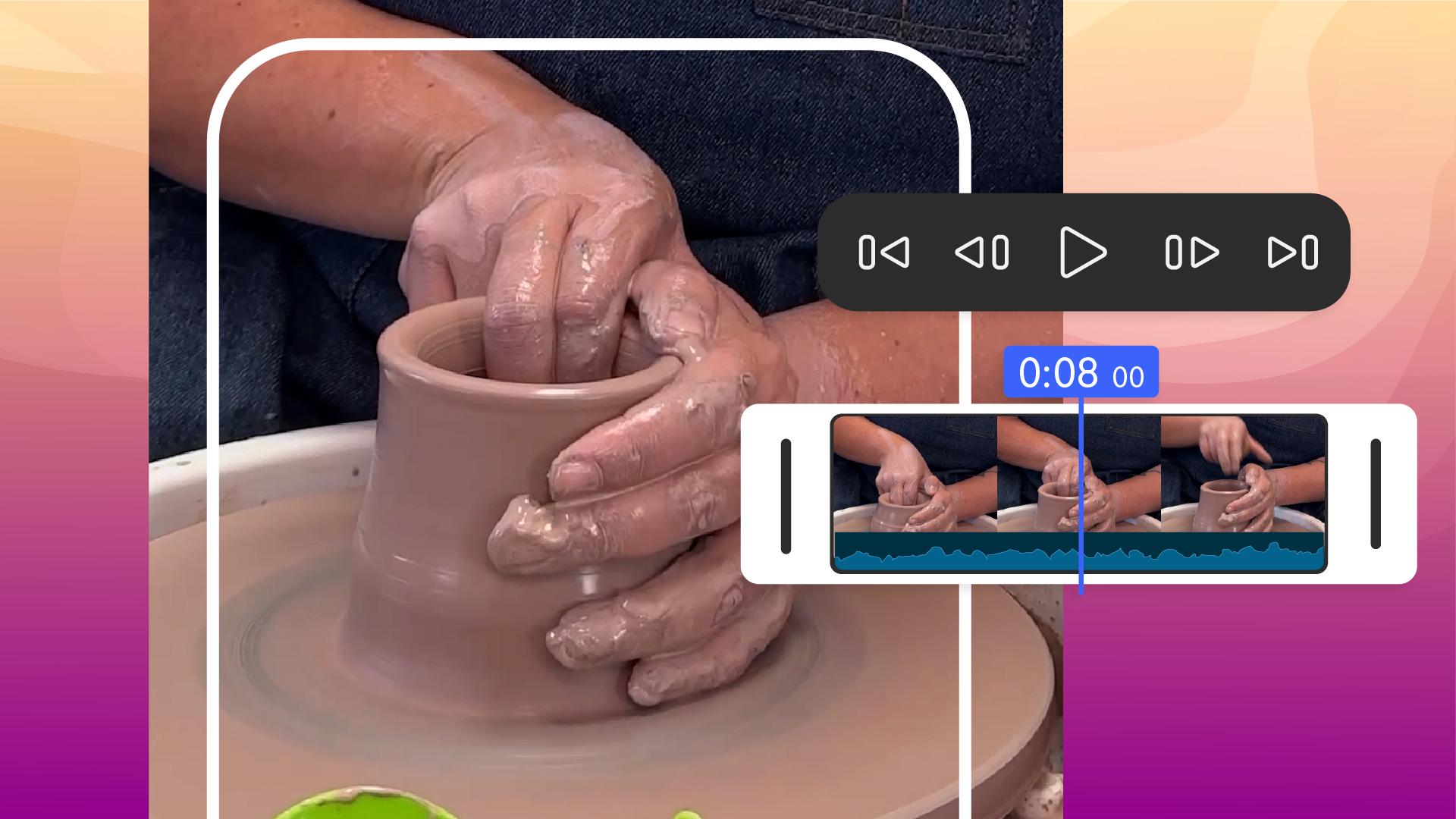
Découvrons l’application mobile Premiere, son montage multipiste, ses commandes précises et ses outils audio de pointe, le tout sur smartphone.
Je m'appelle Lauren et je travaille chez Adobe.
Je vais vous présenter les fondamentaux.
Allons-y.
Pour commencer, j’appuie sur l’icône bleue Ajouter, puis je choisis des séquences dans l’ordre d’affichage souhaité.
J’appuie sur Suivant.
Les séquences ont été ajoutées au montage.
Les outils en dessous varient en fonction de la sélection : options d’ajout de médias si rien n’est sélectionné et outils de montage si une séquence est sélectionnée.
À présent, je fais défiler le montage et j’ajuste le début ou la fin des séquences à l’aide des poignées pour supprimer des images.
Je fais cela pour chaque séquence.
Ensuite, je peux utiliser les commandes du montage pour peaufiner chaque plan.
Ici, je veux que la séquence débute après que la personne regarde la caméra.
En faisant défiler image par image, je trouve le moment parfait, j’appuie sur l’icône de fractionnement, je sélectionne les images en trop, puis je les supprime.
Je peux aussi empiler des vidéos, des illustrations et des images.
Pour ajouter le logo Mud Witch, je place la tête de lecture au début, j’appuie sur Vidéos et images, sur Fichiers, et je choisis le logo.
Je le fais glisser vers le haut pour ajouter une piste, puis j’ajuste la durée en déplaçant la poignée.
En quelques gestes, je redimensionne et je positionne le logo.
Puis j’ajoute des informations sur le cours.
À la fin de la vidéo, j’appuie sur Titres et sous-titres, puis sur Titre et je saisis « Tous les samedis à 14 h ».
Une piste est alors ajoutée.
Je peux en empiler autant que je veux.
Je vais maintenant ajouter une voix off au début.
Comme les séquences d’origine comportent du son, j’en sélectionne une, je choisis Volume, puis Silence et Appliquer à tous.
J’appuie ensuite sur Musique et audio, puis sur Voix hors champ et je lance l’enregistrement.
L’audiomètre réagit au micro de mon smartphone.
Réécoutons.
« Ce nouveau cours est idéal si vous rêvez de commencer la poterie, mais que vous n’avez jamais sauté le pas.
» Il y a du bruit de fond.
Pour corriger cela, je sélectionne la voix off et je choisis Améliorer la voix.
Vérifions le résultat.
« Ce nouveau cours est idéal si vous rêvez de commencer la poterie, mais que… » C’est nettement mieux.
Ajoutons à présent de la musique.
J’ai directement accès à de nombreux morceaux gratuits.
Sans rien sélectionner, je choisis Musique et audio, puis Pistes audio et je coche la case Joyeuse.
J’écoute quelques pistes avant de choisir.
Ensuite, j’appuie sur l'icône + pour ajouter ma préférée au montage.
J'ai oublié de placer la tête de lecture au début de la vidéo.
Pour corriger cela, je fais glisser la séquence au début.
Voyons ce que cela donne avec la vidéo.
« Ce nouveau cours est idéal si vous rêvez...
» C’est un peu fort.
Je règle le volume, puis j’effectue un nouveau fractionnement et j’ajoute un fondu en sortie.
Parfait.
Pour exporter, j’appuie sur Partager.
Pour les réseaux sociaux, inutile de modifier les réglages.
J’appuie directement sur Exporter la vidéo.
Ma vidéo est alors prête à être publiée.
À votre tour d’essayer.
J’ai hâte de voir vos créations.