Pour cette vidéo, j'utilise le fichier de projet Media Browser.prproj qui se trouve avec les médias associés à ce tutoriel.
Double-cliquez dessus pour l'ouvrir dans Premiere Pro CC.
J'utilise aussi l'espace de travail Assemblage.
Vous pouvez le réinitialiser en cliquant sur le menu de l'espace de travail Assemblage et en choisissant Rétablir la disposition enregistrée.
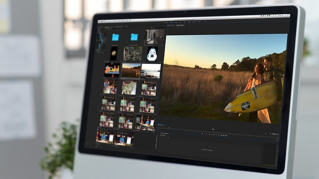
L'Explorateur de médias est un panneau qui vous permet de parcourir plusieurs types de médias, de les prévisualiser et de les importer.
Dans l'espace de travail Assemblage, l'Explorateur de médias partage un groupe de panneaux avec le panneau Projet.
À l'instar des autres panneaux, vous pouvez le placer n'importe où, mais vous voudrez probablement qu'il soit suffisamment grand pour accéder à plusieurs fichiers et les prévisualiser.
À gauche, j'ai plusieurs dossiers.
Par exemple, je peux développer mon disque C: local sous Windows — ou le disque dur Macintosh sous Mac OS — et, si je le souhaite, je peux parcourir le dossier Utilisateurs, mon dossier d'utilisateur et le dossier Bureau.
Sur le bureau, je n'ai que deux dossiers : Other Files et MEDIA.
Nous allons examiner le contenu du dossier MEDIA, mais je crois qu'il n'est pas exagéré de dire qu'accéder au bureau via tous ces sous-dossiers n'est pas très pratique.
Je vais donc effectuer un clic droit sur ce dossier Bureau à gauche, dans l'explorateur, et choisir Ajouter aux favoris.
Et maintenant, en haut de la liste, j'ai le dossier Bureau comme favori.
Je peux cliquer dessus à tout moment pour accéder à son contenu.
Notez aussi que lorsque j'effectue un clic droit sur un élément à gauche, l'option Afficher dans l'Explorateur m'est proposée sous Windows, ou Afficher dans le Finder sous Mac OS.
Je peux donc ouvrir l'élément sélectionné dans l'interface de navigation habituelle.
Comme je n'ai pas encore effectué de clic droit sur un média, l'option d'importation n'est pas encore pertinente.
En fait, l'option d'ouverture d'un média dans le Moniteur source n'est même pas disponible.
Idem pour l'option d'ouverture d'un projet.
Quel que soit l'élément que vous sélectionnez à gauche — ici, par exemple, je choisis le dossier Bureau dans les favoris et j'affiche son contenu en cliquant sur ce triangle de développement, puis je clique sur le dossier MEDIA — vous voyez son contenu apparaître à droite.
La taille des vignettes est particulièrement grande.
Une commande est disponible au bas de l'Explorateur de médias pour réduire leur taille.
Je peux aussi basculer entre les modes Liste et Vignettes, mais les vignettes sont particulièrement utiles, comme vous allez le voir dans un instant.
Premiere Pro CC vous permet d'ouvrir plusieurs projets à la fois et même d'importer des projets complets.
Je peux effectuer un clic droit sur ce fichier de projet et ouvrir ou importer le tout.
Vous pouvez même parcourir des fichiers de projet dans le panneau Explorateur de médias, mais ce n'est pas le thème de ce tutoriel.
Je veux parcourir ce dossier Source.
Je double-clique dessus pour l'ouvrir.
Il est mis en évidence à gauche, dans l'explorateur.
En haut, une option me permet de choisir l'un des répertoires que j'ai récemment explorés.
J'ai aussi des boutons Précédent et Suivant.
Je clique sur Précédent.
C'est un peu comme dans un navigateur web.
J'ai aussi un champ de recherche accessible en haut à droite.
Il est similaire à celui que vous utilisez dans Premiere Pro CC pour parcourir le panneau Projet.
Si je saisis, par exemple, le mot « garden », seuls les éléments dont le nom contient le mot « garden » s'affichent.
Je vide le champ de recherche pour afficher tous les éléments de ce dossier.
Il est important de noter que ce que je regarde ici, ce sont les médias contenus dans le dossier, tels qu'ils apparaissent dans le Finder sous Mac OS ou dans l'Explorateur sous Windows.
Je dispose cependant de quelques options de filtrage utiles.
En haut, je peux choisir d'afficher uniquement les fichiers TIFF.
J'ai quelques fichiers d'image TIFF dans ce dossier, et maintenant, j'exclus des éléments en me basant sur le type de fichier.
Je peux donc utiliser le nom en haut à droite ou le type de fichier ici.
Je rétablis l'option Tous les fichiers pris en charge.
Il y a aussi cette option Visionneuses de répertoire qui permet d'afficher certains types de média de caméras comme RED, ou même dans des projets Premiere Pro.
Comme je consulte actuellement un répertoire de fichiers classique, cette option est mise en évidence.
Mais regardez ce qui se passe si j'ouvre ce dossier Panasonic P2.
Le contenu du dossier P2 est présenté sous forme d'éléments entiers.
Ces éléments ont été enregistrés en mode S-Log 2.
Ils sont donc ternes.
Leur plage dynamique est limitée, mais nous pourrons l'étendre facilement plus tard.
Notez que si j'augmente suffisamment la taille de ces vignettes, je peux les utiliser comme des aperçus miniatures, comme dans le panneau Projet.
Lorsque je fais glisser le curseur de ma souris à gauche, je vois le début de l'élément, et lorsque je le fais glisser — je ne clique pas, je le déplace simplement — vers la droite, je vois la fin de l'élément.
C'est un peu plus évident ici lorsque je fais glisser le curseur là où il y a de l'action.
Je peux appuyer sur Ctrl+A ou Cmd+A pour sélectionner ces trois éléments.
Je réduis un peu ces vignettes pour qu'elles soient plus faciles à gérer, puis j'effectue un clic droit et je choisis Importer.
Et maintenant, ces trois éléments sont dans mon panneau Projet.
Revenons dans l'Explorateur de médias.
Je désélectionne les éléments en cliquant sur l'arrière-plan, puis j'effectue un clic droit sur l'un d'entre eux et je choisis Afficher dans l'Explorateur.
Ce qu'il y a de spécial avec l'Explorateur de médias quand on travaille avec des fichiers fragmentés, c'est que, comme vous le voyez en arrière-plan dans Premiere Pro CC, nous avons trois éléments distincts.
Je remonte de deux niveaux dans l'Explorateur Windows pour que vous puissiez voir le contenu du dossier P2.
Lorsque je descends d'un niveau, vous constatez que j'ai plusieurs dossiers qui contiennent différentes parties du média.
Nous ne voyons rien de tout cela dans l'Explorateur de médias, qui nous présente juste les fichiers combinés sous forme d'éléments.
C'est là toute la magie de la fonctionnalité d'aperçu de l'Explorateur de médias.
Souvenez-vous que lorsque vous importez dans Premiere Pro CC, à moins d'activer l'option Assimiler, qui possède un raccourci en haut du panneau Explorateur de médias, il ne va rien se passer pour le média original.
Je remonte encore d'un niveau en cliquant sur le dossier Source à gauche, puis je clique dans le volet droit du panneau Explorateur de médias.
J'appuie sur Ctrl + A, ou Cmd + A sous Mac OS, pour tout sélectionner, puis, sans relâcher la touche Ctrl sous Windows, ou Cmd sous Mac OS, je clique sur ce dossier P2, car nous n'en avons pas besoin.
Nous l'avons déjà importé.
Et maintenant, je clique avec le bouton droit et je choisis Importer pour ajouter les fichiers TIFF et MP4.
En déplaçant l'Explorateur de médias vers une autre partie de l'interface, vous pouvez glisser-déposer des éléments d'un panneau à l'autre.
Il est aussi important de noter que si vous importez un dossier de fichiers fragmentés, comme P2 ou XDCAM dans cette vue, vous obtiendrez probablement des messages d'erreur, comme vous le voyez ici.
Ce message d'erreur me prévient simplement que j'ai sélectionné des éléments tels qu'un fichier XML ou XMP à importer comme des médias, alors qu'ils n'en sont pas vraiment.
Je clique sur OK.
Ce n'est pas grave.
Cela veut dire que certains éléments ne peuvent pas être importés, mais si je développe ce dossier P2 nouvellement importé, vous constatez que j'ai uniquement des médias normaux.
Dans ce cas, des fichiers bitmap, qui ne sont pas très utiles.
La visionneuse P2 se déclenche lorsque vous ouvrez un dossier P2.
Et bien sûr, il en va de même pour les dossiers XDCAM, RED, etc.
Dès que vous ouvrez le répertoire, Premiere Pro CC sait comment interpréter le média.
Notez aussi que — je reviens dans le dossier Source et je sélectionne un fichier MP4 — vous pouvez double-cliquer pour ouvrir un fichier dans le Moniteur source.
Cela n'importe pas le fichier mais vous permet de le visionner en utilisant le Moniteur source plutôt que la petite vignette.