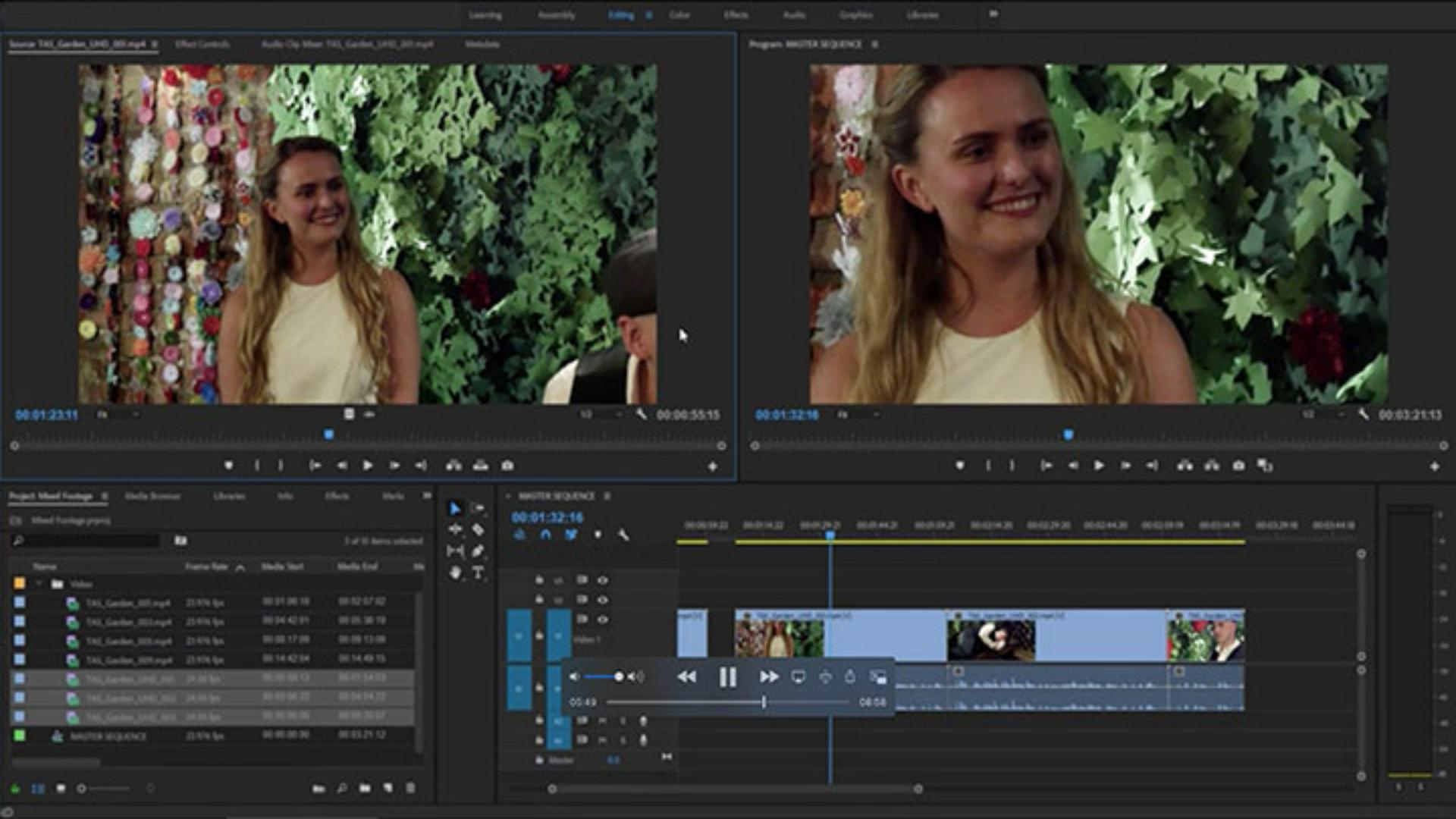
Pour cette vidéo, j'utilise le fichier de projet Mixed Footage.prproj qui se trouve avec les médias associés à ce tutoriel.
Double-cliquez dessus pour l'ouvrir dans Premiere Pro CC.
Des médias ont déjà été importés dans le projet.
Il y a des éléments vidéo et quelques photos.
Ces éléments ont des formats différents.
Je double-clique sur le nom du panneau Projet pour mieux voir le nom des fichiers.
Je suis en mode Liste, comme indiqué en bas à gauche.
J'ai ainsi accès à des informations supplémentaires sur les éléments.
Ici, ce qui m'intéresse, c'est la colonne Infos vidéo.
La résolution des photos est assez élevée et ne correspond pas à une résolution vidéo standard.
Les éléments vidéo sont en HD classique, soit 1 920 x 1 080, et en ultra-haute définition ou UHD, soit 3 840 x 2 160.
Il y a une différence entre UHD, qui correspond exactement au double de hauteur et de largeur de la HD normale, et 4K, qui correspond à 4 096 x 2 160 pixels.
C'est un peu plus large.
Les éléments ajoutés dans une séquence sont automatiquement ajustés pour la lecture en fonction des paramètres de la séquence.
Ce processus s'appelle l'uniformisation.
Les séquences ont les mêmes paramètres que les médias.
Si je clique sur Nouvel élément et que je choisis Séquence pour examiner les paramètres, je trouve, par exemple, la taille d'image, le rapport L/H en pixels, etc.
J'appuie sur Annuler pour fermer cette boîte de dialogue.
Normalement, il faut faire en sorte que les paramètres de la séquence et des médias correspondent pour limiter les conversions et optimiser la qualité, mais quand on manipule des métrages mixtes comme ici, il faut décider quel contenu conserver tel quel et les médias à ajuster.
Les autres métrages seront uniformisés automatiquement.
Je fais glisser un élément HD en bas à droite jusqu'au menu Nouvel élément pour créer rapidement une séquence à partir de celui-ci.
La séquence a été ajoutée dans le panneau Projet avec le nom correspondant.
Je la renomme Master Sequence, puis je l'extrais du chutier pour l'isoler et je réduis cet autre chutier.
Voilà la séquence.
Ce workflow est pratique, mais comme j'ai indiqué que la séquence devait avoir les mêmes paramètres que cet élément plutôt que d'autres, il faut espérer qu'ils soient adéquats.
Dans le menu Séquence, je choisis Réglages de la séquence pour vérifier.
L'élément est en HD d'une résolution de 1 920 x 1 080.
La base de temps est de 23,976 images par seconde, soit une version NTSC compensée de 24 images par seconde.
Le reste est assez classique : pixels carrés et aucune trame, car il s'agit d'un média progressif.
Tous les paramètres de séquence peuvent être modifiés, du moins pour les visuels.
On ne peut pas modifier la masterisation audio, c'est-à-dire les options de sortie audio, car la séquence offre des options pour l'audio correspondant au type de sortie, par exemple un panoramique si la sortie est stéréo.
Revenons dans le panneau Projet.
Je développe le chutier Video pour afficher son contenu.
Je fais défiler vers la droite.
Le nom reste affiché, c'est très pratique.
Voilà la colonne Infos vidéo.
Trois éléments sont en UHD et quatre en HD.
Je reviens vers la gauche.
Les fréquences d'images sont différentes également, ou pas.
Comme je l'ai dit, 23,976 est une version NTSC compensée des médias à 24 images par seconde.
En réalité, cela ne change rien en termes de lecture, sauf en cas de diffusion télévisuelle et encore, seulement sur le réseau terrestre.
En réalité, quand on lit des médias, que l'image soit compensée ou non, dans presque tous les autres cas, la cadence maximale est appliquée.
Donc, ce média à 23,976 sera lu à 24.
Par conséquent, pas d'inquiétude concernant des conversions de cadence.
C'est plutôt le type de conversion, ou d'uniformisation plus exactement, qui aura sans doute le plus d'impact sur la qualité d'image.
Ici donc, pas d'inquiétude.
Si les fréquences d'images étaient vraiment différentes, je recommanderais de choisir la plus proche de celle de la majorité des éléments.
Dans certains cas, on peut aussi choisir celle correspondant à la norme de diffusion, mais c'est un autre débat.
À présent, je sélectionne les trois éléments UHD en maintenant la touche Maj enfoncée, puis je les dépose dans ma séquence.
Je laisse un espace.
Je redimensionne la piste pour afficher les vignettes et l'audio, même si l'audio importe peu ici.
Vous allez rapidement constater qu'il y a un problème.
Je place la tête de lecture ici.
Comme le montage est en HD et le métrage en UHD, il y a comme un effet d'emporte-pièce : les bords de l'image sont rognés.
Pour vous montrer, j'appuie sur la touche F, le raccourci de correspondance des images.
L'élément principal original s'affiche dans le Moniteur source.
Vous voyez ainsi à quel point l'image a été rognée.
Il va donc falloir réduire l'échelle de ces éléments.
Pour ce faire, je fais un clic droit sur le panneau Montage, et je peux choisir Ajuster à la taille de l'image ou Définir sur la taille de l'image.
Avec la première option, l'image sera repixellisée selon la nouvelle résolution.
L'avantage est l'accélération du rendu des effets, mais en cas de panoramique et de balayage à l'intérieur de l'image, le zoom s'effectuera sur la nouvelle résolution, qui est inférieure.
L'autre option, Définir sur la taille de l'image, modifie seulement le paramètre d'échelle dans le panneau Options d'effet.
L'avantage, c'est que l'on conserve la résolution originale des médias.
L'inconvénient, c'est que le rendu des effets sera plus long.
Je choisis cette option.
J'affiche le panneau Options d'effet et je développe la section Trajectoire.
Le paramètre d'échelle est maintenant défini sur 50 %, ce qui est logique puisque le format UHD a une résolution deux fois plus élevée que la HD.
Je peux appliquer cette modification à tous les autres éléments simultanément.
Pour ce faire, je trace un rectangle de sélection sur ces deux éléments, je clique avec le bouton droit et je choisis Définir sur la taille de l'image.
Les deux éléments ont été redimensionnés.
Une préférence utilisateur permet d'appliquer l'une des deux options à l'importation des éléments.
Je réduis le chutier Video puis, sous Édition > Préférences, ou le menu de l'application Adobe Premiere Pro CC sous Mac OS, je choisis Média.
Les préférences incluent l'option Mise à l'échelle des médias par défaut.
Je choisis Définir sur la taille de l'image, et je clique sur OK.
À présent, j'accède au chutier Photos, puis je dépose une photo dans la séquence pour voir le résultat.
Problème : bien que l'image entière soit affichée au format HD, comme les rapports L/H ne correspondent pas, des bandes noires s'affichent à droite et à gauche de l'image.
Si l'image était plus large que le format HD, des bandes noires s'afficheraient en haut et en bas.
Pour corriger le problème, je sélectionne la photo.
Voilà le paramètre d'échelle.
J'augmente la valeur à l'aide de la souris.
Pour repositionner l'image, je clique sur Trajectoire dans le panneau Options d'effet.
Avec l'élément sélectionné, je peux le repositionner et ainsi modifier sa composition.
Si vous manipulez régulièrement des images fixes, pour éviter les panoramiques et balayages avec des images clés, mieux vaut les préparer en amont pour qu'elles aient le même rapport L/H que la séquence.
Vous gagnerez du temps au montage et éviterez de trop solliciter la mémoire de votre machine, ce qui vous fera gagner en fluidité.
Voilà pour l'utilisation de métrages mixtes dans Adobe Premiere Pro CC.