Dans cette vidéo, j'utilise le fichier Natural Color Adjustments.prproj, inclus dans les fichiers d'exemple du tutoriel.
Double-cliquez dessus pour ouvrir le projet dans Premiere Pro CC.
Nous utiliserons l'espace de travail Couleur de Premiere Pro CC.
Dans le panneau Domaines Lumetri, j'ai affiché le vectorscope YUV et la forme d'onde (YC - Aucune chrominance).
Pour réinitialiser l'espace de travail Couleur, cliquez sur l'icône de menu à côté du nom de l'espace de travail.
Le premier élément de la séquence principale est sélectionné.
Dans le panneau Couleur Lumetri, j'ai développé la section Créatif.
Je vais m'intéresser aux réglages.
Ils offrent diverses options pour renforcer l'impact visuel des métrages.
Ce plan comporte différents niveaux de luminance.
J'accentue l'effet Décoloration.
Pendant l'opération, la forme d'onde change.
Plus j'augmente, plus j'écrête les tons clairs et foncés, ce qui diminue le contraste sans ajustement uniforme comme le réglage du contraste.
Ici, les tons moyens ne sont pas vraiment affectés.
En revanche, les tons clairs et foncés sont atténués.
Il s'agit clairement d'un effet créatif et non d'une commande servant à réparer un élément, ce qui explique sa présence dans la section Créatif du panneau Couleur Lumetri.
Passons à un réglage plus subtil.
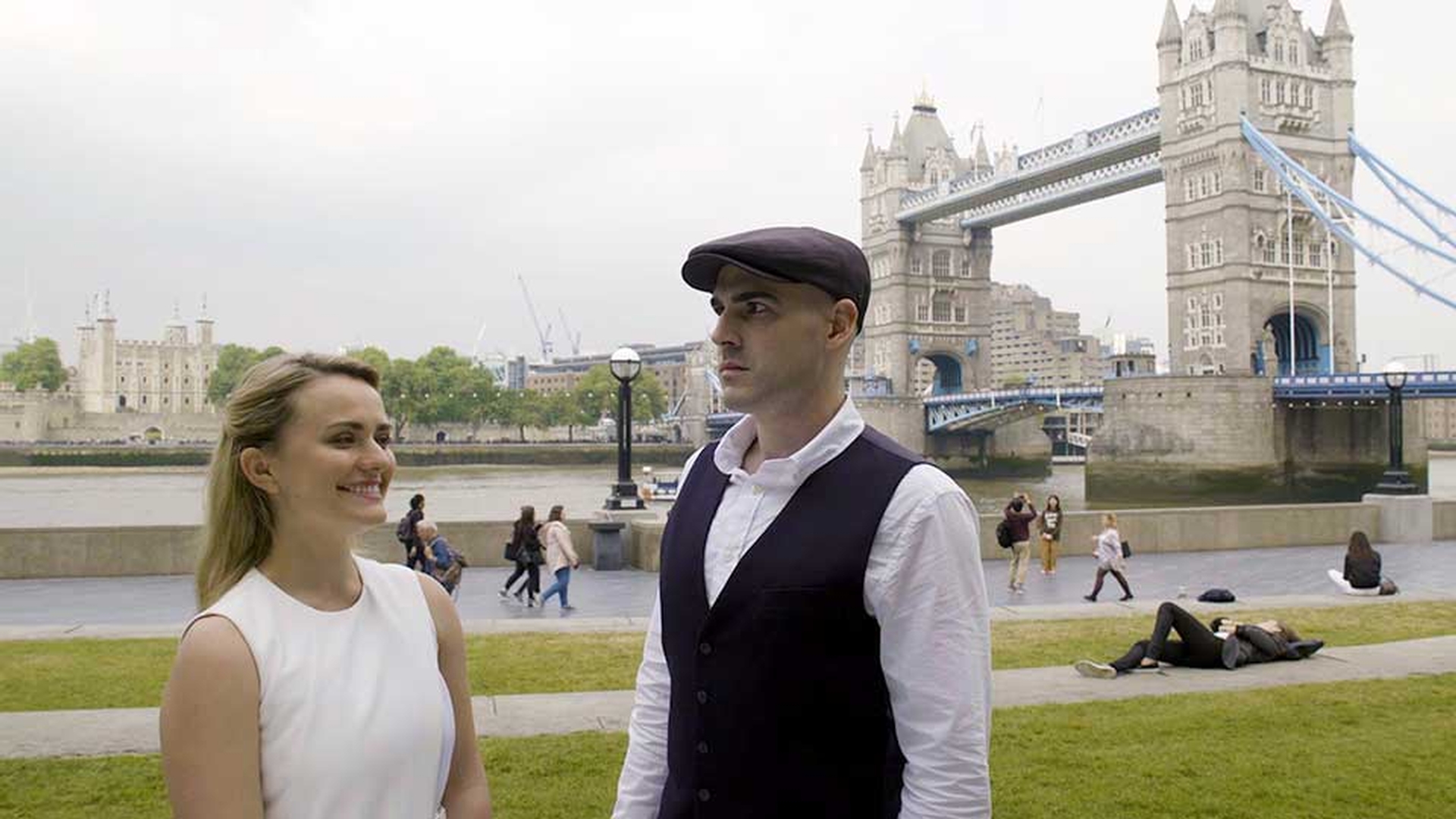
Le deuxième élément de la séquence comporte des lignes architecturales très marquées, avec le Tower Bridge et la Tamise.
Pour que vous voyiez bien le résultat du réglage, je définis le niveau de zoom sur 100 %.
Je vais garder un œil attentif sur le pont en arrière-plan.
Lorsque j'accentue la netteté, les lignes du pont deviennent de plus en plus nettes.
Comme l'œil humain s'adapte rapidement à l'image, je recommande d'activer et de désactiver régulièrement l'effet pour vérifier le résultat.
Le résultat est certes subtil, mais il contribue à embellir l'élément.
L'élément suivant de la séquence comporte de nombreuses couleurs.
Je définis le niveau de zoom sur Adapter.
Ces tons chair sont assez marqués et l'arrière-plan comporte des pixels bleus-verts.
Si j'accentue la saturation dans les réglages du panneau Couleur Lumetri, tous les pixels du plan deviennent plus saturés.
L'œil humain est particulièrement sensible aux tons chair.
Ce sont en général ces tons que l'on regarde pour savoir si les couleurs d'un plan sont correctes ou non.
Ici, la saturation des couleurs est sans doute excessive.
Je double-clique sur le curseur Saturation pour le réinitialiser.
Je vais plutôt utiliser le curseur Vibrance, qui ajuste la saturation des couleurs tout en préservant les tons chair.
Ainsi, le vert et le bleu dans l'arrière-plan sont accentués, tandis qu'au premier plan, les tons chair gardent un aspect naturel.
Avec certains métrages, le résultat est moins marqué, mais ce réglage reste très utile.
Dans l'élément suivant, les tons clairs et foncés sont très contrastés.
Je souhaiterais augmenter la quantité de vert dans le plan.
Je vois que les pixels verts sont situés dans la partie sombre de la plage dynamique de l'élément.
Je vais donc utiliser les roues chromatiques Teinte des tons foncés et Teinte des tons clairs.
J'accentue le vert dans les tons foncés.
Pour le moment, j'opte délibérément pour un réglage extrême pour bien voir le résultat.
Le vert est très marqué.
Le visage du sujet commence à être affecté.
En dessous des deux roues chromatiques se trouve un réglage de la balance des teintes.
Il permet de définir la ligne de démarcation entre les deux.
Vers la gauche, moins de pixels clairs seront affectés par mon réglage.
Vers la droite, il y en aura davantage.
Il s'agit en quelque sorte du point de bascule du réglage du contraste.
Là encore, j'accentue légèrement les tons foncés.
Si je désactive, puis réactive l'effet, vous voyez que le résultat est un peu plus nuancé qu'en réglant le niveau des verts de l'ensemble du plan.
Premiere Pro CC offre plusieurs méthodes pour effectuer des sélections visuelles précises.
Le curseur Balance teintes permet d'effectuer des sélections plus naturelles pour ne toucher qu'aux pixels des tons clairs ou foncés.
Voilà pour les réglages du panneau Couleur Lumetri d'Adobe Premiere Pro CC.