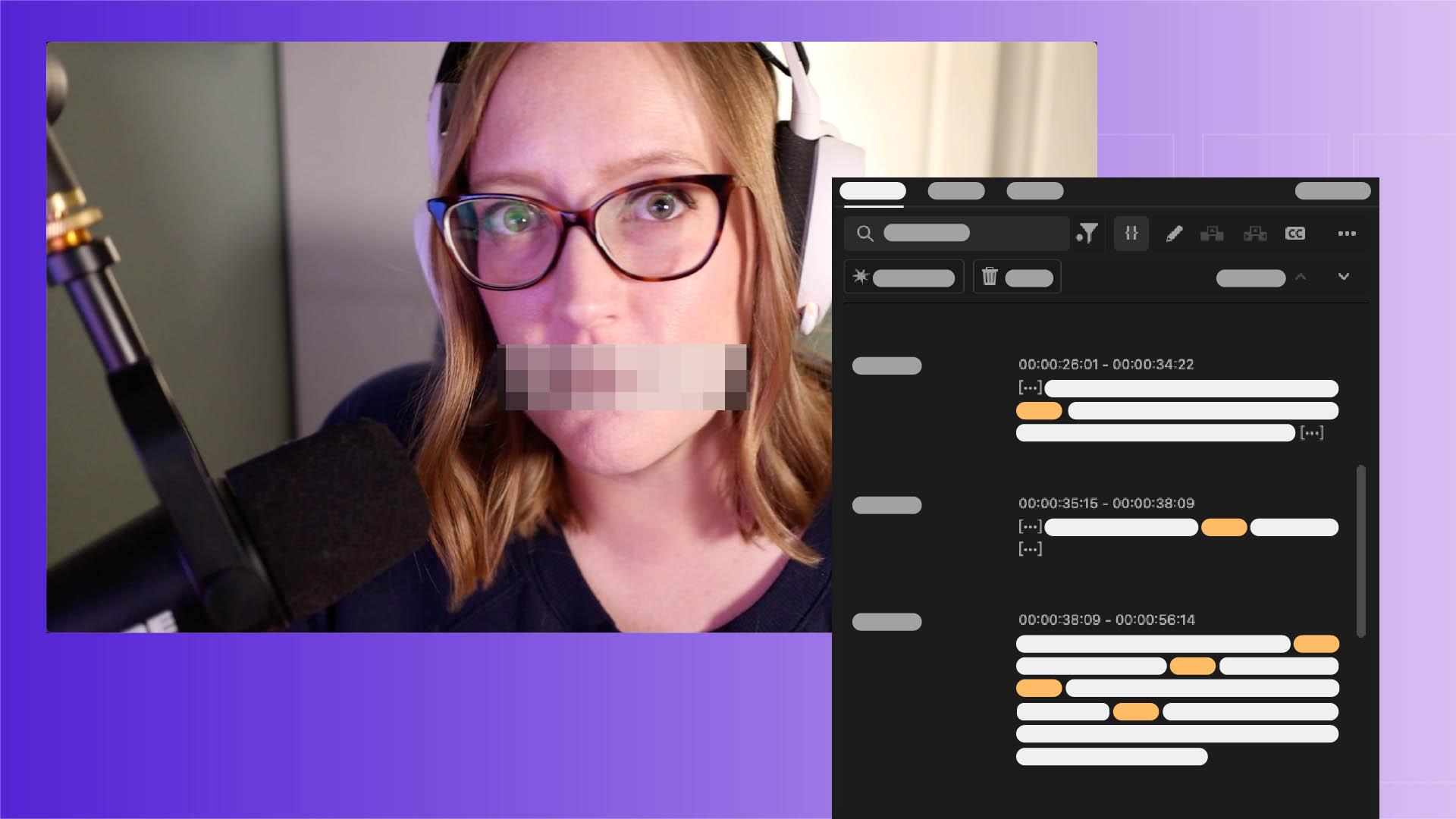
[Sarah John]: Vous aimeriez rapidement transformer un extrait comme « Bip de bip, qu'est-ce que tu racontes comme bip !
» en « [censuré] de [censuré], qu'est-ce que tu racontes comme [censuré] !
» sans avoir à ajuster manuellement la piste audio à chaque gros mot ?
J'ai la solution qu'il vous faut.
Je m'appelle Sarah, et je vous expliquer comment monter une vidéo, réorganiser des éléments et censurer les propos injurieux dans le panneau Texte de Premiere.
Monter votre vidéo en modifiant le texte
Tout d'abord, ouvrez l'application et importez vos séquences.
Dans les paramètres d'importation, activez l'option Transcription automatique pour permettre à Premiere de transcrire automatiquement vos séquences dès leur importation.
Ouvrez le menu Fenêtre, puis l'espace de travail Montage basé sur le texte.
Une fois la séquence déposée dans la fenêtre de montage, la transcription automatique apparaît dans le panneau Texte.
Ici, en bas, décochez la case Suivre le moniteur actif afin que la transcription reste calée sur celle de la fenêtre pendant le montage.
Si vous survolez la transcription, chaque mot est mis en surbrillance.
Si vous cliquez sur un mot, la tête de lecture se place à l'endroit où il est prononcé.
L'inverse est tout aussi vrai : si la tête de lecture se déplace, le curseur en fait autant. [lecture d’un clip muet] Parcourez simplement le texte, et si vous souhaitez supprimer un mot ou une phrase, il suffit de sélectionner le terme ou le passage et d'appuyer sur la touche Retour arrière.
La procédure est la même pour les pauses, représentées par [...].
Comme vous le voyez, leur suppression crée une coupe dans la vidéo, qui s'ajuste en temps réel aux modifications apportées au texte.
Ainsi, vous obtenez rapidement un premier montage de votre séquence.
Élaborer une liste de censure personnalisée
Nous allons maintenant supprimer ces gros mots.
Ou plutôt, ces [censuré] de gros mots.
Ici, sous les points de suspension, se trouve une liste des mots censurés.
Nous pouvons y ajouter notre propre liste de mots à proscrire, ou en importer une, le cas échéant.
Nous allons ajouter ceux-ci, puis cliquer sur Enregistrer.
À présent, lorsque nous cliquons sur Filtrer, une option Mots censurés permet de surligner les mots de la liste qui apparaissent dans la transcription.
Appliquer automatiquement un effet de censure
Nous allons maintenant sélectionner Appliquer l'effet.
Quelques options sont disponibles, mais il est possible d'en ajouter d'autres.
Ici, je choisis Bip, qui est un grand classique.
Si je clique sur le bouton Appliquer, le mot sélectionné est censuré, et si je choisis Appliquer à tous, l'effet concerne tous les mots de la liste figurant dans la transcription. [lecture d’un clip muet] Si nous observons la fenêtre de montage et lançons la vidéo, nous voyons à quels endroits ces effets ont été automatiquement appliqués à ces mots. « [censuré] de [censuré], qu'est-ce que [censuré] de [censuré], qu'est-ce que tu racontes !
Quel [censuré] !
Désormais, même les enfants peuvent regarder notre vidéo.
Utiliser le montage basé sur le texte lors du processus de postproduction permet de gagner beaucoup de temps.
Bon montage !
Remarque : les ressources Adobe Stock sont fournies à des fins d’entraînement uniquement. Voir les conditions
Ce que vous apprendrez
Importer et transcrire automatiquement des séquences
Activez la transcription automatique pour générer un texte éditable de vos dialogues.
Monter votre vidéo en modifiant le texte
Assemblez et affinez votre séquence depuis l’espace de travail Montage basé sur le texte. Supprimez les pauses, puis coupez ou réorganisez certaines phrases. La fenêtre de montage se met alors automatiquement à jour.
Élaborer une liste de censure personnalisée
Ajoutez les mots à censurer ou importez une liste, puis enregistrez-la pour vos futurs montages.
Appliquer automatiquement un effet de censure
Ajoutez un effet standard (bip, silence, etc.) ou un son personnalisé pour censurer simultanément tous les mots signalés.
You can control how Adobe websites use cookies and similar technologies by making choices below. But note that if you disable cookies and similar technologies entirely, Adobe websites may not function properly.
Cookies are small text files stored by your web browser when you use websites. There are also other technologies that can be used for similar purposes like HTML5 Local Storage and local shared objects, web beacons, and embedded scripts. These technologies help us do things like remembering you and your preferences when you return to our sites, measure how you use the website, conduct market research, and gather information about the ads you see and interact with.
You can make choices in the menu below about what cookies and other technologies you want us to use on Adobe sites when you visit them from this browser. You can always change those choices later by clicking on the Cookie Preferences link at the bottom of the page.
If enabled:
We can improve your experience by tailoring the site and the content to things we think might be of interest
We can better keep track of your preferences — like what language you prefer to use
We will better understand your likely interests so we can provide you more relevant Adobe ads and content on non-Adobe websites and in non-Adobe apps
It will help us improve the performance of our website and those of our partners who use the Adobe Experience Cloud
If disabled:
We won’t be able to remember you from session to session so the experience may not be tailored to your interests
You’ll still have access to the content of the site but certain features that depend on cookies may not function
You’ll still see ads, they just may not be as relevant to you
General information
You can control how Adobe websites use cookies and similar technologies by making choices below. But note that if you disable cookies and similar technologies entirely, Adobe websites may not function properly.
Cookies are small text files stored by your web browser when you use websites. There are also other technologies that can be used for similar purposes like HTML5 Local Storage, web beacons, and embedded scripts. These technologies help us do things like remembering you and your preferences when you return to our sites, measure how you use the website, conduct market research, and gather information about the ads you see and interact with.
You can make choices in the menu below about what cookies and other technologies you want us to use on Adobe sites when you visit them from this browser. You can always change those choices later by clicking on the Cookie Preferences link at the bottom of the page.
If enabled:
We can improve your experience by tailoring the site and the content to things we think might be of interest
We can better keep track of your preferences — like what language you prefer to use
We will better understand your likely interests so we can provide you more relevant Adobe ads and content on non-Adobe websites and in non-Adobe apps
It will help us improve the performance of our website and those of our partners who use the Adobe Experience Cloud
If disabled:
We won’t be able to remember you from session to session so the experience may not be tailored to your interests
We’ll still count your use of our site and services
You’ll still have access to the content of the site but certain features that depend on cookies may not function
You’ll still see ads, they just may not be as relevant to you
Operate the site and core servicesOperate site and measure engagement
Always active
These cookies are required, and they are used to enable the site and related services core functionality. Without them the site could not operate, so they cannot be disabled.
These cookies enable the site and related services’ core functionality and collect statistics about user engagement, such as counting active use to help us understand trends. These cookies cannot be disabled.
Measure performance
These cookies are used to analyze site usage to measure and improve performance. Without them Adobe cannot know what content is most valued and how often unique visitors return to the site, making it hard to improve information we offer to you.
These cookies are used to analyze site usage to measure and improve performance. Without them Adobe cannot know what content is most valued, making it hard to improve information we offer to you.
Extend functionality
These cookies are used to enhance the functionality of Adobe sites such as remembering your settings and preferences to deliver a personalized experience; for example, your username, your repeated visits, preferred language, your country, or any other saved preference.
Personalize advertising
These cookies are used to enable Adobe and our partners to serve ads more relevant to your interests. Without them you will still see ads, but they might not be as relevant to you.
Personalize advertising
These cookies are used to enable Adobe and our partners to serve ads more relevant to your interests. Without them you will still see ads, but they might not be as relevant to you.