Ακολουθήστε εκατομμύρια χρήστες που έχουν μετατρέψει με επιτυχία PDF σε αρχεία Excel με το Acrobat.
Πώς να μετατρέψετε ένα PDF σε Excel online
Ακολουθήστε αυτά τα απλά βήματα για να μάθετε πώς να μετατρέπετε PDF σε φύλλο Excel:
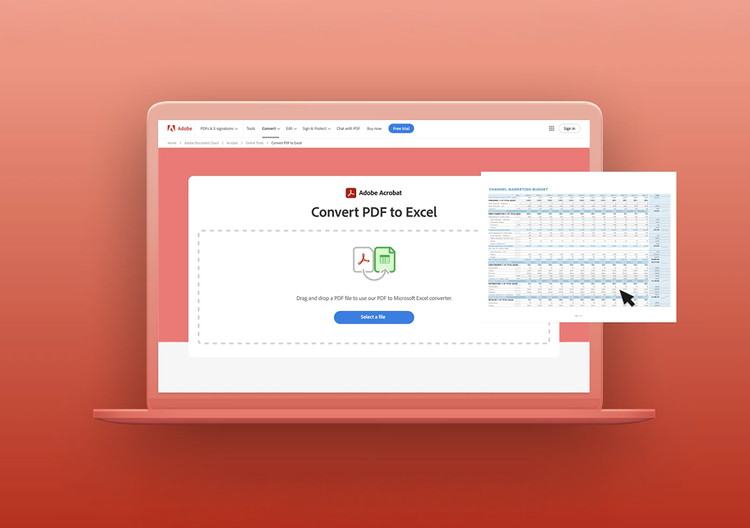
- Κάντε κλικ στο κουμπί Επιλέξτε ένα αρχείο παραπάνω ή σύρετε και αποθέστε ένα PDF στη ζώνη απόθεσης.
- Επιλέξτε το PDF που θέλετε να μετατρέψετε στη μορφή αρχείου XLSX.
- Παρακολουθήστε το Acrobat να μετατρέπει αυτόματα το PDF σας σε Excel.
- Κατεβάστε το αρχείο που δημιουργήθηκε ή συνδεθείτε για να το μοιραστείτε.
Δοκιμάστε το δωρεάν εργαλείο μετατροπής PDF σε Excel

Μετατρέψτε PDF σε XLSX γρήγορα
Μετατρέψτε PDF σε αρχείο Excel σε δευτερόλεπτα με το εργαλείο μετατροπής PDF σε Excel του Acrobat. Το Acrobat μεταφέρει τους πίνακες PDF και άλλο περιεχόμενο σε γραμμές και στήλες Excel που μπορείτε να επεξεργαστείτε.

Επεξεργαστείτε το αρχείο Excel σας δωρεάν
Αφού μετατρέψετε το έγγραφο PDF σας σε XLSX, μπορείτε να επεξεργαστείτε το αρχείο στο Microsoft Excel για το web απευθείας από το Acrobat. Το μόνο που πρέπει να κάνετε είναι να συνδεθείτε.

Εύκολη λήψη ή κοινή χρήση
Αφού αποθηκεύσετε το PDF ως Excel, κάντε λήψη του νέου εγγράφου XLSX στην επιφάνεια εργασίας σας ή κάντε κοινοποίηση σε έναν φίλο ή συνάδελφο αφού συνδεθείτε.

Μετατρέψτε PDF σε αρχεία Excel
Χρησιμοποιήστε τον μετατροπέα PDF σε Excel για να μετατρέψετε τα αρχεία σας σε υπολογιστικά φύλλα Microsoft Excel. Κάντε λήψη του αρχείου σας για να μορφοποιήσετε συγκεκριμένες γραμμές και στήλες των πινάκων σας.

Εργαστείτε σε οποιαδήποτε πλατφόρμα
Μπορείτε να μετατρέπετε PDF σε έγγραφα Excel χρησιμοποιώντας οποιοδήποτε πρόγραμμα περιήγησης. Χρησιμοποιήστε τη μετατροπή PDF σε XLS σε οποιοδήποτε λειτουργικό σύστημα, όπως Mac, Windows, Linux, iOS και Android.

Ο καλύτερος μετατροπέας PDF σε Excel
Η Adobe εφηύρε τη μορφή αρχείων PDF και παρέχει online εργαλεία PDF υψηλής ποιότητας. Όταν θέλετε το καλύτερο αποτέλεσμα, δοκιμάστε τα δωρεάν online εργαλεία του Acrobat.
Έχετε ερωτήσεις για τη μετατροπή PDF σε Excel; Έχουμε τις απαντήσεις.
Το αρχείο Excel που θα δημιουργηθεί θα εμφανίζει το περιεχόμενο του αρχικού μου PDF;
Ναι, ως εφευρέτης της μορφής αρχείου PDF, η Adobe διασφαλίζει ότι το εργαλείο μετατροπής PDF σε Excel του Acrobat διατηρεί τους πίνακες, τις γραμμές και τις στήλες σας στη μορφή του πρωτότυπου αρχείου σας. Μόλις μετατρέψετε το PDF σας σε επεξεργάσιμο υπολογιστικό φύλλο Excel, μπορείτε να κάνετε λήψη του αρχείου σας ή να συνδεθείτε για ενημερώσεις.
Μπορείτε επίσης να δοκιμάσετε το Adobe Acrobat Pro δωρεάν για 7 ημέρες για να μετατρέπετε εικόνες όπως αρχεία PNG, να επεξεργάζεστε PDF με την τεχνολογία οπτικής αναγνώρισης χαρακτήρων (OCR), να προσθέτετε σχόλια, να διαχωρίζετε PDF, να μειώνετε το μέγεθος αρχείων, να μετατρέπετε αρχεία Microsoft 365 σε PDF και να εξάγετε PDF σε έγγραφα Microsoft Word και σε παρουσιάσεις PowerPoint.
Ποια είναι η διαφορά μεταξύ XLS και XLSX;
Οι μορφές αρχείων XLS και XLSX είναι επεκτάσεις αρχείων που χρησιμοποιούνται από το Microsoft Excel. Η μορφή αρχείου XLS είναι μια παλαιότερη μορφή που χρησιμοποιείται από το Microsoft Excel 2003 και παλαιότερες εκδόσεις. Με την κυκλοφορία του Microsoft Excel 2007, η Microsoft παρουσίασε τη νέα μορφή αρχείου XLSX, που βασίζεται στο πρότυπο Open XML (Extensible Markup Language – Επεκτάσιμη Γλώσσα Σήμανσης). Αν έχετε το Microsoft Excel 2003 ή παλαιότερη έκδοση, θα πρέπει να κατεβάσετε το δωρεάν Πακέτο συμβατότητας του Microsoft Office για να ανοίγετε, να επεξεργάζεστε και να αποθηκεύετε αρχεία XLSX.
Ευτυχώς, ο μετατροπέας PDF σε Excel λειτουργεί και με XLS και με XLSX.
Πώς ανοίγω το αρχείο μου μετά τη μετατροπή PDF σε Excel;

Χρησιμοποιήστε τα εργαλεία του Acrobat δωρεάν
- Συνδεθείτε για να δοκιμάσετε πάνω από 25 εργαλεία, όπως τα εργαλεία μετατροπής ή συμπίεσης
- Προσθέστε σχόλια, συμπληρώστε φόρμες και υπογράψτε PDF δωρεάν
- Αποθηκεύστε τα αρχεία σας online για να έχετε πρόσβαση από οποιαδήποτε συσκευή
Δημιουργία δωρεάν λογαριασμού | Δημιουργία δωρεάν λογαριασμού Adobe Acrobat Σύνδεση


