加入數百萬名透過 Acrobat 成功將 PDF 轉換為 Excel 檔案的使用者行列。
如何在線上將 PDF 檔案轉換為 Excel
依照以下簡單步驟,了解如何將 PDF 轉換為 Excel 試算表:
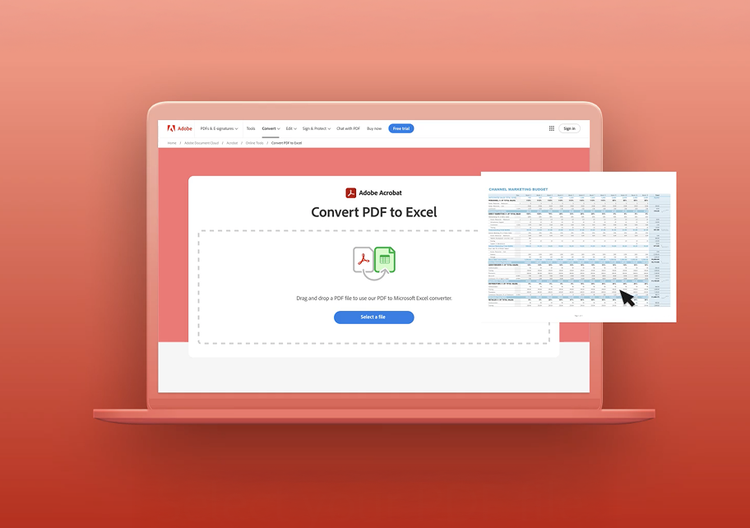
- 按一下上方的「選取檔案」按鈕,或將 PDF 拖放至放置區。
- 選擇要轉換為 XLSX 檔案格式的 PDF。
- 觀看 Acrobat 自動將 PDF 轉換為 Excel。
- 下載轉換後的檔案,或登入以共用檔案。
試用我們的免費 PDF 轉 Excel 轉換工具

快速將 PDF 轉換為 XLSX
透過 Acrobat PDF 轉 Excel 工具,幾秒鐘內即可將 PDF 轉換為 Excel 檔案。Acrobat 會將 PDF 表格與其他內容轉換為可編輯的 Excel 列與欄。

免費編輯您的 Excel 檔案
將 PDF 文件轉換為 XLSX 後,您可以直接在 Acrobat 中編輯您在 Microsoft Excel 網頁版的檔案。 只需登入,即可進行這項操作。

輕鬆下載或分享
將 PDF 儲存為 Excel 後,您可下載新的 XLSX 文件至桌面,或登入後與朋友或同事分享。

將 PDF 轉換為 Excel 檔案
使用我們的 PDF 轉 Excel 工具,將檔案轉換為 Microsoft Excel 試算表。下載檔案後,即可調整表格中的特定列與欄格式。

適用於任何平台
您可透過任何瀏覽器將 PDF 轉換為 Excel 文件。在 Mac、Windows、Linux、iOS 與 Android 等任何作業系統上,都能使用 PDF 轉 XLS 功能。

最佳 PDF 至 Excel 轉換程式
Adobe 發明了 PDF 檔案格式,並提供高品質的線上 PDF 工具。若您追求最佳體驗,請試用免費 Acrobat 線上工具。
有關 PDF 轉 Excel 的問題?我們為您解答。
轉換後的 Excel 檔案是否會顯示原始 PDF 的內容?
會。身為 PDF 檔案格式的發明者,Adobe 可確保 Acrobat PDF 轉 Excel 工具保留原始檔案中的表格、列與欄格式。當 PDF 轉換為可編輯的 Excel 試算表後,您可下載檔案或登入後進一步更新內容。
您也可開始使用 Adobe Acrobat Pro 7 天免費試用版,以轉換 PNG 等影像檔、透過 光學字元辨識(OCR 技術) 編輯 PDF、新增註解、分割 PDF、縮減檔案大小、將 Microsoft 365 檔案轉換為 PDF,以及將 PDF 匯出為 Microsoft Word 文件與 PowerPoint 簡報。
XLS 和 XLSX 有何不同?
XLS 和 XLSX 檔案格式是 Microsoft Excel 所使用的副檔名。 XLS 檔案格式是 Microsoft Excel 2003 及更早版本所使用的較舊格式。 隨著 Microsoft Excel 2007 的發佈,Microsoft 推出採用 Open XML (可延伸標記語言) 標準的新 XLSX 檔案格式。 如果使用 Microsoft Excel 2003 或更早版本,需要下載免費的 Microsoft Office 相容性套件來開啟、編輯和儲存 XLSX 檔案。
幸運的是,我們的 PDF 轉 Excel 工具同時支援 XLS 與 XLSX。
將 PDF 轉換為 Excel 後,如何開啟檔案?

免費使用 Acrobat 工具
- 登入即可試用超過 25 種工具,例如轉換或壓縮
- 免費新增註釋、填寫表格及簽署 PDF
- 線上儲存檔案即可從任何裝置存取


