或點按這裡
檔案格式必須為 JPEG(JPG)、PNG 或 WEBP,且大小不得超過 100MB。

https://main--cc--adobecom.aem.live/cc-shared/assets/svg/s2-icon-upload-20-n.svg 上傳您的影像
或點按這裡
檔案格式必須為 JPEG(JPG)、PNG 或 WEBP,且大小不得超過 100MB。
https://main--cc--adobecom.aem.live/cc-shared/assets/svg/s2-icon-upload-20-n.svg 上傳您的影像
或將檔案拖放到這裡
檔案格式必須為 JPEG (JPG)、PNG 或 WEBP,且大小不得超過 100MB。
- 檔案大小超過 100MB
- 無法處理要求
- 無法處理此檔案類型。請重新嘗試。
- 一次只能上傳一個檔案
- 影像小於最小尺寸 (512 x 512 像素)。請調整大小後重新嘗試。
https://main--cc--adobecom.aem.live/cc-shared/assets/img/product-icons/svg/firefly-80.svg
Adobe Firefly
https://main--cc--adobecom.aem.live/cc-shared/assets/img/product-icons/svg/firefly-80.svg
Adobe Firefly
創意 AI 的下一波革新已來臨,透過影像、影片、音訊和向量工具來實現您的所有想法
任何人都能在線上從相片中移除物件
無論您是為客戶修整照片的專業攝影師、為行銷活動精修影像的設計師,還是為社交媒體進行編輯的創作者,只需幾次點按並輸入簡單的文字提示,即可免費使用生成式移除功能清理影像。
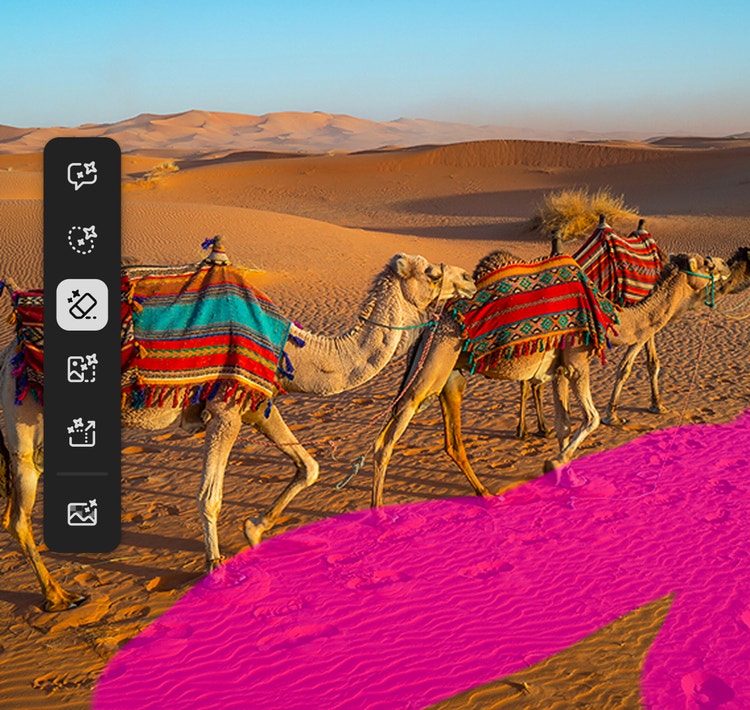
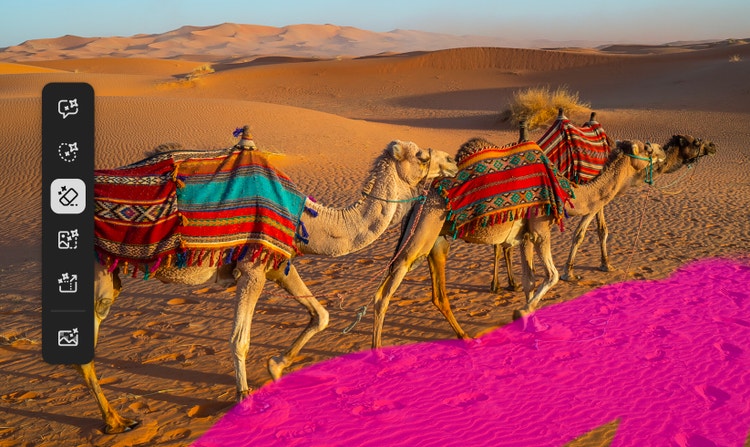
用筆刷塗選,即可從相片中移除物件
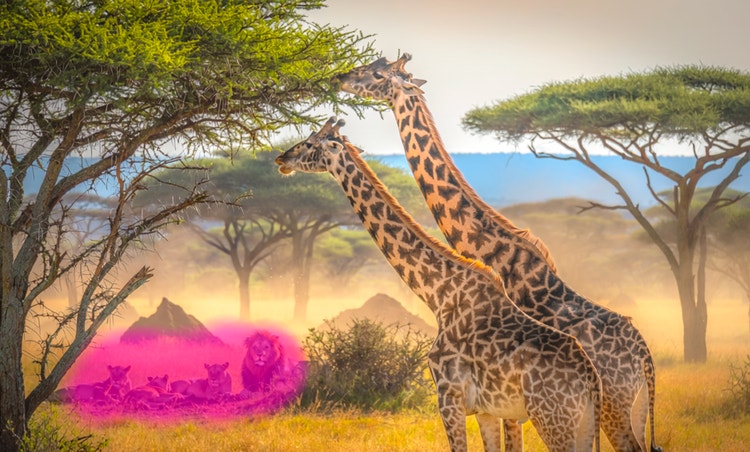
從煞風景的垃圾桶到不巧入鏡的遊客,您都可以使用 AI 從相片中移除各種物件。使用「生成式移除」時,您只需用筆刷塗選目標物件,再按一下「生成」。物件便會消失,背景也會自然補齊。
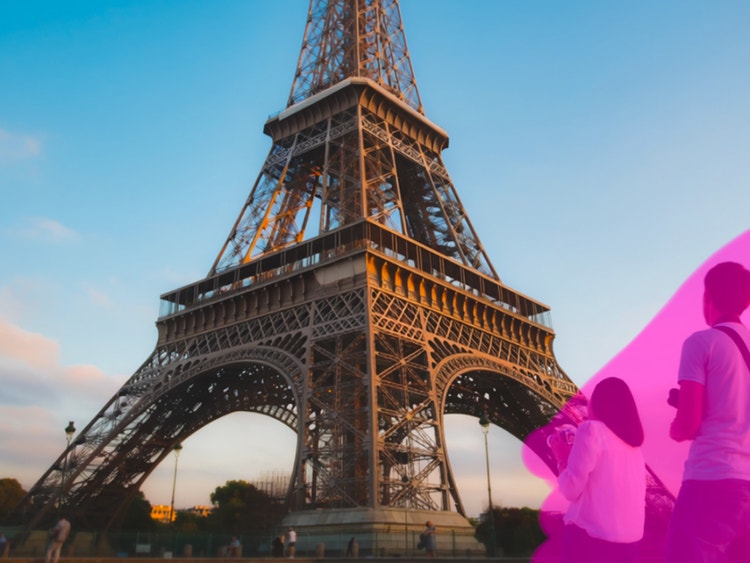
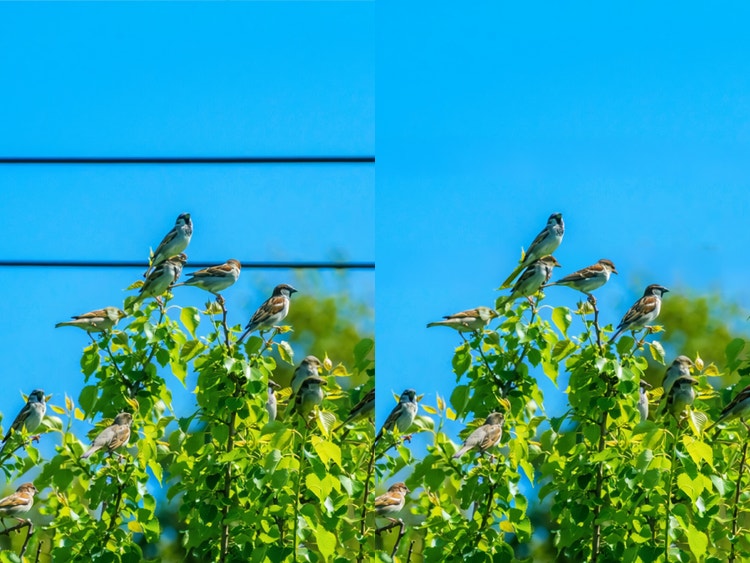
使用 Firefly 的 AI 物件移除工具,去除干擾元素
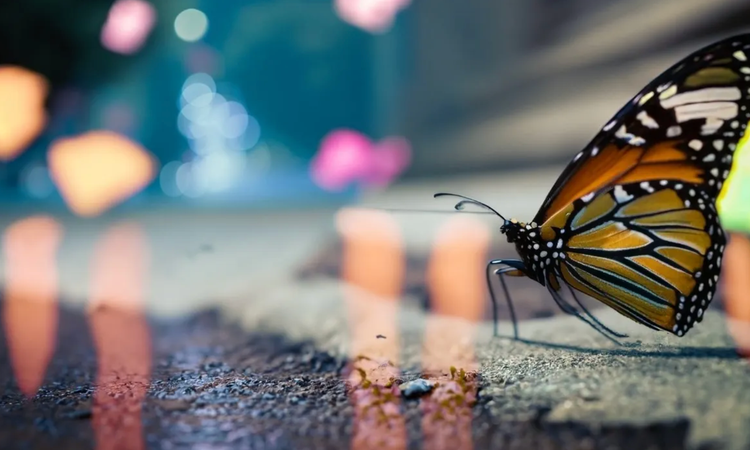
移除任何會分散主體注意力的元素。無論是電線、纜線、路牌等,都能輕鬆去除。使用「生成式移除」,不論是為編輯專案優化影像,還是要在社群上分享給朋友,都能更輕鬆完成。
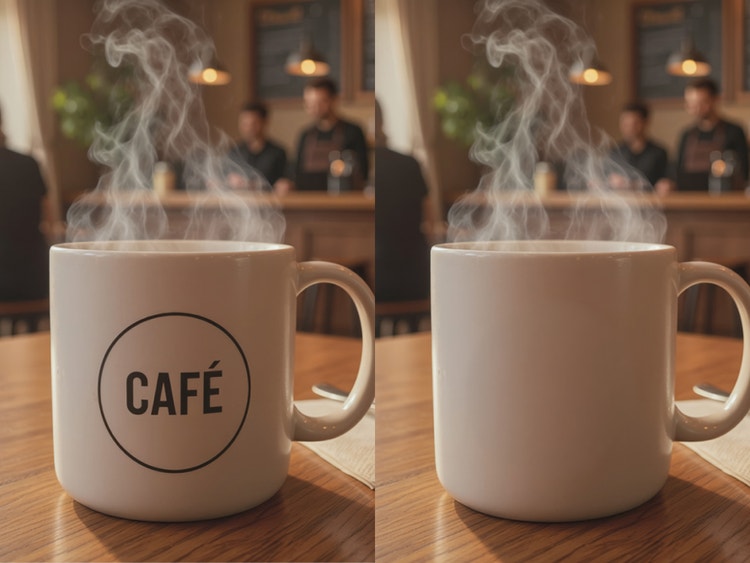
從相片中移除文字
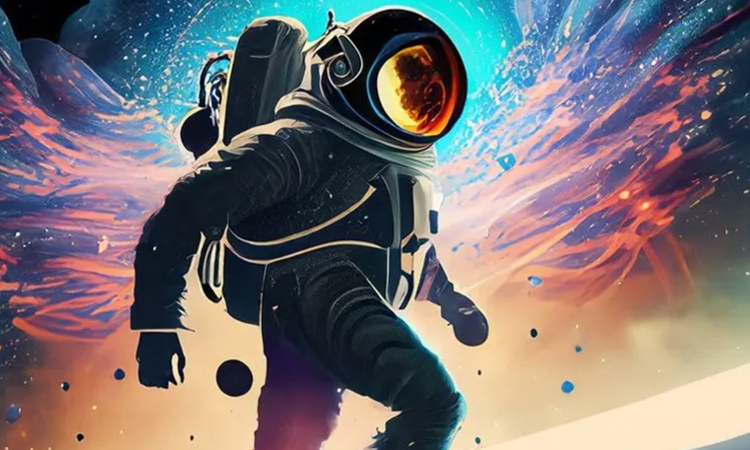
別讓隨機出現的標誌、浮水印或雜亂文字破壞原本近乎完美的照片。使用「生成式移除」,幾秒內就能刷除不需要的文字,同時保留讓影像更真實的細節。編修效果會自然融入背景,不影響整體品質。
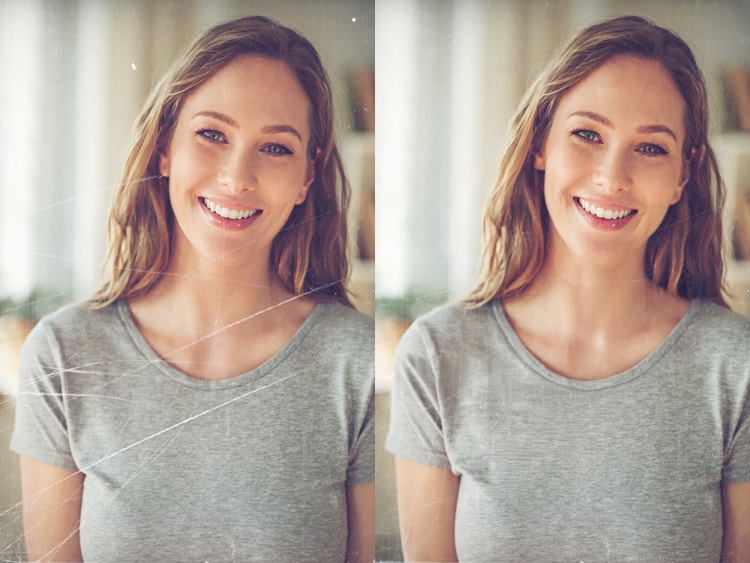
移除物件,讓舊照片重現風采,也讓新照片更到位
您可以去除舊家庭照片中的灰塵、刮痕或反光,也可以整理產品照片,讓影像更適合用於電子商務、社群媒體或印刷用途。
如何在 Firefly 相片編輯器中從相片移除物件
步驟 1
開啟 Firefly 影像編輯器
步驟 2
選擇您的影像
步驟 3
使用筆刷塗抹要移除的物件
步驟 4
移除該物件
步驟 5
下載並分享您編輯後的相片
- 如何在 Firefly 相片編輯器中移除照片中的物件。
- 在 Firefly 相片編輯器中移除照片物件的步驟說明
- PT5M
- firefly
所需工具集中在同一處
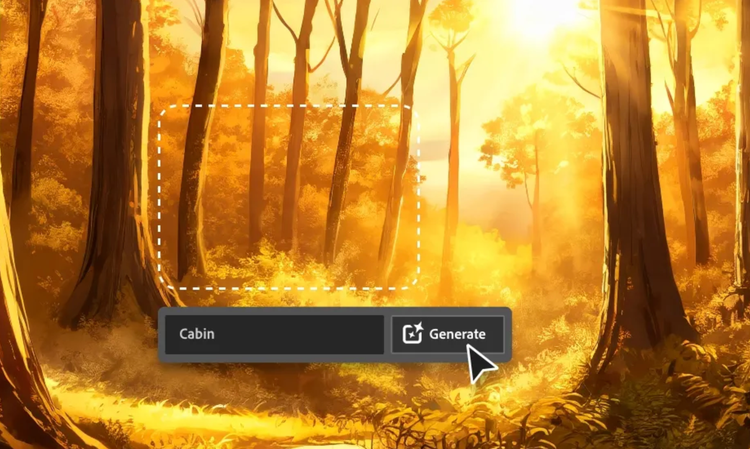
創作者可在同一個工作流程中完成新增、移除、擴張與增強,無需切換應用程式。
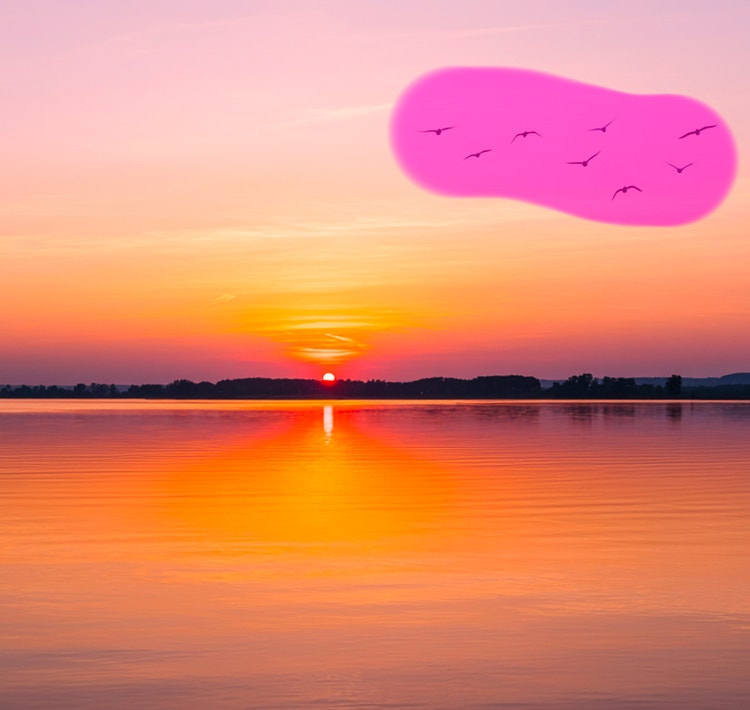

精準控制
創作者可以精準控制影像中哪些部分要變更、哪些部分要保留。
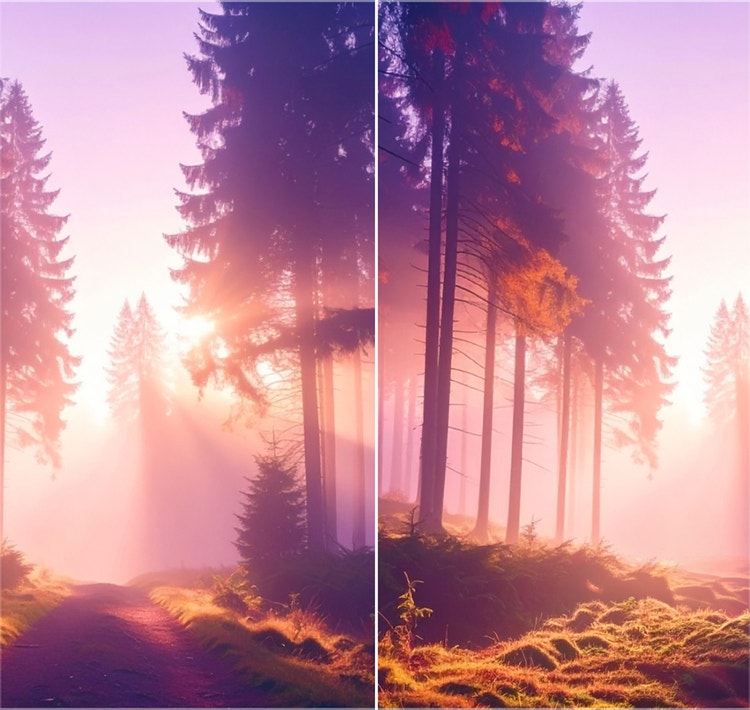
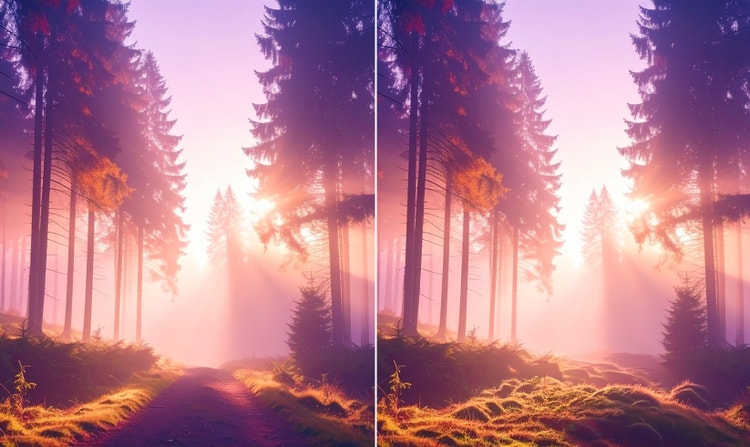
符合內容脈絡的編修
保留風格、光線與透視,讓結果看起來自然,並貼近原始影像。


快速高效
「生成式移除」可減少繁瑣的手動編修,同時維持影像完整性,讓使用者能在線上快速從相片中移除物件。