https://main--cc--adobecom.aem.live/cc-shared/assets/img/firefly.svg | Adobe Firefly 標誌https://main--cc--adobecom.aem.live/cc-shared/assets/img/ff-lockup-f4.svg| Adobe Firefly
免費使用 Firefly 從相片中移除人物
使用「生成式移除」清除不需要的人物,同時讓背景維持自然、乾淨且真實。
或點按這裡
檔案格式必須為 JPEG(JPG)、PNG 或 WEBP,且大小不得超過 100MB。
https://main--cc--adobecom.aem.live/cc-shared/assets/svg/s2-icon-upload-20-n.svg 上傳您的影像
或點按這裡
檔案格式必須為 JPEG(JPG)、PNG 或 WEBP,且大小不得超過 100MB。
https://main--cc--adobecom.aem.live/cc-shared/assets/svg/s2-icon-upload-20-n.svg 上傳您的影像
或將檔案拖放到這裡
檔案格式必須為 JPEG (JPG)、PNG 或 WEBP,且大小不得超過 100MB。
- 檔案大小超過 100MB
- 無法處理要求
- 無法處理此檔案類型。請重新嘗試。
- 一次只能上傳一個檔案
- 影像小於最小尺寸 (512 x 512 像素)。請調整大小後重新嘗試。
https://main--cc--adobecom.aem.live/cc-shared/assets/img/product-icons/svg/firefly-80.svg
Adobe Firefly
https://main--cc--adobecom.aem.live/cc-shared/assets/img/product-icons/svg/firefly-80.svg
Adobe Firefly
創意 AI 的下一波革新已來臨,透過影像、影片、音訊和向量工具來實現您的所有想法
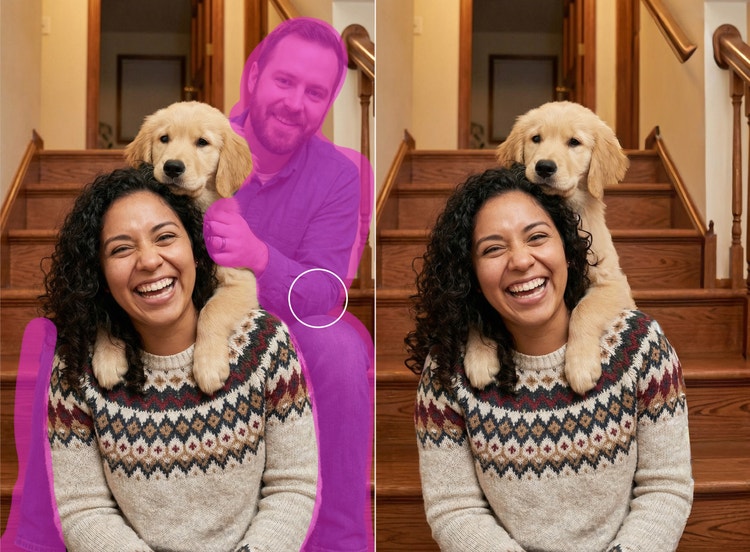
用筆刷塗選,即可從相片中移除人物
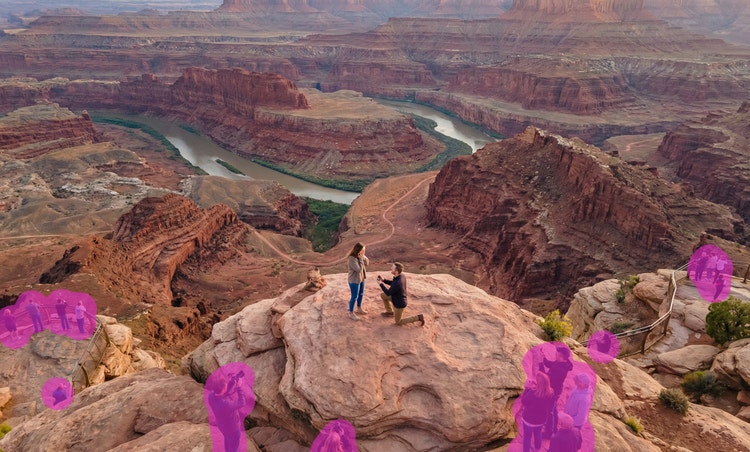
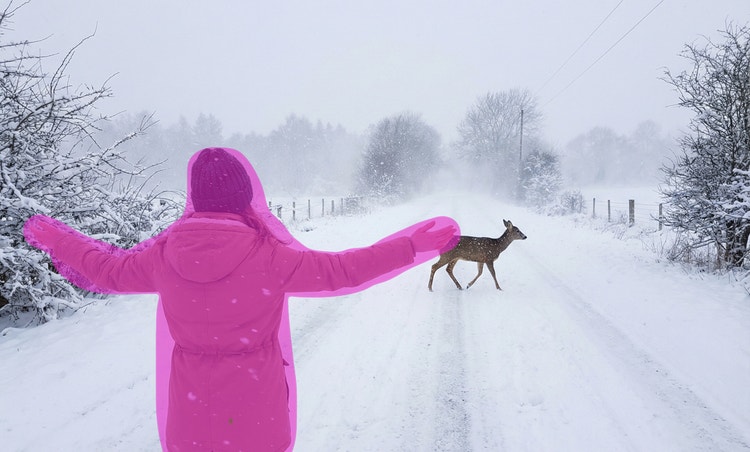
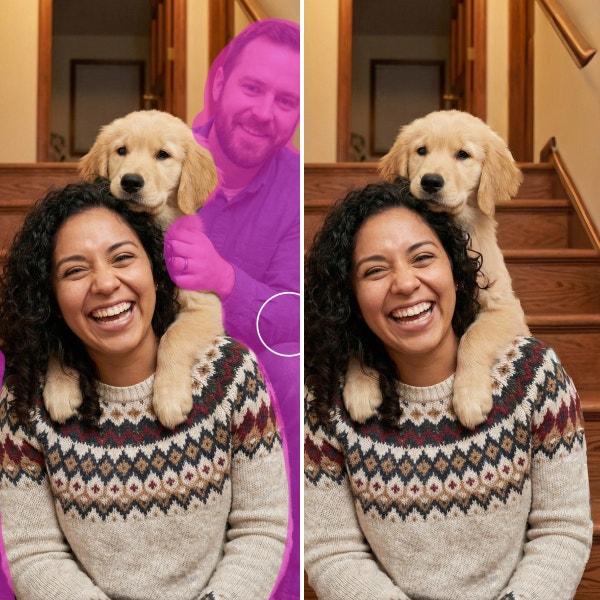
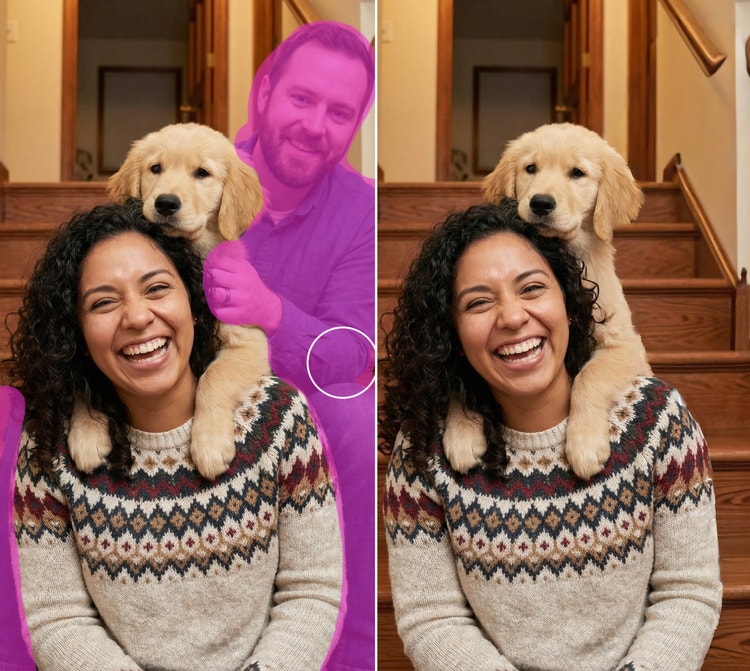
無論是地標景點中的人群,還是畫面邊緣隨機入鏡的路人,您都可以免費在線上從相片中移除人物。使用「生成式移除」時,您只需用筆刷塗選人物,再按一下「生成」。人物便會消失,而 Firefly 創意 AI 會自然補齊背景。
使用 AI 從相片中移除人物,去除干擾元素
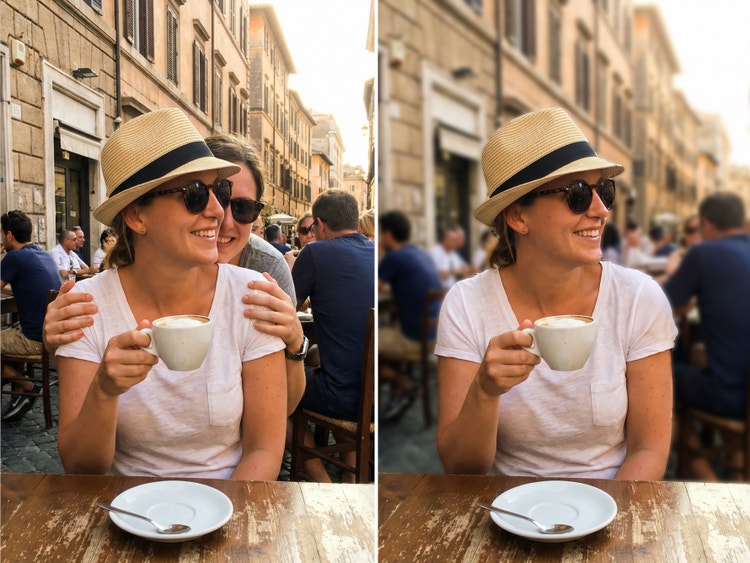
透過 Firefly 影像編輯器,您可以輕鬆從最喜愛的旅遊照片中移除亂入鏡頭的人物,或刪除咖啡館、海灘或城市街景照中的陌生人,讓焦點停留在您、您的朋友、您的穿搭,或當下的重要時刻。
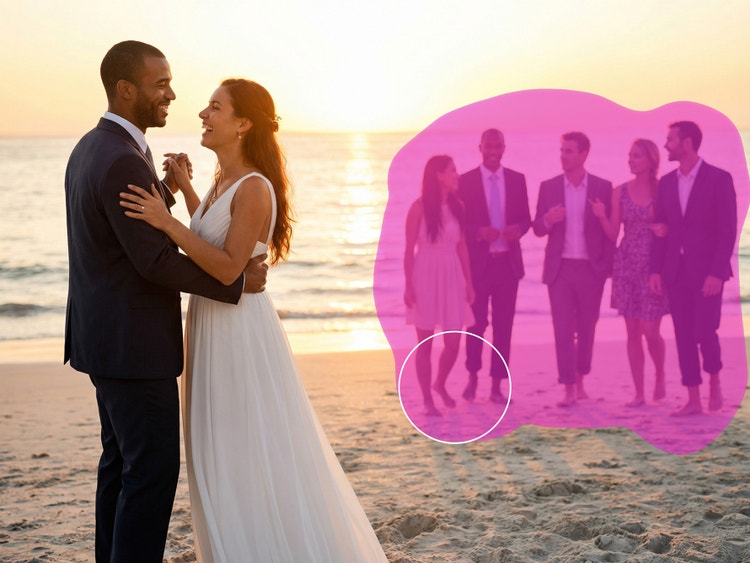
讓婚禮與活動照片更完整
您可以使用與從相片中移除物件相同的功能,進一步修整活動照片。去除背景中表情不自然的賓客、走過走道的人,或遮住重要時刻的人物。
使用 AI 移除人物,降低成本並加快工作流程
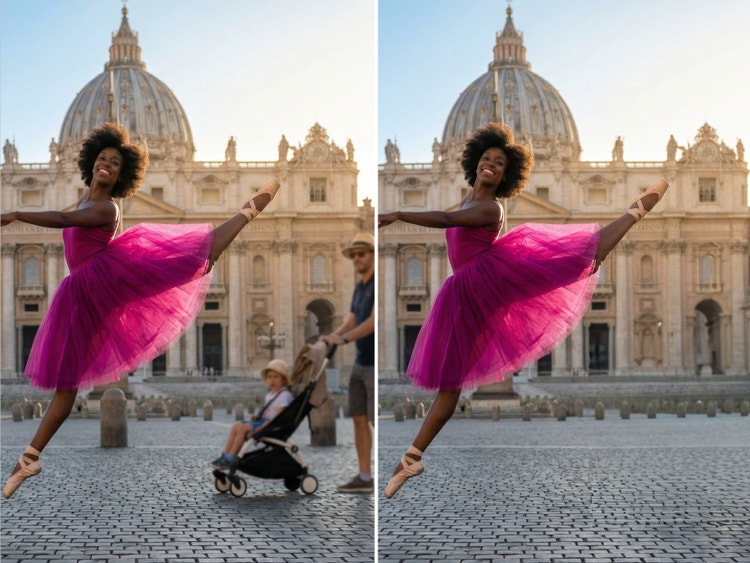
只需幾個步驟,Firefly 就能協助專業攝影師減少高成本的修圖或重拍需求。您可以刷除生活風格拍攝中的干擾元素,例如工作人員、反光,或意外出現在背景中的人物;也能整理零售或街景場景,讓照片更適合交付給客戶、用於印刷,或收錄於作品集展示。
如何在 Firefly 相片編輯器中從相片移除人物
步驟 1
開啟 Firefly 影像編輯器。
步驟 2
選擇您的影像。
步驟 3
從「快速動作」選單中選擇「Firefly 生成式移除」。
步驟 4
用筆刷塗選要移除的人物。
步驟 5
移除人物。
步驟 6
下載並分享您編輯後的相片。
- 如何使用 Firefly 相片編輯器移除相片中的人物。
- 在 Firefly 相片編輯器中從相片移除人物的操作步驟
- PT5M
- firefly
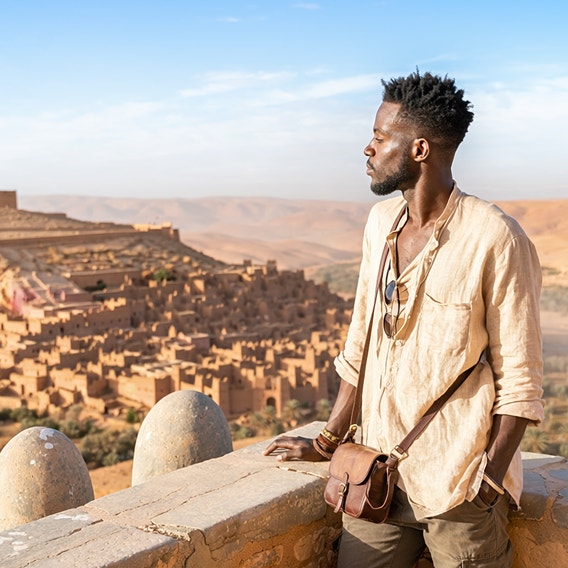
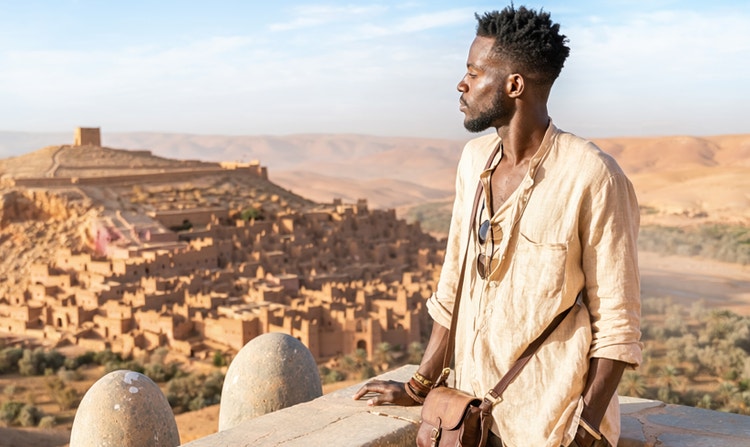
所需工具集中在同一處
創作者可在同一個工作流程中完成新增、移除、擴張與增強,無需切換應用程式。
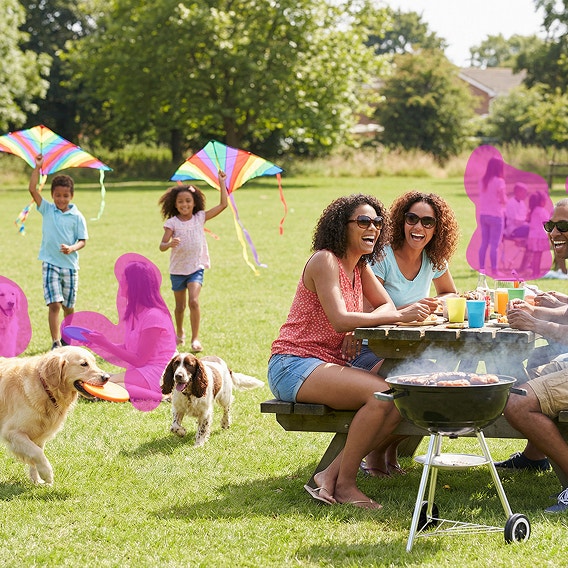
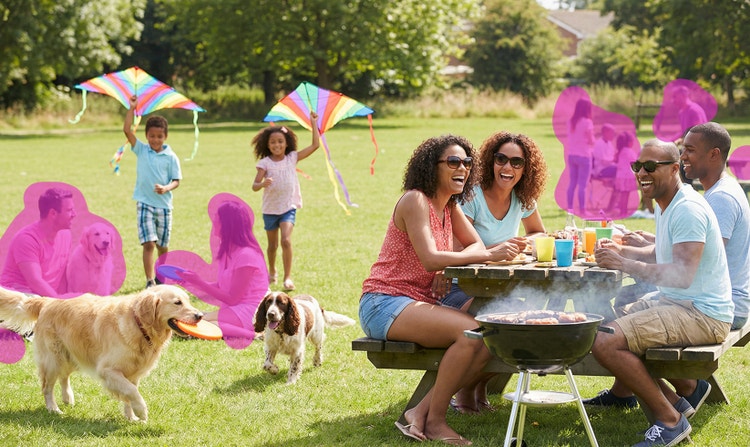
精準控制
創作者可以精準控制影像中哪些部分要變更、哪些部分要保留。
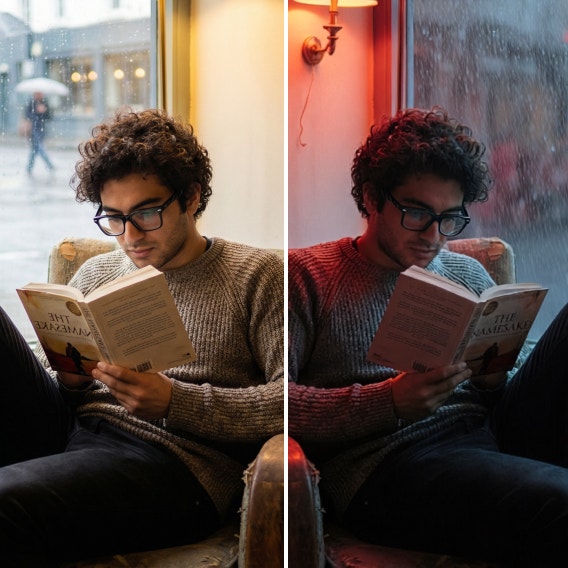
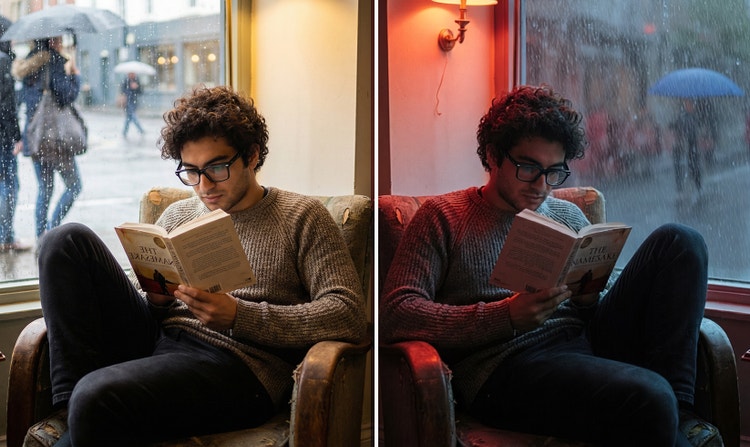
符合內容脈絡的編修
Firefly 創意 AI 可保留風格、光線與透視,讓結果看起來自然,並貼近原始影像。
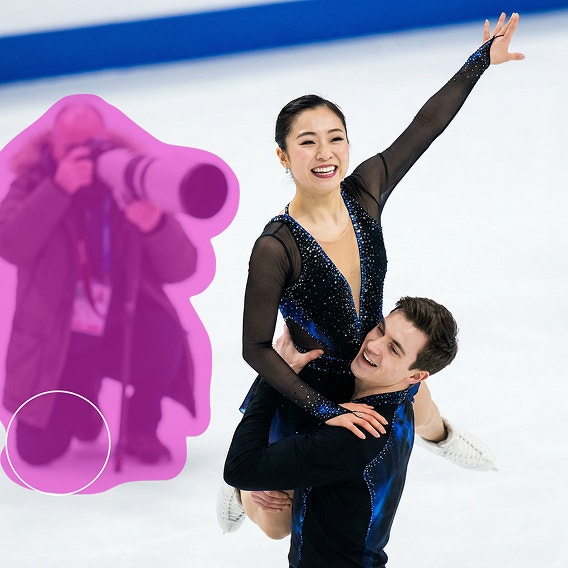
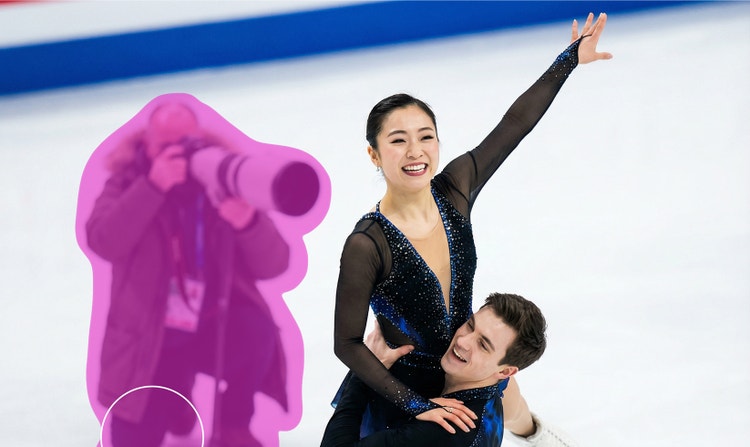
快速高效
「生成式移除」可減少繁瑣的手動編修,同時維持影像完整性,讓使用者能在線上快速從相片中移除物件。