PDF-fájl aláírása és űrlap kitöltése
Ezekkel az egyszerű lépésekkel kitöltheti és elektronikusan aláírhatja a PDF-fájlokat:
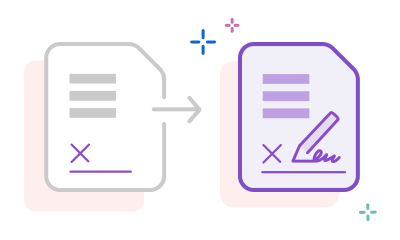
- Kattintson a fenti Fájl kiválasztása gombra, vagy húzzon egy fájlt a behúzási területre.
- Válassza ki azt a PDF-dokumentumot, amelyet ki szeretne tölteni és alá szeretne írni.
- A fájl feltöltődik az Acrobat webhelyére. A kitölthető űrlap csak bejelentkezés után tölthető ki.
- Az Aláírás panel eszközeivel töltse ki az űrlap mezőit, és adjon hozzá egy aláírást a PDF-hez.
- Kattintson a Következő gombra.
- A kitöltött űrlapot letöltheti, vagy a PDF online megosztására használható hivatkozást is kérhet.
Próbálja ki ingyenes PDF-kitöltő és dokumentum-aláíró eszközünket

PDF-fájlok online kitöltése és aláírása
Az Adobe Acrobat Kitöltés és aláírás eszközével gyorsan és egyszerűen kitölthetők az űrlapok. Töltsön fel egy fájlt, majd adjon hozzá szöveget, pipákat, vonalakat és egyéb elemeket.

PDF-aláírás gyors hozzáadása
PDF-űrlapok aláírásához létre kell hoznia egy ingyenes, elektronikus aláírást, majd el kell helyeznie azt vagy a monogramját bárhol a PDF-dokumentumban. Begépelheti vagy lerajzolhatja az aláírását, vagy feltöltheti a róla készült képet.

Gyorsítsa fel munkafolyamatait
A Kitöltés és aláírás eszközzel kitöltheti, aláírhatja és másokkal is megoszthatja az űrlapokat és a dokumentumokat anélkül, hogy elhagyná az Acrobat programot, így rekordidő alatt végezhet a munkájával, bárhol is van éppen.

Biztonságos fájlok megosztása az elektronikus aláírás után
Miután bejelentkezett, hogy letöltse az űrlapot, az ingyenes PDF-fájlt néhány kattintással másokkal is megoszthatja. A dokumentumot jelszóvédelemmel is elláthatja, így gondoskodhat a módosítások biztonságáról. A címzettek egy megbízható hivatkozást kapnak e-mailben.

PDF-ek elektronikus aláírása bárhonnan
A dokumentum-aláíró eszközt bármely böngészőben használhatja, így nem kell további szoftvereket telepítenie. Csak internetkapcsolatra lesz szüksége.

Mindenféle elektronikus aláíráshoz
Legyen szó iskolai űrlapokról vagy hivatalos szerződésekről, az Acrobattal egyetlen papírlap nyomtatása nélkül elláthatja az aláírásával a dokumentumokat. Az Acrobat AI Assistant eszközével még beszélgethet is dokumentumaival, és összefoglalót kérhet a szerződésekről és megállapodásokról, így soha nem siklik el az apróbetűs részek felett.

Ingyenes, megbízható PDF-kitöltő
A PDF formátum kidolgozójaként az Adobe mindenkinél régebben dolgozik PDF-űrlapokkal. A PDF-ek kitöltésekor és aláírásakor megbízhat az Acrobat eszközeinek minőségében.

Egyszerű mód az űrlapok kitöltéséhez
Elég egy kattintással kijelölnie egy jelölőnégyzetet, így időt takaríthat meg. Használhat pipákat, köröket vagy pontokat, az űrlap követelményeitől függően. A szövegmezőket ugyanilyen könnyedén kitöltheti, és az űrlap kitöltésének befejezéséhez hozzáadhatja a monogramját és az aláírását.
Gyakori kérdések
Hogyan írhatok alá PDF-fájlt az Adobe Acrobattal?
Mi a különbség a PDF-fájlok Adobe Acrobatban történő aláírása és az Adobe Acrobat Sign használata között?
Kik használják az Adobe Acrobatot PDF-fájlok aláírására?
Tudok PDF-fájlt aláírni a mobiltelefonomon az Adobe Acrobattal?
Ingyen használható az Adobe Acrobat PDF-aláíró eszköze?
Az Adobe Acrobat ingyenes eszközöket biztosít a PDF-fájlok aláírásához próbaidőszak és lejáró próbaverzió nélkül. Íme, ebben különbözik a többi ingyenes e-aláírási eszköztől:
- Az Adobe Acrobat Fill & Sign eszköze ingyen használható. Begépelheti, megrajzolhatja vagy feltöltheti az aláírását, és közvetlenül a böngészőben írhat alá bármilyen PDF-fájlt, ráadásul ingyen, és külön szoftver letöltése nélkül.
- Mivel az aláírás közvetlenül az Adobe Acrobatban történik, ingyenes Adobe-fiókkal is létrehozhatja, szerkesztheti, tömörítheti és átalakíthatja ugyanazt a PDF-fájlt anélkül, hogy ehhez másik eszközt kellene használnia.
- El kell küldenie egy dokumentumot valakinek aláírásra? Ha van Adobe-fiókja, ingyen aláírathatja másokkal, e-aláírási funkciókat tartalmazó Acrobat Pro-csomagra váltva pedig nagyobb mennyiségű fájlt írathat alá, és haladó szintű funkciókat is igénybe vehet.
Elektronikus aláírásnak tekinthető minden olyan elektronikus jelölés, amely azt fejezi ki, hogy az adott személy alá kíván írni egy dokumentumot. Ide sorolható például a begépelt név, a kézzel rajzolt aláírás vagy a kézírásról feltöltött kép.
A digitális aláírás az elektronikus aláírás egy konkrét típusa, amely tanúsítványalapú digitális azonosítót használ az aláíró személyazonosságának ellenőrzésére, valamint a dokumentumon az aláírás után elvégzett esetleges módosítások észlelésére. A digitális aláírás nagyobb biztonságot nyújt, és egyes szabályozott iparágakban kötelező.
Az Adobe Acrobat mindkét aláírástípust kezeli. A legtöbb üzleti szerződés, bérleti megállapodás és HR-dokumentum esetén az elektronikus aláírás jogilag elegendő az ESIGN-törvény és az UETA-törvény értelmében. Az állami közbeszerzési, gyógyszeripari és pénzügyi szolgáltatási munkafolyamatokhoz (amelyek a legmagasabb szintű hitelesítést igénylik) olyan tanúsítványalapú digitális aláírásokat is kínál az Adobe Acrobat, amelyek megfelelnek az eIDAS Qualified szabványnak és más nemzetközi szabványoknak.

Ingyen használható Acrobat-eszközök
- Több mint 25 eszköz (például az átalakítás vagy a tömörítés) kipróbálása bejelentkezéssel
- Megjegyzések hozzáadása, űrlapok kitöltése és PDF-fájlok ingyenes aláírása
- Fájlok online tárolása, és elérésük bármilyen eszközön
Ingyenes fiók létrehozása | Ingyenes Adobe Acrobat-fiók létrehozása Bejelentkezés


