{{PHOTOSHOP-FEATURES}}
{{adobe-photoshop}} में लेयर्स को मर्ज कैसे करें।
{{photoshop}} में फ़ोटो एडिटिंग और डिज़ाइन के लिए लेयर्स बुनियाद का काम करती हैं। इन्हें मर्ज करके फ़ाइल का साइज़ कम करें और इमेज पर आसानी से काम करें।
मुफ़्त ऐप पाएँ | Photoshop का मुफ़्त ऐप पाएँ प्लान्स और कीमतें देखें | Photoshop के लिए प्लान्स और कीमतें देखें
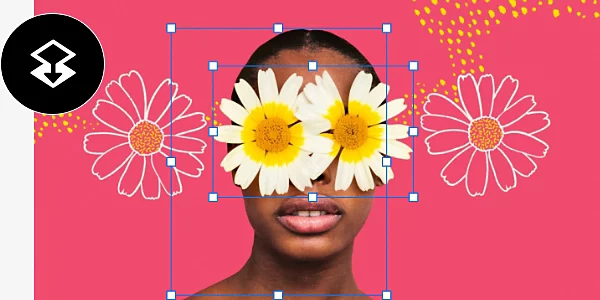
लेयर्स को मर्ज करने का क्या मतलब होता है।
लेयर्स को मर्ज करने के पाँच तरीके।
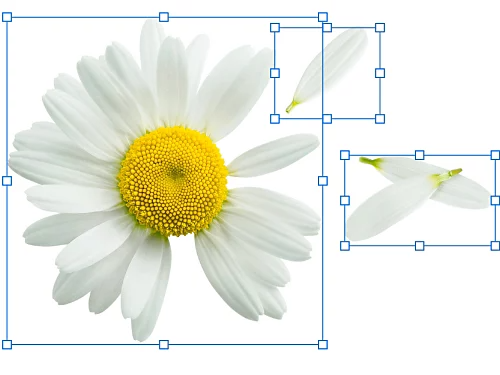
1. 'लेयर्स मर्ज करें' के लिए कीबोर्ड शॉर्टकट का इस्तेमाल करें।
लेयर्स को सबसे आसान तरीके से मर्ज करने के लिए, एक लेयर पर क्लिक करें, फिर Shift बटन को दबाए रखें और दूसरी लेयर पर क्लिक करें। इसके बाद, Windows पर Ctrl+E या Mac पर Command+E दबाएँ, ताकि दोनों लेयर्स मर्ज हो जाएँ।
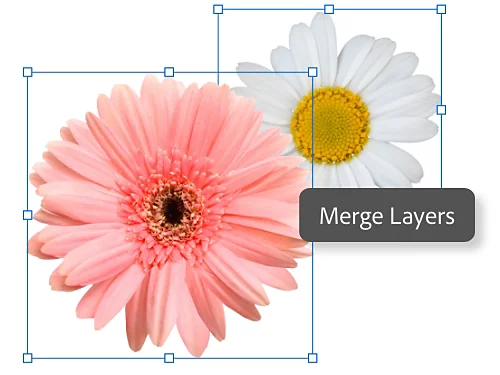
2. 'लेयर्स मर्ज करें' टूल का इस्तेमाल करें।
'लेयर्स मर्ज करें' टूल का इस्तेमाल करने के लिए, बस ऊपर बताए गए तरीके से एक लेयर, फिर दूसरी लेयर चुनें। उसके बाद, कीबोर्ड शॉर्टकट के बजाय, लेयर्स पैनल में जाएँ और 'लेयर्स › लेयर्स मर्ज करें' को चुनें।
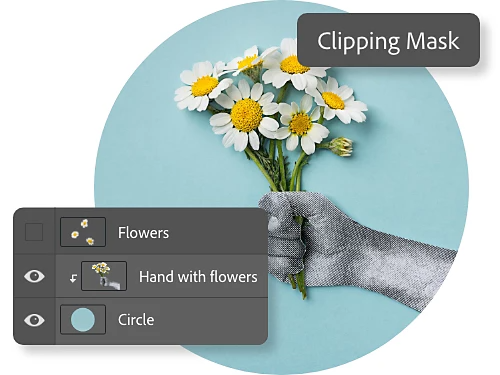
3. एक खास शेप के अंदर आ रही सभी लेयर्स को मर्ज करें।
लेयर्स को मर्ज करने के लिए क्लिपिंग मास्क का इस्तेमाल किया जा सकता है। यह एक ऐसी लेयर होती है जिससे तय होता कि किसी ग्रुप की सभी लेयर्स किस शेप में दिखेंगी। जैसे, अगर आपके क्लिपिंग मास्क वाली लेयर ट्रायंगल शेप की है, तो उसमें ग्रुप की गई बाकी सभी लेयर्स भी ट्रायंगल शेप में ही दिखेंगी। इसका इस्तेमाल करने के लिए, सबसे पहले उन लेयर्स को हटाएँ जो आपको मर्ज नहीं करनी हैं। इसके बाद, क्लिपिंग मास्क में एक बेस लेयर चुनें। आखिर में, मेन्यू में जाकर 'लेयर्स › क्लिपिंग मास्क' को चुनें।
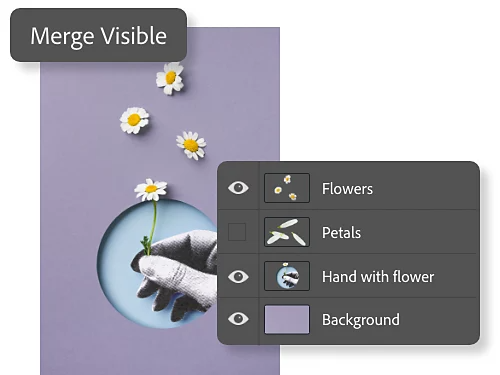
4. सभी विज़िबल लेयर्स और लेयर ग्रुप्स को मर्ज करें।
लेयर्स मर्ज करने के दौरान, आँख के आइकॉन को चालू और बंद करके कुछ लेयर्स को प्रॉजेक्ट में दिखाया या छिपाया जा सकता है। सभी विज़िबल लेयर्स को मर्ज करने के लिए, आँख के आइकॉन का इस्तेमाल करें और पक्का करें कि सभी लेयर्स आपके मनमुताबिक दिख रही हों। ऐसा करने के बाद, मेन्यू में जाएँ और 'लेयर्स › विज़िबल लेयर्स मर्ज करें' को चुनें।
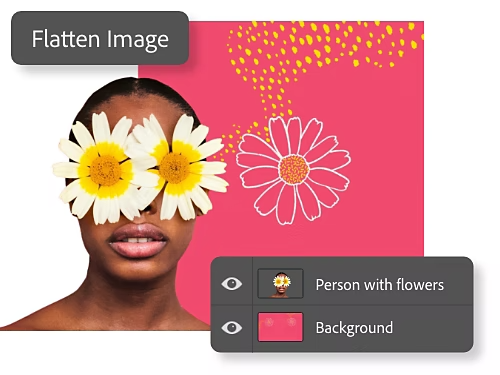
5. बैकग्राउंड बनाने के लिए कई लेयर्स को कम्बाइन करें।
{{photoshop}} में लेयर्स को फ़्लैट करने से, कई विज़िबल लेयर्स एक बैकग्राउंड लेयर में मर्ज हो जाती हैं। ऐसा करने के लिए, पक्का करें कि आपको जो लेयर्स फ़्लैट करनी हैं वे सभी विज़िबल हों। इसके बाद, मेन्यू में 'लेयर्स › इमेज फ़्लैटेन करें' का विकल्प चुनें।
ध्यान रखें कि लेयर्स को मर्ज करना एडिटिंग का एक "डिस्ट्रक्टिव" तरीका है। लेयर्स में की गई एडिटिंग को सेव करने के बाद उन बदलावों को रद्द नहीं किया जा सकता। अगर आपको आगे भी उन लेयर्स पर काम करना है, तो उनका बैकअप लेना न भूलें।
लेयर्स को मर्ज करने की वजहें।
इमेज फ़ाइल का साइज़ कम करना।
लेयर्स में ढेर सारा डेटा मौजूद हो सकता है। इन लेयर्स को मर्ज करने से इमेज फ़ाइल का साइज़ कम हो जाता है और आपका काम भी ज़्यादा तेज़ी से हो सकता है।
फ़िल्टर्स को बेहतर ढंग से अप्लाई करना।
कैमरा रॉ फ़िल्टर एक समय में केवल एक लेयर पर काम करता है। लेयर्स को मर्ज करके कैमरा रॉ फ़िल्टर को उन सभी चीज़ों पर आसानी से लागू किया जा सकता है जिन पर आपको काम करना है।
बैकग्राउंड को एडिट करना।
कई बैकग्राउंड लेयर्स को एक नई लेयर में मर्ज करके, एक इकलौती बैकग्राउंड लेयर बनाएँ। लिंक की गई कई लेयर्स पर काम करने के बजाय, इस एक बैकग्राउंड पर काम करना ज़्यादा आसान होता है।
काम को बेहतर तरीके से ऑर्गेनाइज़ करना।
अपने प्रोजेक्ट में गैर-ज़रूरी चीज़ों को कम करने और लेयर्स को बेहतर तरीके से मैनेज करने के लिए, कई लेयर्स को एक में मर्ज करें।
लेयर्स मर्ज करने के लिए सबसे अच्छे तौर-तरीके।
- अपने काम को आर्गेनाइज़ करने के लिए, लेयर्स को एक नाम दें और नाम देने की स्टाइल एक जैसी रखें। जब भी आप मौजूदा लेयर्स को मर्ज करके नई लेयर बनाएँ, तो उसका नाम भी उसी स्टाइल के हिसाब से रखें।
- ध्यान रखें कि लेयर्स को मर्ज करने की सुविधा एडजस्टमेंट लेयर्स या फ़िल लेयर्स के लिए काम नहीं करती।
- कुछ टूल्स सिर्फ़ नॉन-वेक्टर या रास्टराइज़ की गई लेयर्स पर काम कर सकते हैं। अगर किसी लेयर को या लेयर्स के ग्रुप को मर्ज करने में दिक्कत हो रही है, तो पहले लेयर्स को रास्टराइज़ करने की कोशिश करें, ताकि वे कम्पैटिबल बन जाएँ। ऐसा करने के लिए, वह लेयर चुनें जो आपको रास्टराइज़ करनी है। इसके बाद, 'लेयर › रास्टराइज़ करें' का विकल्प चुनें।
- लेयर्स को एक बार मर्ज करने पर, वे हमेशा के लिए मर्ज हो जाती हैं। इसलिए, इस तरह की डिस्ट्रक्टिव एडिटिंग को सेव करने से पहले पक्का करें कि काम आपके मनमुताबिक हुआ है।
लेयर्स को अलग-अलग तरीकों से इस्तेमाल करने के बारे में ज़्यादा जानें।
जानें कि कई चीज़ों में काम आने वाले {{photoshop}} के इन फ़ीचर्स के साथ क्या-क्या किया जा सकता है।
फ़ोटो का बैकग्राउंड बदलें।
सिलेक्शन टूल्स और लेयर्स का इस्तेमाल करके किसी इमेज का बैकग्राउंड बदलें।
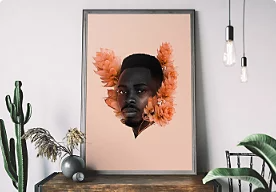
एक लाजवाब फ़ोटो कोलाज बनाएँ।
Photoshop में 'ऑब्जेक्ट सिलेक्शन' टूल और लेयर मास्किंग का इस्तेमाल करके एक लाजवाब फ़ोटो कोलाज बनाएँ।