.

【無料】WindowsでPDFに書き込める!サクサク動くオンラインツール

WindowsでPDFに文字を書き込むなら、Acrobat オンラインツールを使えばカンタンです。すぐ無料で試しましょう。

すぐに試す

【無料】WindowsでPDFに書き込める!サクサク動くオンラインツール

仕事やプライベートでWindowsのPCを使っていると、以下のようなシーンに直面することがあるでしょう。

  • サイトからダウンロードしたPDFファイルに、必要事項を入力したい
  • 配布されたPDFファイルに、タブレットを使って手書きで書き込みをしたい

このようなとき、PDFファイルに直接テキストを入力したり、フリーハンドでの書き込みをしたりできるツールがあると非常に便利です。

無料のオンラインツールAdobe Acrobat オンラインツール」を使えば、PDFファイルへの書き込みがブラウザー上でカンタンにできます。ソフトのインストールが不要で、インターネットさえつながれば、どんな場所でも利用可能です。

サクサク快適に使えるツールなので、ぜひ一度チェックしてみてください。

Acrobat オンラインツールで可能な書き込みの種類と手順

Acrobat オンラインツールを使えば、以下のような書き込みが可能です。

  1. テキストを入力したり、手書きで線を描画したりする
  2. PDFを編集可能なファイルに変換し、既存のテキストを書き換える

それぞれ、具体的な手順を紹介します。

操作手順は動画でも解説しているので、お好みの方法でご確認ください。

1.テキストを入力したり、手書きで線を描画したりする方法

PDFファイルの任意の箇所に、直接テキストを入力したり、フリーハンドで線を描画したりできます。

例えばテキスト入力は「PDFで送られてきた提出資料に、必要事項を入力する」といったシーンで便利です。

フリーハンドでの描画は「図面や楽譜などに、自由な線を書き込みたい」といった場合に活用できます。

なお、この機能をタブレットやスマホで利用したいという方も多いでしょう。その場合は、Adobe Acrobat Readerのモバイルアプリをご使用ください。インストールおよび利用は無料です。

以下のリンクからアプリをダウンロードできます。

【iOS版】Adobe Acrobat Readerモバイルアプリをインストールする

【Android版】Adobe Acrobat Readerモバイルアプリをインストールする

ちなみに、2.PDFを編集可能なファイルに変換し、既存のテキストを書き換える」で紹介している機能は、タブレットやスマホからでも、アプリのインストールなしでブラウザー上で利用可能です。

【手順1】PDFファイルをアップロードする

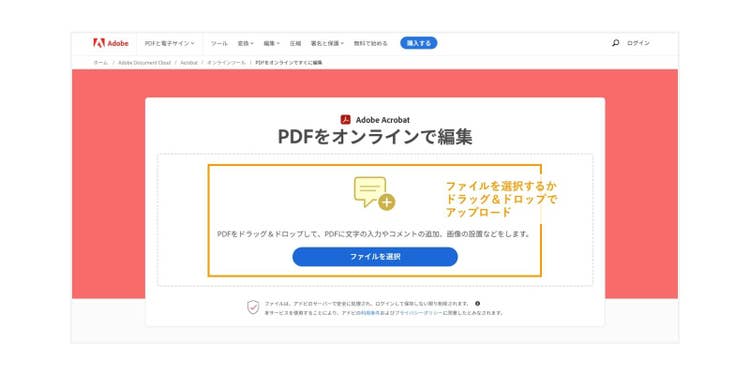
Acrobat オンラインツールのPDFをオンラインで編集」を開き、書き込みを加えたいファイルを以下のいずれかの方法でアップロードしてください。

  • グレーの破線で囲われたエリアに、ファイルを直接ドラッグ&ドロップする
  • 中央の「ファイルを選択」ボタンをクリックしてファイルを選択する

AcrobatオンラインツールにPDFファイルをアップロードする

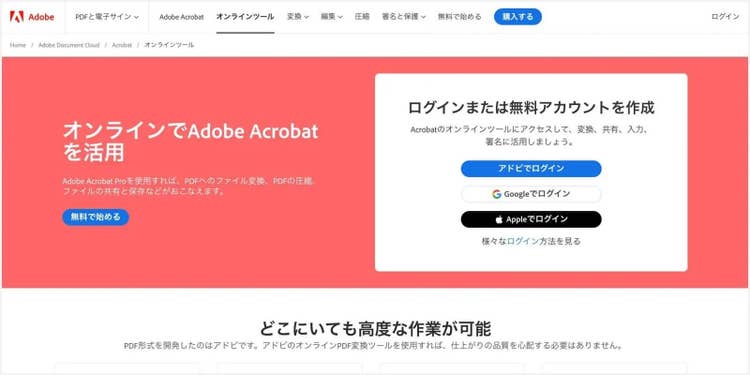
アップロードが完了したら、画面左のボタンからAcrobat オンラインツールに無料でログインします。ログイン方法は、Adobe アカウントに加えて、Google アカウント、Facebook アカウント、Apple IDから選べます。

【手順2】ツールバーから使いたい機能を選択する

画面左端のツールバーから、使いたい機能のアイコンをクリックします。

1.文字・テキストを追加する

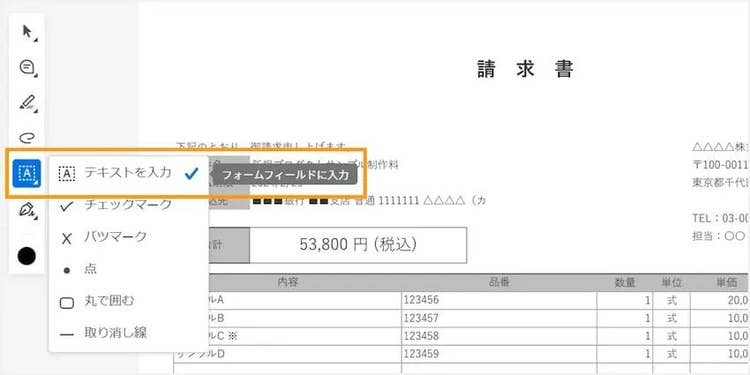
ツールバーから「テキストを入力」を選択します。

「テキストを入力」を選択する

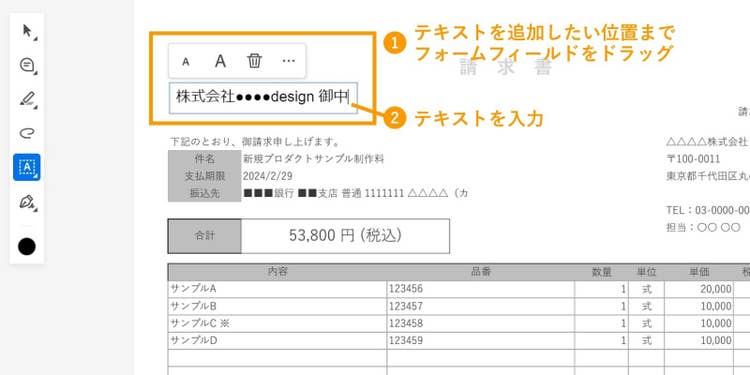
任意の位置でクリックするとフォームフィールド(テキストボックス)が表示されるので、テキストを追加したい位置までドラッグして移動し、テキストを入力します。

フォームフィールドを配置してテキストを入力する

2.手書きで線を描画する

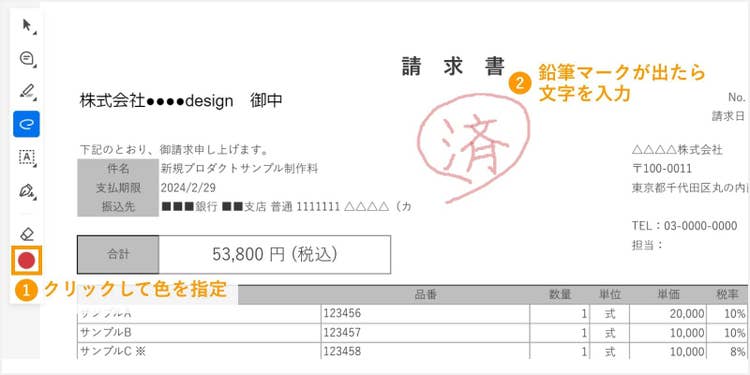
画面左端のツールバーから「フリーハンドで描画」を選択します。

「フリーハンドで描画」を選択する

色のついた丸いアイコンから色を選択したら、マウスをドラッグして文字を書き込みましょう。

フリーハンドで線を描画する

【手順3】PDFファイルをダウンロードする

文字の書き込みが完了したら、画面右上の「ダウンロード」ボタンをクリックし、PDFファイルをダウンロードしましょう。

すぐにPDFファイルを共有したい場合は、「ダウンロード」ボタンの隣にある「リンク」アイコンをクリックすると、共有用のリンク(URL)を発行できます。

共有用のリンク(URL)をメールやチャットツールに貼り付けて送れば、相手はURLをクリックするだけでPDFファイルの閲覧やダウンロードができます。

添付する手間が省けるだけでなく、相手のメールの保存容量を圧迫する心配もありません。

2.PDFを編集可能なファイルに変換し、既存のテキストを書き換える

基本的にPDFファイルは、テキストの編集や画像の差し替えといった内容の変更はできません。

しかし、PDFの資料に書き込みをする際、記載されている情報を一部修正したいこともあるでしょう。そのような場合は、PDFファイルをMicrosoft WordやMicrosoft Excel、Microsoft PowerPointに変換し、内容を編集してみましょう。

ここからは、Acrobat オンラインツールでPDFファイルをWord、Excel、PowerPoint形式に変換する手順を解説します。タブレットやスマホでもブラウザー上で同じ手順で編集できます。

【手順1】Adobe Acrobat オンラインツールにアクセスする

変換したい形式に応じて、以下のAcrobat オンラインツールのページにアクセスしてください。

ここでは、PDFファイルをWordファイルに変換する場合の手順を解説しますが、他のファイル形式に変換する場合でも手順は同じです。

【手順2】PDFファイルをアップロードする

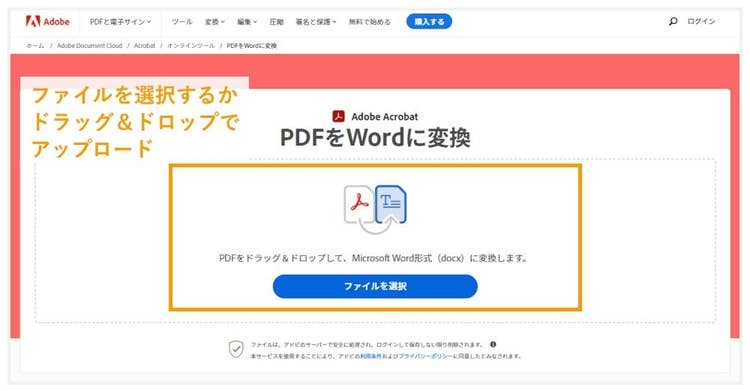
Acrobat オンラインツールのページにアクセスしたら、画面中央の「ファイルを選択」をクリックしPCに保存されているファイルを選択するか、ボタン付近のエリアにPDFファイルをドラッグ&ドロップしてください。

Adobe AcrobatオンラインツールにPDFファイルをアップロードする

【手順3】ファイルをダウンロードする

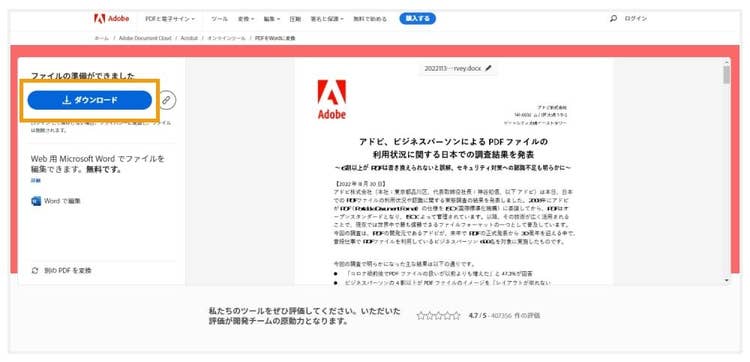
アップロードが完了すると、自動で変換が始まります。変換完了後、画面左上に「ダウンロード」のボタンが表示されるので、クリックしてWordファイルをダウンロードしましょう。

Wordファイルをダウンロードする

以下の動画ではさらに詳しく手順を解説しているので、ぜひ参考にしてください。

なお、もしWordファイルへの変換で文字化けしてしまったという場合は、有料版のAdobe Acrobat Pro使用もオススメです。Acrobat Proには、PDFファイルのまま、直接テキストの編集ができる機能があります。

既存のテキストを書き換えたり、画像や表を追加したりといった、PDFファイルの内容を編集することが可能です。また、フォントの種類やフォントサイズの変更もできます。

WindowsでPDFに書き込みをするのに「Acrobat オンラインツール」がオススメの理由

WindowsのPCでPDFファイルに書き込みをする際、Acrobat オンラインツールがオススメな理由は以下のとおりです。

【理由1】無料で使える

Acrobat オンラインツールは無料で利用できます。また、今回ご紹介したPDFへの書き込みに加えて、PDFに関する20以上の機能が用意されています。

無償版のAcrobat オンラインツールには使用回数の制限がありますが、有償版のAdobe Acrobat Proなら、Acrobat オンラインツールの全機能を回数無制限で使えます。また、電子署名やOCR(文字認識)といった機能もご利用可能です。

(※ Creative Cloud Pro既にご契約中の方も、回数の制限なく全機能をお使いいただけます)

PDFファイルを扱う業務が多い方は、ぜひ有償版の利用も検討してみてください。

【理由2】ブラウザーで使えるので、Windows以外のOSでも利用可能

Acrobat オンラインツールはブラウザー上で利用できるツールなので、ソフトのインストールは不要です。そのため、会社の規定で新しいソフトを端末にインストールできない方でも使用可能です。

インターネット環境があればいつでも利用できるので、Windows以外のOSでも使えます。

ただし、タブレットやスマホでPDFファイルに書き込む際は、Acrobat Readerのモバイルアプリが必要です。無料でインストールおよび利用可能です。

以下のリンクからアプリをダウンロードできます。

【iOS版】Adobe Acrobat Readerモバイルアプリをインストールする

【Android版】Adobe Acrobat Readerモバイルアプリをインストールする

【理由3】リンクでの共有が可能

書き込んだ後のPDFファイルは、ダウンロードして送信するだけでなく、リンク(URL)でも共有できます。ファイルの容量を気にせずに共有できて便利です。

また、ファイルを共有された人も、Acrobat オンラインツールを使えば書き込みができるので、複数人で同時に作業をするのにも適しています。

【理由4】クラウドに保存できる

書き込み後のPDFファイルは、Acrobat オンラインツールのトップページにログインすれば、いつでも内容の確認や共有の解除、ファイル自体の削除ができます。

そのため、PCのストレージ容量を圧迫せずにファイルを管理可能です。また、同じアカウントでログインすれば、別のデバイスからでもファイルを確認・編集できます。

【理由5】安全に使える

Acrobat オンラインツールは、アップロードされた情報を暗号化します。ログインせずにAcrobat オンラインツールを利用した場合、アップロードしたデータはサーバーから削除されるので安全です。ログインした場合は、アップロードや変換をしたファイルは暗号化してクラウドストレージに自動で保存され、いつでも削除できます。

(セキュリティに関する取り組みについて詳しくはこちらご確認ください)

PDFに関する20種類以上の作業がカンタンにできるAcrobat オンラインツール

Acrobat オンラインツールでは、PDF関連の20以上の機能を無料でご利用いただけます。

PDFに関する20種類以上の機能が使えるAcrobat オンラインツール

PDFファイルに書き込みをしたい場面以外にも、仕事や学業でPDFファイルを扱う際に便利です。

例えば以下のように、PDFファイルの構成や見た目を整えられる機能があります。

さらに、有償版のAdobe Acrobat Proなら、Acrobat オンラインツールの全機能を回数無制限で使えます。それに加えて、電子署名やOCR(文字認識)といった機能もご利用可能です。(※ Creative Cloud Pro既にご契約中の方も、回数の制限なく全機能をお使いいただけます)

Acrobat オンラインツールの詳しい情報については、以下の記事で解説されています。

はじめてのAdobe Acrobat オンラインツール完全ガイド(概略版)

PDFへの書き込みをはじめとして、便利な機能が盛りだくさんのAdobe Acrobat オンラインツール」を、ぜひお試しください。

(執筆:ウェブライダー)

ぜひAdobe Acrobatオンラインツールをお試しください

https://main--cc--adobecom.aem.live/jp/fragments/seo/product-blade/acrobat

関連記事

以下の記事では、PDFに関するお役立ち情報をご紹介しています。Adobe Acrobat オンラインツールを使って、日々の業務を効率化する方法をご紹介しているので、ぜひチェックしてみてください。

iPadでPDFに書き込む方法とうまく編集できない場合の対処法

iPadでPDFに書き込むには、iPadのマークアップ機能やAdobe Acrobat Readerなどを使う方法があります。うまく書き込めない場合の対処法とあわせて解説します。

【無料】ソフトを使わずにPDFを結合する方法(Windows・Mac)

この記事では、無料のオンラインツール「Adobe Acrobat オンラインツール」を使ってPDFファイルをカンタンに結合する方法をご紹介します。

【無料】PDFをWordに変換して編集するカンタンな方法

Adobe Acrobat オンラインツールを使えば、無料でカンタンにPDFをWordに変換できます。紙の資料をPDFやWordに変換する方法もご紹介します。