#111

PDF内の文字を検索するカンタンな方法(できない場合の解決法も)

PDFファイル内を検索するには、Acrobat Readerが便利です。以下のページをぜひチェックしておいてください。

すぐに試す

PDF内の文字を検索するカンタンな方法(できない場合の解決法も)

ページ数の多いPDFファイルから特定の語句を見つけたいとき、目視で探すのは非常に手間がかかるうえに、見落としが発生するリスクもあります。

そうした課題を解決できるのが、Adobe AcrobatのPDF検索機能。シンプルな語句検索に加え、複数のPDFファイルを対象にしたり、ページ数の多い文書でも高速で処理したりすることが可能です。さらに、OCR(文字認識)機能を併用すれば、テキストデータがないPDFファイルも検索できるようになります。

この記事では、Adobe Acrobatを使ったPDF検索の基本的な手順から、うまく検索できない場合の原因と対処法、よくある質問までを詳しく解説します。

PDF検索をスムーズかつ効率的に行いたい方は、ぜひ参考にしてください。

Adobe AcrobatでPDFを検索する

目次

Acrobat ReaderでPDF検索を行う方法

Adobe Acrobat Proなら、検索後のテキスト置換や差分比較もできる

PDF検索ができない原因と解決法

PDF検索に関するよくある質問と回答

Adobe Acrobatで業務効率を向上させよう

Acrobat ReaderでPDF検索を行う方法

Adobe Acrobat Readerは、PDFを開発したアドビが提供する、PDF閲覧用の無料ソフトです。

PDFの閲覧・検索機能が充実しており、操作もカンタンなため、初めてPDFを検索する方でも安心です。

ここでは、以下の検索方法を紹介します。

1.簡易的な検索

2.高度な検索

まずは、Acrobat Readerをダウンロードしましょう。

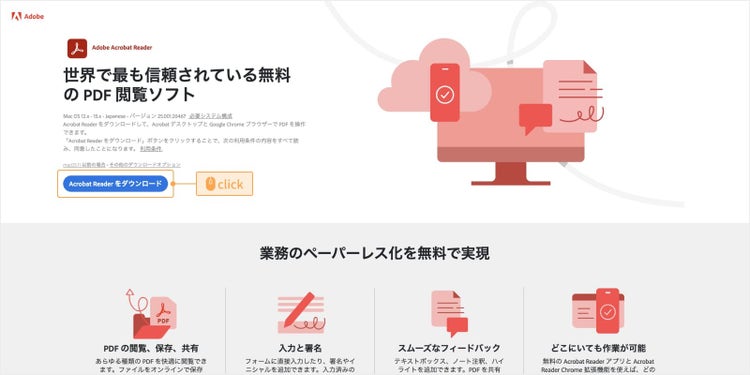
Acrobat Readerの公式ページにアクセスし、「Acrobat Readerをダウンロード」をクリックするだけです。

Acrobat Readerの公式ページで「Acrobat Readerをダウンロード」をクリックする

画面の指示に従ってインストールが完了したら、アイコンをダブルクリックして、Acrobat Readerを起動しましょう。

その後、検索したいPDFファイルをダブルクリックするか、「ファイル」>「開く」で開きます。

1.簡易的な検索

⚫︎基本の検索(ショートカットキー)

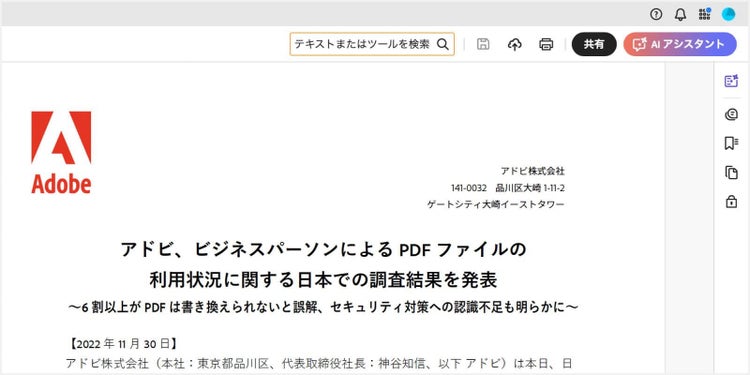
PDFファイルを開いた状態で、キーボードのショートカット「Ctrl+F」(Macの場合は「Command+F」)を押し、検索ツールバーを表示します。または、画面上部の「テキストまたはツールを検索」をクリックしてもOKです。

画面上部のメニューバーにある「テキストまたはツールを検索」をクリック

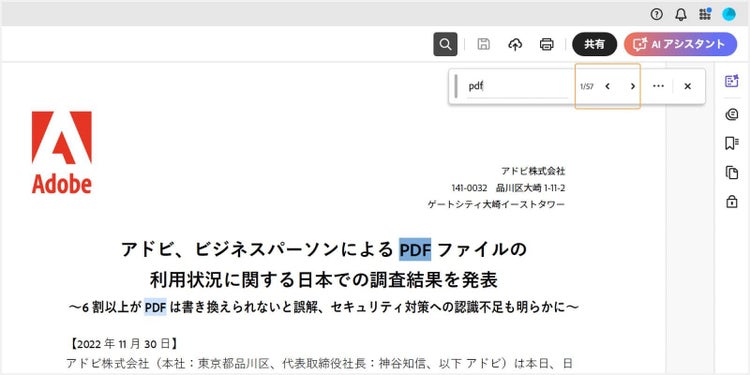
表示された検索ツールバーに語句を入力し、Enterキーを押すと、該当箇所がハイライト表示されます。

表示された検索ツールバーに語句を入力し、Enterキーを押すと、該当箇所がハイライト表示

入力欄の右側にはヒット件数が表示され、左右の矢印ボタンを使って、文書内の該当箇所を順番に移動できます。

入力欄の右側にはヒット件数が表示され、左右の矢印ボタンを使って、文書内の該当箇所を順番に移動できる

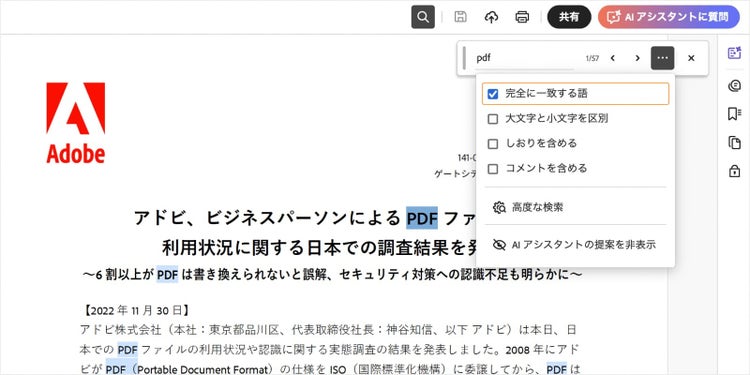
検索ツールバーの右部にある三点リーダー(…)をクリックすると以下のオプションが表示されます。

検索ツールバーの右部にある三点リーダー(…)をクリックするとオプションが表示される

⚫︎完全一致で検索

「完全に一致する語」にチェックを入れると、入力した語句とまったく同じ文字列のみが検索対象になります。

例えば、初期設定のまま「PD」と検索すると、「PDF」や「PDA」など、部分的に一致する語もヒットしてしまいます。

そこで、「完全に一致する語」にチェックを入れると、「PD」という語だけが厳密に検索されるようになります。

この設定は、製品型番「A-1」を探しているのに、「A-10」「A-100」もヒットしてしまう、といったケースで活用すると効果的です。

「完全に一致する語」にチェックを入れると、入力した語句とまったく同じ文字列のみが検索対象になる

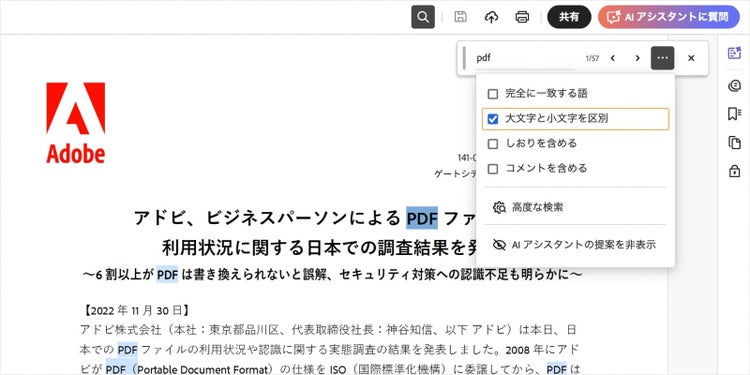
⚫︎大文字・小文字を区別して検索

「大文字と小文字を区別」にチェックを入れると、検索時にアルファベットの表記の違いが認識されるようになります。

例えば、「PDF」と入力した場合、初期設定では「pdf」「Pdf」などもすべて検索結果に含まれます。一方、このオプションにチェックを入れると、「PDF」と完全に同じ大文字・小文字の組み合わせだけが対象となり、「pdf」や「Pdf」はヒットしません。

この設定は、略語や製品名などで表記の統一が求められる資料を確認するときや、「IT(アイティー)」と「it(イット)」のように、表記の違いが意味の違いにつながるケースで有効です。

「大文字と小文字を区別」にチェックを入れると、検索時にアルファベットの表記の違いが考慮されるようになる

⚫︎しおり・コメント内の検索

「しおりを含める」や「コメントを含める」にチェックを入れると、PDF本文だけでなく、しおりやコメント内のテキストも検索対象になります。

「しおりを含める」や「コメントを含める」にチェックを入れると、PDF本文だけでなく、しおりやコメント内のテキストも検索対象になる

簡易的な検索の解説は以上です。

シンプルな操作でも、条件設定によって目的に合わせた柔軟な検索が可能であることが確認できました。

続いて、高度な検索機能について解説します。

2.高度な検索

Acrobat Readerでは、以下のような高度な検索も可能です。

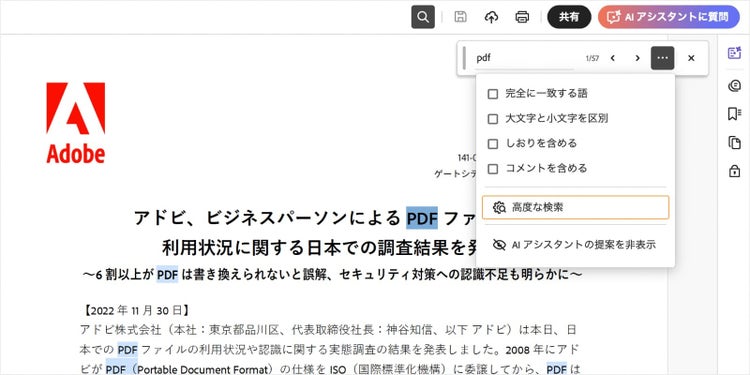
まず、検索ツールバーの三点リーダー(…)をクリックし、「高度な検索」を選択します。

検索ツールバーの三点リーダー(…)をクリックし、「高度な検索」を選択

または、画面上部のメニューから「編集」>「高度な検索」を選択しても、同じ機能にアクセスできます。

画面上部のメニューから「編集」>「高度な検索」を選択しても、同じ機能にアクセスが可能

⚫︎複数ファイルを横断した検索

「高度な検索」のウィンドウが開いたら、「検索する場所を指定してください」という項目にある「以下の場所にあるすべての PDF 文書」を選択しましょう。すると、検索対象をファイル単位ではなく、フォルダ単位で指定できるようになります。

これにより、指定したフォルダ内にあるすべての PDFファイルを一括で検索できます。文書を1つ1つ開かずに済むため、複数ファイルを横断的に調べたい場合に非常に便利です。

「検索する場所を指定してください」という項目にある「以下の場所にあるすべての PDF 文書」を選択

⚫︎語根検索(関連語を含めた検索)

次にウィンドウの下部にある「詳細オプションを表示」をクリックしてください。

ウィンドウの下部にある「詳細オプションを表示」をクリック

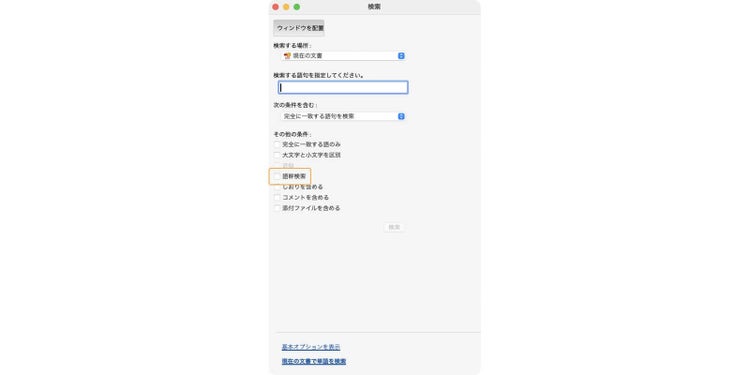
「その他の条件」にある語幹検索は、欧米言語に対応した機能で、指定した語句の語幹(単語の一部)を含む単語も検索対象に含めることができます。

例えば、「trainer」と入力すると、「train」「trained」「training」など同じ語幹を持つ派生語もまとめてヒットします。これにより、単語の活用形を意識せずに、関連語を網羅的に検索できます。

ただし、「完全に一致する語のみ」または「大文字と小文字を区別」のオプションを有効にしている場合、語幹検索は機能しません。必要に応じて切り替えて使ってください。

「その他の条件」にある語幹検索は、欧米言語に対応した機能で、指定した語句の語幹を含む単語も検索対象に含めることができる

︎添付ファイルを含めた検索

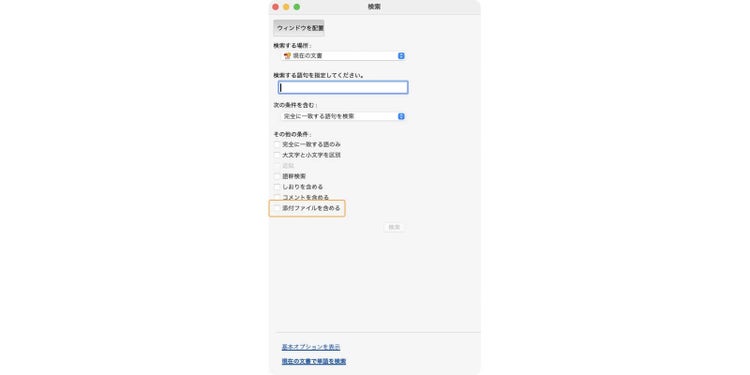
「その他の条件」の「添付ファイルを含める」にチェックを入れると、現在のPDFだけでなく、その中に添付されたPDFファイルも検索対象になります。また、添付ファイル内にさらに別のPDFファイルが添付されている場合(= 2階層目)も同様に検索対象となります。

ただし、3階層目以降に添付されたファイルは対象外となります。

この設定は、ひとつのPDFに、関連資料として複数のPDFが含まれているケースで使用すると便利です。

「その他の条件」の「添付ファイルを含める」にチェックを入れると、現在のPDFだけでなく、その中に添付されたPDFファイルも検索対象になる

ここまで、Acrobat Readerを使ったPDF検索の方法についてご紹介しました。

実際の業務や作業では、PDF内を検索した際に「見つけた情報を修正したい」「修正箇所を見比べたい」といったニーズが生まれることもあります。そんなときに役立つのが、有償版のAdobe Acrobat Proです。

Adobe Acrobat Proなら、検索後のテキスト置換や差分比較もできる

有償版のAcrobat Proは、70以上の機能を備えたPDFのオールインワンツール。

ここまでご紹介したAcrobat ReaderのPDF検索機能を使えるのはもちろん、さらにPDFを直接編集して書き換えられるのが大きな特徴です。

ここでは、PDF検索の後に一括でテキスト置換する方法や、置換前と後のPDF内容を比較して変更点を確認する方法を紹介します。

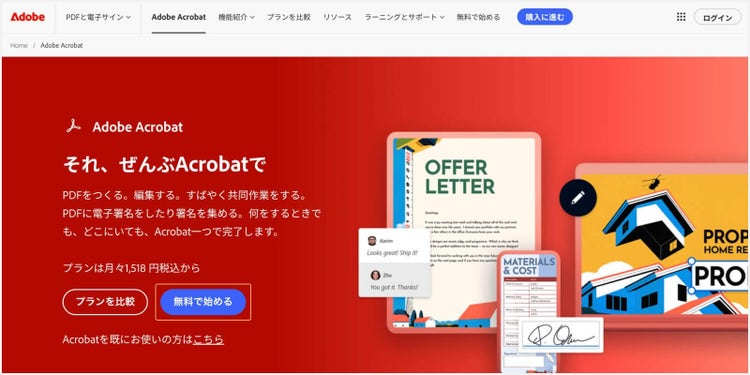
まずはソフトを無料でダウンロードしましょう。Acrobat Proの公式ページにアクセスして、「無料で始める」をクリックしてください。

Acrobat Proの公式ページで「無料で始める」をクリックする

任意のプランを選択して先に進みましょう。なお、どのプランにも7日間の無料体験が付いており、期間中に解約した場合は料金が一切かかりません。PDF関連業務の全般に役立つ機能が搭載されていますので、ぜひご活用ください。

Acrobatのプランと機能を詳しく見る

ソフトをダウンロードできたら、アイコンをダブルクリックして起動させてください。

⚫︎検索後にテキストを置換する

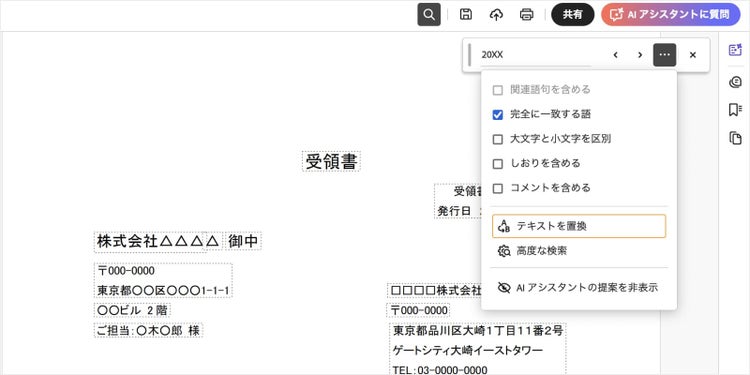
検索ツールバーで「テキストを置換」をクリックすると、検索結果を確認するだけでなく、ヒットした語句を任意の語に一括で置き換えられます。文書内の表記ゆれを統一したい場合や、特定の名称や用語を一括変更したい場面で便利です。

「テキストを置換」をクリックすると、検索結果を確認するだけでなく、ヒットした語句を任意の語に一括で置き換えられる

⚫︎差分比較で変更箇所を漏れなく確認

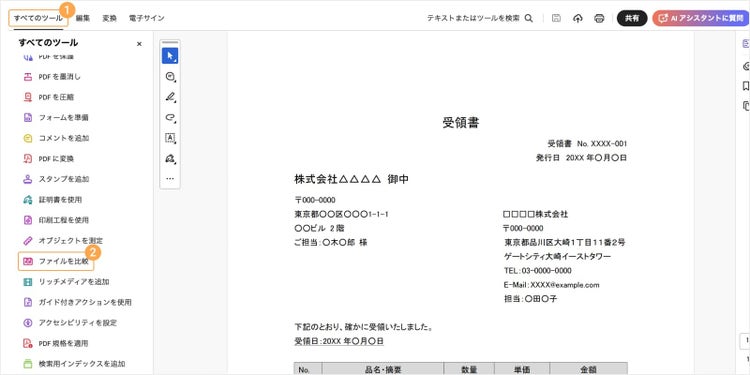
テキストを置換した後のファイルと元のファイルを比較して、変更箇所を一目で確認できる「ファイルを比較」機能もあります。この機能を使えば、修正漏れや意図しない変更がないかをすばやく確実に確認できるため、重要な文書の修正作業に特に役立ちます。

「ファイルを比較」機能で、テキストを置換した後のファイルと元のファイルを比較できる

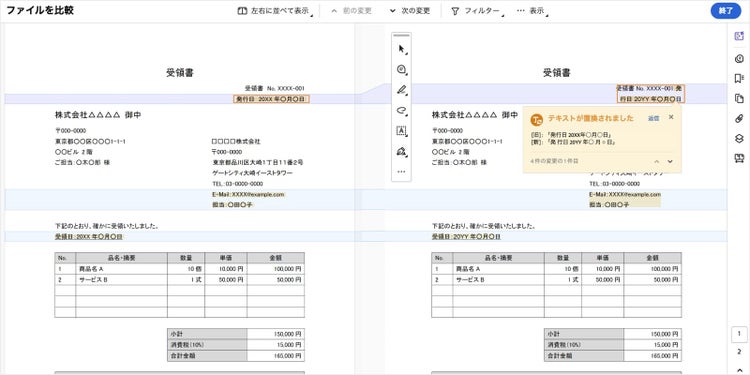
比較処理が完了すると、2つの文書が左右に並び、差分がハイライトされる

関連:PDFの比較ツールでテキストや画像の差分をチェックする手順


このように、Acrobat Proは単なる検索だけでなく、その後の修正作業や管理業務までトータルでサポートします。7日間の無料期間があるので、この機会にお試しください。

7日間無料でAcrobat Proを体験する

ここまで基本的な検索から高度な編集まで、様々な機能をご紹介しましたが、時には思うような検索結果が得られないことがあります。

次の章では、検索がうまくいかないときの原因と解決法を紹介します。

PDF検索ができない原因と解決法

PDFファイル内を検索したとき、存在するはずの語句がヒットしないことがあります。

その場合、主に次のような原因が考えられます。

  1. テキストデータがない
  2. 検索語句の指定が不適切

以下でそれぞれについて解説します。

1.テキストデータがない

PDFファイル内のテキストを検索するには、前提としてファイル自体にテキストデータが含まれている必要があります。しかし、紙の書類をスキャンして作成されたPDFファイルや、画像ファイルを変換して作られたPDFファイルには、テキストデータが含まれていない場合があります。このようなPDFは、見た目上は文字に見えていても、コンピューターからは画像として扱われるため、検索機能では内容を読み取ることができません。

その場合は、PDFに含まれる文字を読み取り、テキストデータを生成する処理が必要です。これを実現するのが、OCR(光学文字認識)と呼ばれる技術です。OCRを適用することで、画像の中にある文字情報を抽出し、通常のテキストと同じように検索やコピーができるようになります。

関連記事:【PDFをOCRでテキスト認識】オンラインでWordやExcelに変換も

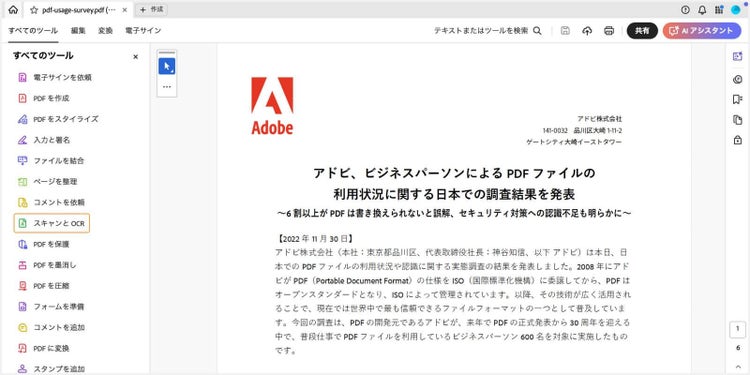
Acrobat Proでは、メニューにある「スキャンと OCR」からOCRを実行できます。

Acrobat Proでは、メニューにある「スキャンと OCR」からOCRを実行できる

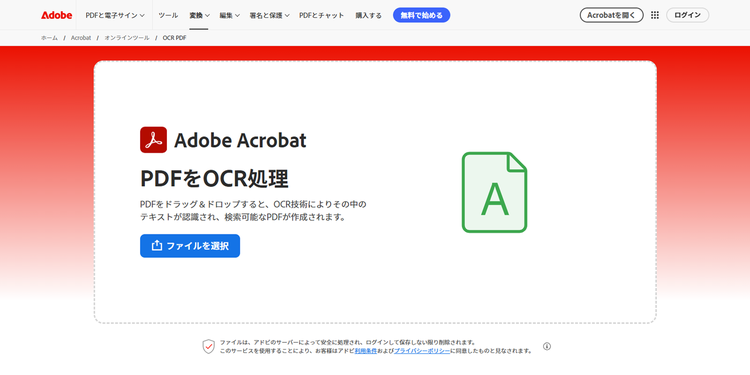
また、OCRは有償版のAcrobat Proだけでなく、無償のAcrobat オンラインツールでも利用できます。「OCRでテキスト認識」機能にアクセスし、対象のPDFファイルをアップロードしてください。その後、Acrobat オンラインツールにログインすれば、OCR処理されたPDFファイルをダウンロードできます。

無償のAcrobatオンラインツールの「OCRでテキスト認識」機能

2.検索語句の指定が不適切

PDFファイル内に目的の語句が含まれているはずなのに、検索してもヒットしない場合は、検索語句の指定に何らかの誤りがある可能性があります。例えば、次のようなケースでは正しく検索できません。

▼表記の違いによる不一致

例:㎠(記号)と c㎡(アルファベットと記号)のように、見た目が似ていても別の文字として認識されているケース。特殊文字や外字が使われている場合は注意が必要です。

▼大文字と小文字の違いを区別して検索している

検索オプションで「大文字と小文字を区別」にチェックが入っている場合、例えば「PDF」と入力しても「pdf」は検索対象になりません。表記の揺れがある場合は、この設定を見直してみてください。


次の章では、PDF検索に関するよくある質問と回答を紹介します。

PDF検索に関するよくある質問と回答

ここからは、PDF検索に関するよくある質問に回答していきます。気になる項目をチェックしてみてください。

  1. スマホでもPDF内を検索できますか?
  2. PDF検索に時間がかかる時はどうすれば解決できますか?
  3. 複数のPDFファイルをまとめて検索できますか?

1.スマホでもPDF内を検索できますか?

はい、スマホでも検索できます。Acrobat Readerには、iOS版・Android版のモバイルアプリがあり、いずれも無償で利用可能です。

以下からダウンロードして、お試しください。

2.PDF検索に時間がかかる時はどうすれば解決できますか?

ページ数が多いPDFファイルは、検索に時間がかかる場合があります。そのようなときは、以下の2つのアプローチが効果的です。

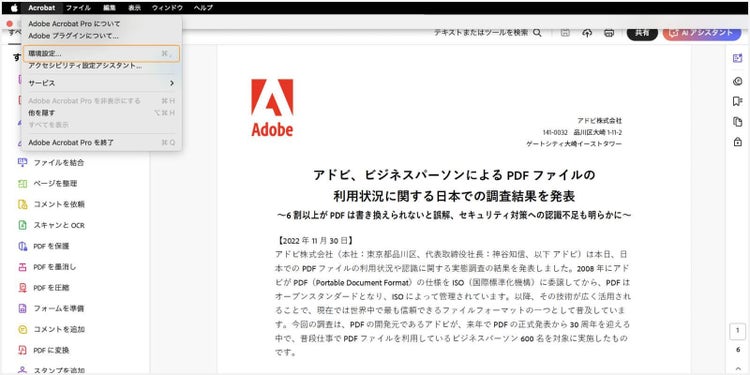
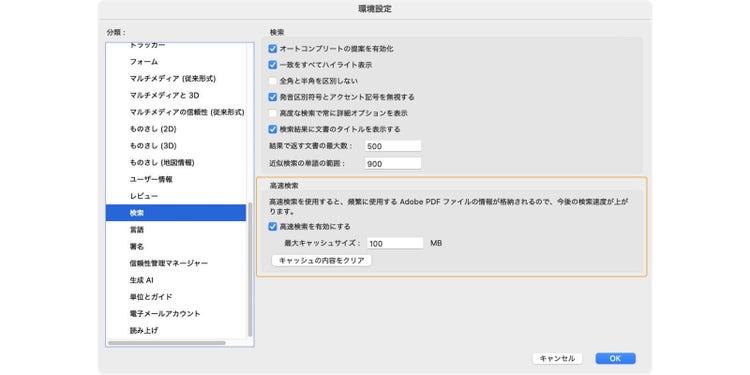
これらはどちらも、画面上部の「Acrobat」>「環境設定」から開ける環境設定ウィンドウの中の、「検索」メニューから設定できます。

本記事でご紹介したAcrobat Reader、Acrobat Proのいずれでも可能です。

画面上部の「Acrobat」>「環境設定」から開ける環境設定ウィンドウの中の、「検索」メニューから設定可能

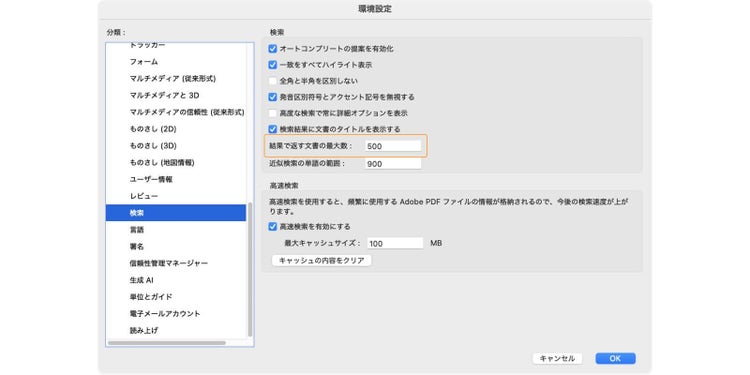
まず「文書の最大数」については、「結果で返す文書の最大数」の入力欄に1~10,000の数値を入力することで、検索対象とする文書数を制限できます。

初期設定は500件ですが、検索に時間がかかる場合は、文書数を少なく設定するのがオススメです。

「文書の最大数」については、「結果で返す文書の最大数」の入力欄に1~10,000の数値を入力することで、検索対象とする文書数を制限できる

次に「高速検索」について、「高速検索を有効にする」にチェックを入れることで、一度検索を実行したPDFファイルのキャッシュを生成できます。

これにより、同じファイルを後から検索する際に処理時間を短縮できます。

次に「高速検索」について、「高速検索を有効にする」にチェックを入れることで、一度検索を実行したPDFファイルのキャッシュを生成できる

3.複数のPDFファイルをまとめて検索できますか?

はい、まとめて検索できます。「無料のAdobe Acrobat ReaderでPDF内の文字を検索する方法」の「2.高度な検索」で解説したとおり、フォルダを指定して、その中にあるPDFファイルを横断して検索可能です。

もちろん、有償版のAcrobat Proでも、同じ手順で利用できます。

Adobe Acrobatで業務効率を向上させよう

全世界で500万社以上が活用するPDFツール「Adobe Acrobat」

Acrobatは、豊富なツールラインナップで、あらゆるPDF関連業務をサポートします。

基本的なPDF検索や閲覧であれば、Acrobat Readerで十分対応可能です。

より高度なPDF編集・管理をするなら、Acrobat Proが役立つでしょう。本記事でご紹介した検索機能に加え、ページの削除・挿入・並び替え、ファイルの結合・分割、テキスト置換・差分比較など、本格的な文書管理機能を利用できます。電子署名や墨消しといった高度な機能も含め、70以上の機能を回数無制限で活用可能です。

7日間の無料体験があるので、ぜひお試しください。

また、ブラウザー上で、PDFの変換や結合などができる無料のAcrobat オンラインツールもオススメです。インターネット環境があれば、WindowsやMacといったOSや、スマホやタブレットといったデバイスを問わず使えます(一部の機能は、スマホやタブレットで使う際にアプリのインストールが必要です)。

このように、文書管理の効率性が求められる場面では、Acrobatの多彩な機能が大きな力を発揮します。セキュリティ対策も万全なので、秘匿性の高いファイルを扱う際も安心です。あらゆるPDF関連業務をスムーズに進めるために、ぜひ活用してみてください。


(編集:ウェブライダー)

https://www.adobe.com/jp/dc-shared/fragments/roc/seo/product-blade/acrobat

関連記事

以下の記事では、PDFに関するお役立ち情報をご紹介しています。Adobe Acrobat オンラインツールを使って、日々の業務を効率化する方法をご紹介しているので、ぜひチェックしてみてください。

業務効率化の手法と進め方とは?基礎知識と現場で役立つアイデアを紹介

業務効率化を成功に導くコツをわかりやすく解説します。業務効率化の方法や進める手順、上手くいかない場合の対処法などを詳しく説明。また、書類業務を効率化する「Adobe Acrobat Pro」もあわせて紹介します。

今すぐ読む

契約書とは?書き方・ポイントをわかりやすく解説【無料テンプレート有】

契約書の基本から作成手順、法的効力の確認ポイントまで詳しく解説。契約書の作成をスムーズに進めるお役立ち情報と実用的なテンプレートをご紹介します。

今すぐ読む

【無料】PDF翻訳のおすすめツール!素早く&レイアウトそのまま

PDFを無料でカンタンに翻訳できるツールをご紹介。Acrobat オンラインツールならテキストをサクッと翻訳、Adobe Expressを使えばレイアウトを崩さずそのまま翻訳できます。

今すぐ読む

https://main--dc--adobecom.aem.live/jp/dc-shared/fragments/acrobat/seo-frictionless-footer