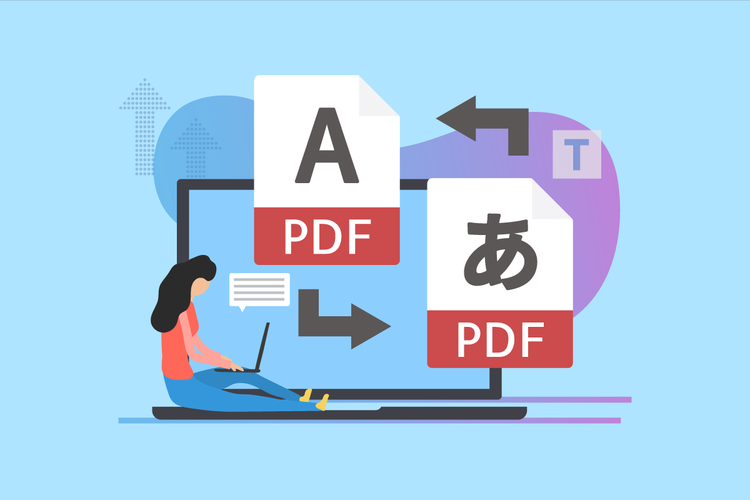
ビジネスや学習で海外のPDFドキュメントに触れる機会が増える一方、
「英語がわからず内容が理解できない・・・」
「元のデザインを崩さずに翻訳する方法はないの?」
こうした悩みを抱える方もいるのではないでしょうか。
そこで本記事では、無料でカンタンにPDFの翻訳ができる2つのツール「Adobe Acrobat オンラインツール」と「Adobe Express」をご紹介します。
これらのツールを活用すれば、PDFのテキストを翻訳・要約してサッと理解したり、PDFのレイアウトを保ったまま翻訳したりと、あなたのニーズに合った翻訳方法で効率よく情報をインプットできます。
それでは早速、2つのツールの特長や使い方を見ていきましょう。
※この記事の情報は2025年3月時点のものです。アプリのバージョンにより、操作画面のUIや機能が異なる場合がありますので、ご了承ください。
目次
【おすすめツール1】Acrobat AIアシスタントでPDFのテキストをサッと翻訳する
【おすすめツール2】Adobe ExpressでPDFのレイアウトを保ったまま翻訳する
【おすすめツール1】Acrobat AIアシスタントでPDFのテキストをサッと翻訳する
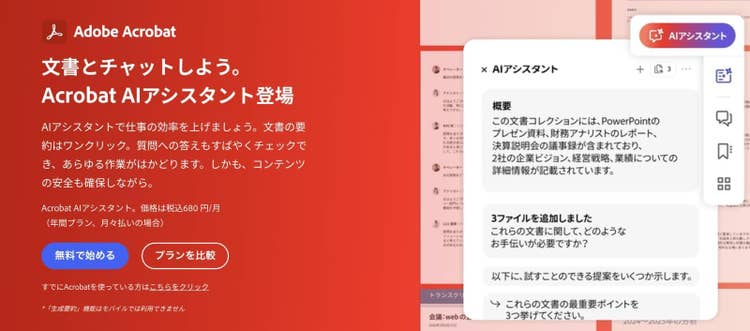
Adobe Acrobatは、PDFの作成・編集・共有など、多彩な機能を備えたオールインワンツールです。生成AIベースの対話型エンジン「Acrobat AIアシスタント」搭載によって、PDFの翻訳や要約が可能となり、さらに便利になりました。
文書とチャットしよう。Acrobat AIアシスタント登場
Acrobat AIアシスタントを使えば、チャット形式で指示や質問を入力するだけで、カンタンに文書の翻訳や要約ができます。
そのため、「英語で書かれた文書の内容をサクッと理解したい」「海外の論文やレポートの要点を素早く把握したい」という場合にオススメです。
Acrobat AIアシスタントの翻訳機能の特長
Acrobat AIアシスタントを使った翻訳では、単に日本語に変換するだけでなく、要点をまとめたり、複数ファイルを同時に処理したりといったことが可能です。ここでは、主な特長を4つご紹介します。
⚫︎チャット形式で素早く翻訳
Acrobatで英語のPDF文書を開いて、チャットに「日本語に翻訳して」と入力するだけで翻訳できます。さらに、「要約して」と入力すれば要点をまとめてくれるため、長大な文書でも内容を素早く理解できます。
⚫︎幅広い言語・文書に対応
Acrobat AIアシスタントは、日本語・英語・フランス語・ドイツ語・スペイン語・イタリア語・ポルトガル語(ブラジル)などに対応しています。対応言語は今後増える予定なので、導入前に公式サイトをチェックするとよいでしょう。
また、PDF以外にも、様々な文書形式(Microsoft Word、Microsoft PowerPointなど)に対応しており、異なる形式の複数ファイルを一度にまとめて翻訳したり、要点を抽出したりできます。
⚫︎コンテンツの使用と取り扱い
Acrobat AIアシスタントでは、PDFドキュメントの内容が同意なしに保存されたり、AIアシスタントのトレーニングのために使用されたりすることはありません。また、アップロードされたデータや生成されたコンテンツは、特別なケースを除きアドビが見ることはありません。
⚫︎モバイルアプリで音声チャットも使える
Acrobat Readerモバイル版アプリのAIアシスタント機能を使えば、音声チャットで質問するだけで、PDF文書を翻訳してくれます。外出先やスマホでも手軽に使えるので便利です。
Acrobat AIアシスタントでPDFを翻訳する方法
ここからは、実際に Acrobat AIアシスタントを使って、PDFを翻訳する手順をご紹介します。Acrobat AIアシスタントは、Acrobatのデスクトップ、ブラウザー版、モバイル版アプリで使えますが、どれも基本的な使い方は同じです。今回はブラウザーで使える無料のAcrobat オンラインツールを使って確認していきましょう。
【手順1】翻訳したいPDFをドラッグ&ドロップする
Acrobat オンラインツールの「PDFとチャット」のページへアクセスして、翻訳したいPDFファイルを画面にドラッグ&ドロップしましょう。または、「ファイルを選択」をクリックし、PDFファイルを開きます。
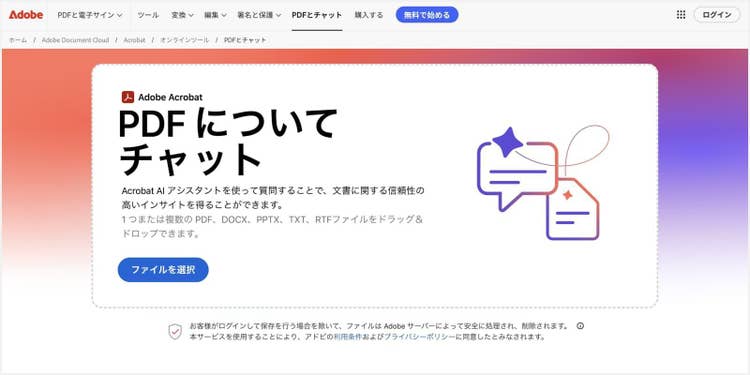
対応しているファイル形式は、PDFのほか、Word(DOCX)やPowerPoint(PPTX)、テキストファイル(TXT、RTF)などです。異なる形式のファイルでもまとめてアップロードできます。
【手順2】AIアシスタント機能で翻訳する
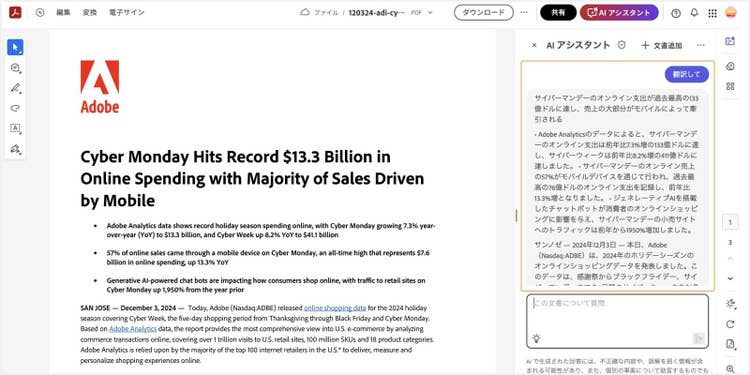
アップロードが完了すると、画面右側にAIアシスタントのパネルが開きます。パネルが出てこない場合は、画面右上の「AIアシスタント」をクリックしましょう。表示されるチャットボックスに「翻訳して」と入力すると、翻訳結果が右側のパネルに表示されます。
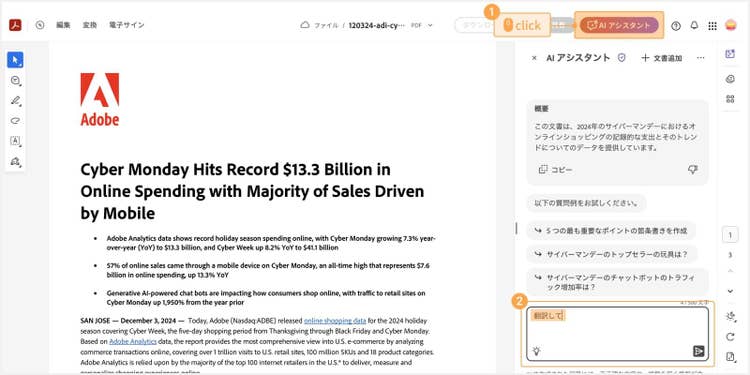
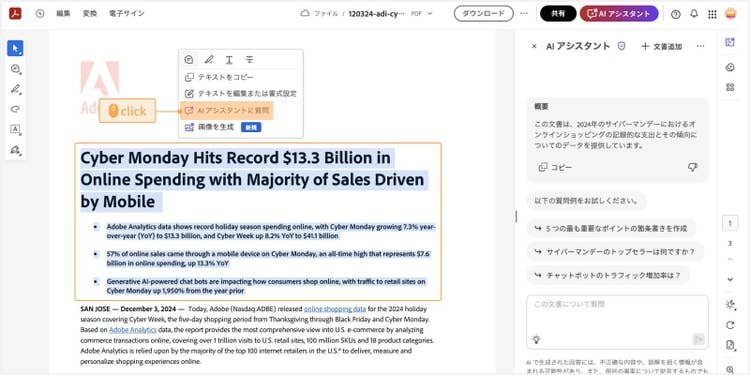
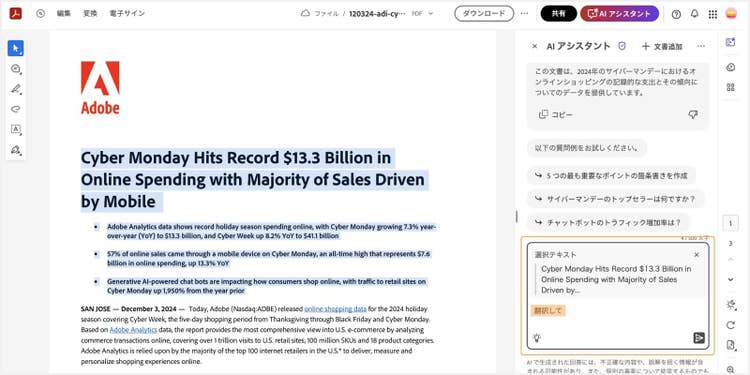
文書の一部を翻訳したい場合は、該当箇所のテキストを選択し、右クリックします。表示される「AIアシスタントに質問」をクリックして、チャットに「翻訳して」と入力すればOKです。
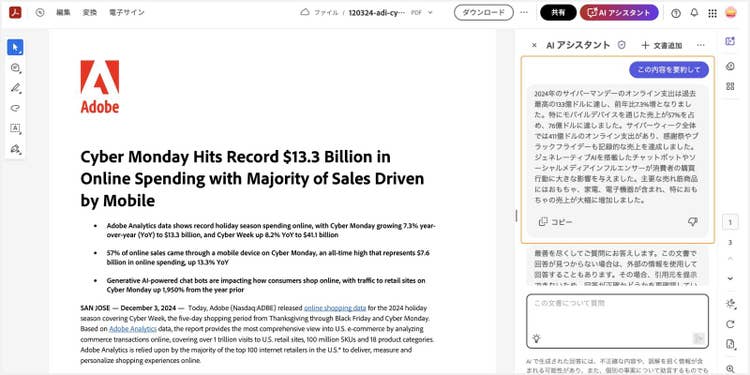
さらに、必要に応じて要約もできます。翻訳後に「この内容を要約して」とチャットで指示しましょう。もしくは、PDFファイルをアップロード後に「この文書の要約を日本語でまとめて」と指示すれば、一気に要点をまとめてくれます。
なお、AIアシスタント機能を利用する際、ログインを求められる場合があります。アカウント作成・ログインは無料で、GoogleやFacebookアカウント、Apple IDがあればすぐにログインできます。
【手順3】翻訳内容を保存・共有する
翻訳内容はコピーしてチャットツールやメールに貼り付けられるほか、コピーした内容を元のPDF文書にコメントや注釈として残せます。翻訳と原文を同じPDFファイルにまとめておけば、後から参照するときや他のメンバーに渡す際も便利です。
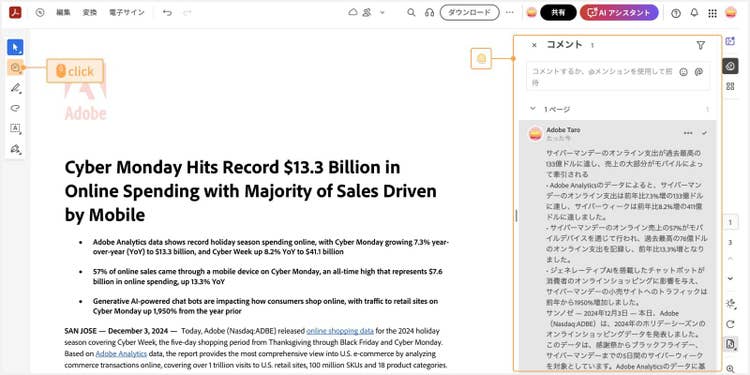
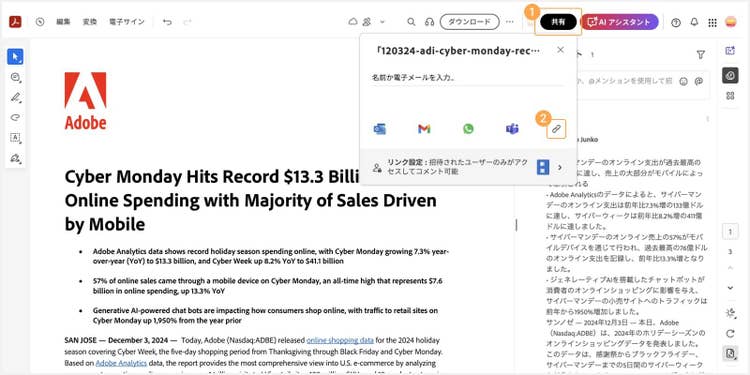
PDFファイルはそのままダウンロードするほか、共有用のリンク(URL)を作成して素早く共有することも可能です。相手は共有されたリンクをクリックするだけで、PDFの閲覧やダウンロードができます。
⚫︎Acrobat AIアシスタントの翻訳機能はこんなシーンにオススメ
Acrobatの翻訳機能は、「翻訳結果をスピーディーに把握したい」「長大な文書の内容を効率よくインプットしたい」といった場合に適しています。例えば、次のようなシーンにオススメです。
- 海外のビジネス文書やレポートの要点だけ掴みたい
- 英語の論文をスピード重視で読解し、文献リサーチの時間を短縮したい
- 海外からの報告書を日本語に素早く変換し、上司やチームに共有したい
なお、Acrobat AIアシスタントは無料で利用できる回数が限られているため、じっくり試したい場合は追加サブスクリプションをご利用ください。詳しくは、Acrobatのプランと価格をご確認ください。
ここまでご覧いただいたAcrobat AIアシスタントを使った翻訳方法は、テキスト内容を「すぐに理解したい」「要点だけ把握したい」方に向いています。一方、「PDFのデザインそのままの形で翻訳したい」という方には、次にご紹介するAdobe Expressを使った翻訳がオススメです。
【おすすめツール2】Adobe ExpressでPDFのレイアウトを保ったまま翻訳する
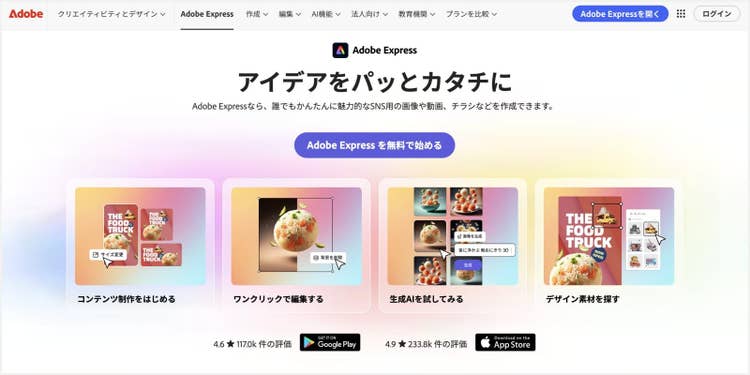
Adobe Expressは、誰でも手軽にコンテンツを作成できるデザインツールです。バナー画像やチラシ、ポスターから、SNS用の画像やショート動画まで、様々なデザインを直感的に作成できます。
PDF翻訳機能の搭載によって、レイアウトやデザイン要素を維持したまま、多言語翻訳することが可能になりました。
そのため、「見た目を崩さず、カタログや提案書をそのまま翻訳したい」「翻訳後にフォントや色合いを調整してデザインを整えたい」という方には、Adobe Expressを使った翻訳がオススメです。
Adobe Expressの翻訳機能の特長
Adobe ExpressのPDF翻訳機能は、デザイン性を重視しながら多言語に翻訳できる点が最大の魅力です。ここでは、主な特長を4つご紹介します。
⚫︎レイアウトやデザインを崩さず翻訳
画像や表組みなどの配置をできるだけ保ちつつ、テキスト部分を指定言語に置き換えられます。ほぼそのままのレイアウトやデザインで翻訳できるため、見た目にもわかりやすく仕上がります。
⚫︎翻訳後にデザインをカスタマイズ
翻訳後に文字サイズやフォント、色、配置などを自由に調整できます。無料の画像素材やデザインパーツも豊富に揃っているので、目的に合わせて様々なアレンジが可能です。
⚫︎46言語に対応
英語はもちろん、フランス語・スペイン語・ドイツ語・イタリア語など欧州主要言語に対応。インバウンド対応やグローバル展開にも活かせます。
⚫︎ブラウザーで手軽に使える
Adobe ExpressにはPCブラウザー版、モバイル版アプリがあり、翻訳機能はPCブラウザー版で利用できます。ソフトのインストールは不要なため、ブラウザー上で手軽に翻訳できます。
Adobe ExpressでPDFを翻訳する方法
ここからは、実際に Adobe Expressを使って、PDFを翻訳する手順をご紹介します。翻訳機能はPCブラウザー版で、無料で使えます。この機会にぜひお試しください。
【手順1】Adobe Expressにログインする
まずは、PCのブラウザーでAdobe Expressにアクセスし、GoogleアカウントやSNSアカウント、メールアドレスを使って無料でアカウントを作成してください。登録は30秒ほどで完了します。
【手順2】翻訳したいPDFをアップロードする
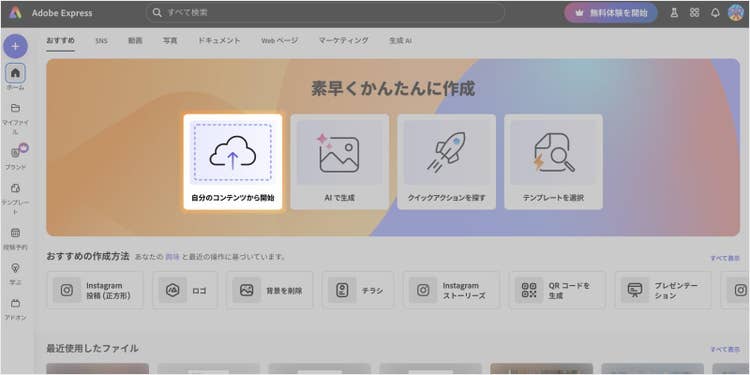
次に、翻訳したいPDFファイルをアップロードします。Adobe Expressのツール画面にドラッグ&ドロップするか、「自分のコンテンツから開始」をクリックしてファイルを選択しましょう。アップロードが完了すると、PDFファイルが開きます。
【手順3】設定を選んで翻訳する
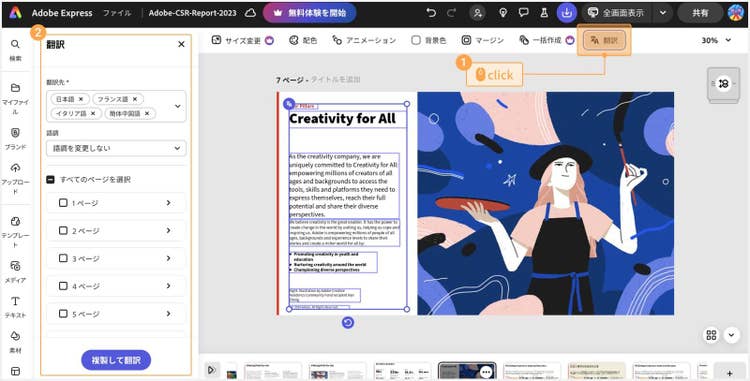
上部の「翻訳」をクリックすると、ツールバーに翻訳項目が表示されます。翻訳言語やページ範囲などの設定を行いましょう。翻訳言語は複数同時に選べるほか、翻訳箇所も細かく指定できます。
設定が終わったら、「複製して翻訳」ボタンをクリックします。
【手順4】翻訳結果を確認する
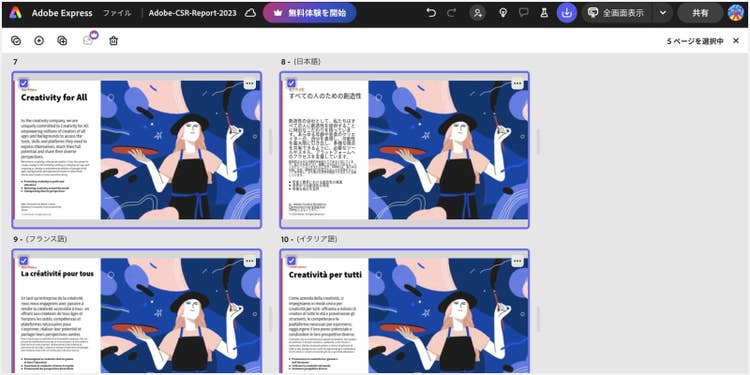
指定した言語に翻訳されたPDFのページが、自動的に複製されます。画像や表が多い資料でもレイアウトがほぼ維持されるため、見た目はそのままでテキストだけ翻訳されるのが便利です。
今回は、英語のPDF文書(1ページ)を、日本語・フランス語・イタリア語・中国語(簡体字)の4言語に同時に翻訳してみました。元のページの後に、翻訳されたページが並びます。
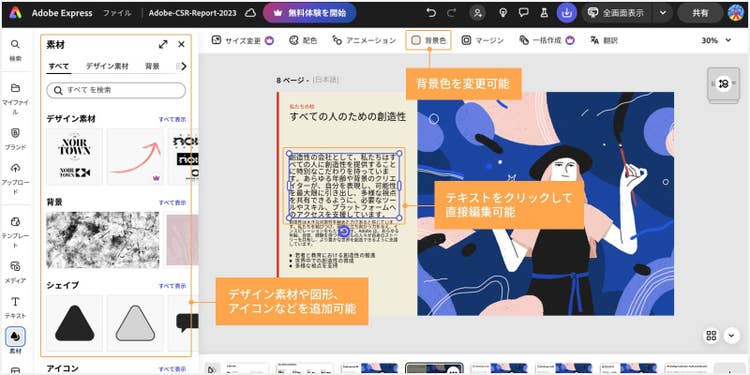
Adobe Expressなら、翻訳後のデザイン調整もカンタンです。フォントの種類や背景色を変更したり、画像やデザイン素材を追加したりできます。ツールバーから、好みのアレンジを試してみましょう。
Adobe Expressの使い方は、以下の記事でも紹介しています。
【手順5】翻訳内容を保存・共有する
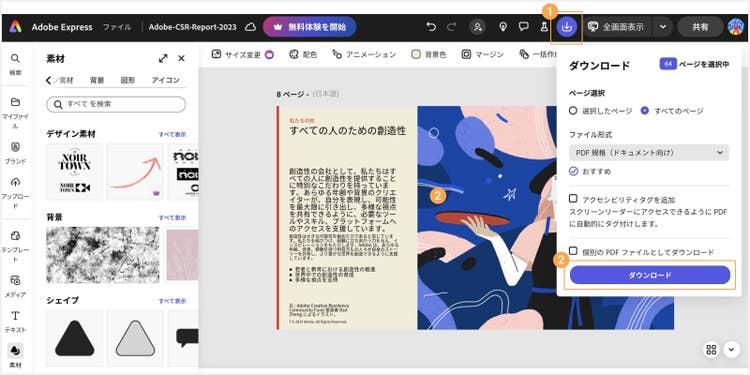
翻訳やデザインの調整が完了したら、「ダウンロード」ボタンをクリックしてPDFファイルをダウンロードしましょう。「共有」ボタンをクリックして、共有用のリンクを発行すれば手軽にPDFファイルを共有することも可能です。
⚫︎Adobe Expressの翻訳機能はこんなシーンにオススメ
Adobe Expressの翻訳機能は、「そのままの見た目で視覚的にわかりやすく翻訳したい」「同時に複数の言語に翻訳したい」といった場合に便利です。例えば、次のようなシーンで活躍します。
- 商品カタログやチラシを海外向けに翻訳・多言語対応(展開)したい
- プレゼン資料やパンフレットのレイアウトを崩さずに翻訳したい
- 翻訳後に画像や色合いを調整し、見栄えよく仕上げたい
ここまで、AcrobatやAdobe Expressを使ったPDFの翻訳方法について解説しました。
では次に、AcrobatとAdobe Expressの翻訳機能をどのように使い分けると効果的なのか、具体的な活用例を見ていきましょう。
Acrobat AIアシスタントとAdobe Expressの翻訳機能活用例
AcrobatとAdobe Expressの翻訳機能は、
「文書の内容を素早く理解したいのか」
「レイアウトやデザインを重視した翻訳が必要か」
という観点で使い分けると効果的です。
⚫︎Acrobat AIアシスタントとAdobe Expressの翻訳機能の特長や違い
・長文や大容量PDFも翻訳可能
・要約も一度に行える
・レイアウトやデザインをほぼそのままの形で翻訳
・翻訳後のデザイン編集が可能
ここでは、両ツールの強みを上手に活かした活用例を、ビジネス・学習・プライベートの3つの視点からご紹介します。
ビジネスシーンでの翻訳機能活用例
<例>海外企業から届いた製品カタログのPDFが英語表記でわかりにくい
⚫︎Acrobat AIアシスタントの場合
全文を翻訳&要約し、製品スペックや価格といった重要情報を短時間で把握できます。要約結果をそのまま社内共有して、意思決定を早められます。
⚫︎Adobe Expressの場合
カタログのレイアウトを保ったまま翻訳し、そのまま日本語版・他言語版として仕上げられます。翻訳後にフォントや色を調整して、顧客に見せる資料として最適化することも可能です。
学習分野での翻訳機能活用例
<例>海外論文や研究レポートの内容を効率よく理解し、発表やレポート作成に活かしたい
⚫︎Acrobat AIアシスタントの場合
長い論文を一気に翻訳・要約して、まずは全体像を把握できます。必要な箇所だけを翻訳・要約して深掘りするなど、時間を大幅に節約できます。
⚫︎Adobe Expressの場合
グラフやイラストを含むPDFのレイアウトを崩さずに翻訳できます。自分で発表する際の資料やスライドに流用しやすい形で仕上げられ、資料のクオリティを高められます。
日常生活での翻訳機能活用例
<例>海外レシピや旅行ガイドを翻訳して、趣味や観光に役立てたい
⚫︎Acrobat AIアシスタントの場合
まず、ざっと全文を翻訳し、レシピの材料や観光情報の概要を素早く把握できます。モバイルアプリからも利用できるため、外出先でもサクッと翻訳できるのが魅力です。
⚫︎Adobe Expressの場合
レシピ写真や観光パンフレットのデザインなど、デザインを崩さずに翻訳できます。翻訳後のデザインを好みに合わせて編集し、そのままSNSで共有するのもカンタンです。
このように、状況や目的に応じて2つのツールを使い分ければ、日々の仕事や学習をより効率よく進められるでしょう。
次の章では、PDFの翻訳に関してよくある質問にお答えしていきます。
PDFを翻訳する際によくある質問
最後に、Acrobat AIアシスタントやAdobe ExpressでPDFを翻訳する際によくある質問をまとめました。気になる点があれば、ぜひ参考にしてください。
無料でPDFを翻訳できる?
はい、AcrobatとAdobe Expressのいずれも、無料でPDFを翻訳できます。Acrobatの場合は、Acrobat オンラインツールやAcrobat Reader、Acrobat Proで、Acrobat AIアシスタントを無料で使えます。ただし、無料で利用できる回数が限られているため、Acrobat AIアシスタントをじっくり試したい場合は追加サブスクリプションをご利用ください。詳しくは、Acrobatのプランと価格をご確認ください。
翻訳されたテキストはPDFのどこに表示される?
Acrobat AIアシスタントの場合、翻訳結果は元のPDFとは別にチャット画面に表示されます。必要に応じて、コピーしてメールに貼り付けたり、PDFに注釈として保存したりすることが可能です。
Adobe Expressでは、新しくPDFのページが複製され、翻訳前と同じ位置に翻訳後のテキストが配置されます。テキストだけが置き換わるため、視覚的にわかりやすいのが特徴です。
いずれも、翻訳結果が元のPDFに上書きされるわけではなく、別のテキストやページとして表示されます。
翻訳の対応言語やファイル形式は?
Acrobat AIアシスタントは、日本語・英語・フランス語・ドイツ語・スペイン語・イタリア語・ポルトガル語(ブラジル)の7言語に対応しており、PDF以外にも、様々な文書形式(Word、PowerPoint、会議の議事録など)のファイルを翻訳・要約が可能です。
Adobe Expressは、上記7言語を含む合計46言語に対応しており、一度に20までの言語に翻訳できます。PDFのほか、Adobe Express の編集ファイルやテンプレートが翻訳可能です。
スキャンしたPDFでも翻訳できる?
はい、できます。Acrobat AIアシスタントを使えば、スキャンしたPDFから自動でテキストを読み取って翻訳できます。Adobe Expressを使って翻訳する際は、あらかじめAcrobatでOCR処理を行ってからアップロードするとよいでしょう。
機密文書でも安全に翻訳できる?
はい、安全に使えます。Acrobatは暗号化やパスワード保護機能を標準でサポートしており、社外秘や個人情報を含むPDFを安全に扱えます。また、Acrobat AIアシスタントでは、顧客のドキュメントの内容が同意なしに保存されることや、AIアシスタントのトレーニングのために使用されることはありません。そのため、機密度の高い文書でも、生成AIによる要約の利便性と安全性を両立しながら扱うことが可能です。詳しくは以下のページをご確認ください。
大容量やページ数が多いPDFは対応できる?
Acrobat AIアシスタントは、一度にアップロードできるファイル数は10ファイルまで、各ファイルサイズは最大100MB、600ページまで対応可能です。
Adobe Expressは、翻訳後に複製されるページも含めて合計99ページまで対応できます。
極端に大容量やページ数の多いPDFファイルの場合、PDFの必要なページだけを抽出してから翻訳するのもオススメです。
アドビツールならPDFの翻訳がもっとスマートに
PDFの翻訳は、英語の文書を読めるようにするだけでなく、業務効率化や学習時間の短縮にも大きく役立ちます。
今回ご紹介したAcrobat AIアシスタントなら、大容量や複数ファイルの翻訳・要約がカンタンに行え、Adobe Expressならレイアウトを崩さずに多言語に翻訳することが可能です。
これらのツールを活用すれば、これまで他の人にお願いしていた翻訳作業を自分で素早く完了させたり、海外の最新情報をリアルタイムで把握したりできます。
使い方はとてもカンタンで、ブラウザーやスマホで数クリックするだけ。いずれも無料で利用できるので、この機会にぜひお試しください。
(執筆:ウェブライダー)
https://milo.adobe.com/libs/img/mnemonics/svg/acrobat-pro-64.svg

ぜひAdobe Acrobatオンラインツールをお試しください
関連記事
以下の記事では、PDFに関するお役立ち情報をご紹介しています。Adobe Acrobat オンラインツールを使って、日々の業務を効率化する方法をご紹介しているので、ぜひチェックしてみてください。
【無料】オンラインでPDF編集ができるブラウザツールと使い方
PDFの編集には、直感的に操作できる無料の「Adobe Acrobat オンラインツール」が便利です。この記事ではPDFを編集する方法を目的別に紹介します。

業務効率化の手法と進め方とは?基礎知識と現場で役立つアイデアを紹介
業務効率化を成功に導くコツをわかりやすく解説します。業務効率化の方法や進める手順、上手くいかない場合の対処法などを詳しく説明。また、書類業務を効率化する「Adobe Acrobat Pro」もあわせて紹介します。

伝わりやすい資料を作成するコツ【プレゼン用から会議用まで】
資料作成の際に意識すべき考え方や、見やすく伝わりやすい資料を作るためのコツをご紹介します。3W1Hのフレームワークをもとに資料を活用すれば、説得力の高い資料が完成します。
caas:content-type/article,caas:country/jp, caas:topic/edit-pdf,
caas:business-unit/document-cloud,
caas:products/acrobat