#111

iPhoneでPDFを共有する3つの方法

iPhoneでPDFを共有するには、Acrobat オンラインツールが便利です。以下のページをぜひチェックしておいてください。

ツールをチェックしておく

iPhoneでPDFを共有する3つの方法

外出先や移動中に、急ぎでPDFの共有を頼まれて慌てた経験はありませんか?

そんなとき、iPhoneからPDFファイルを共有する方法を知っておけば、PCを開かなくてもスムーズに共有できて便利です。

この記事では、Adobe Acrobat Readerのモバイルアプリや、ブラウザーから利用できる無料のAdobe Acrobat オンラインツールを使って、iPhoneでPDFを共有する方法をご紹介します。

目次

1.iPhoneの「ファイル」アプリでPDFを共有する方法

2.「Acrobat Reader」のモバイルアプリで、PDFをリンクで共有する方法

3.「Adobe Acrobat オンラインツール」で、パスワード設定してからPDFを共有する方法

1.iPhoneの「ファイル」アプリでPDFを共有する方法

iPhoneに標準搭載の「ファイル」アプリでも、PDFファイルを共有できます。PDFを送る機会が少ない方や、今すぐ共有したい場合に最適です。

手順は次のとおりです。

  1. 「ファイル」アプリを開いて、共有したいPDFファイルをタップします。
  2. 画面の左下にある共有アイコンをタップします。
  3. PDFの共有方法を選択して、送信します。

共有したい相手がiPhoneを利用しており、かつ近くにいる場合は、共有方法でAirDropを選択すると便利です。相手のデバイスが表示されたら、タップするだけでPDFファイルを共有できます。

2.「Acrobat Reader」のモバイルアプリで、PDFをリンクで共有する方法

PDFをリンクで共有できる「Acrobat Reader」のモバイルアプリ

Acrobat Readerは、無料のPDF閲覧ソフトです。

Acrobat Readerのモバイルアプリを使えば、リンク(URL)の形で手軽にPDFファイルを共有できます。

大容量のPDFファイルでも、メール添付のサイズ上限を気にせずに送れるので便利です。


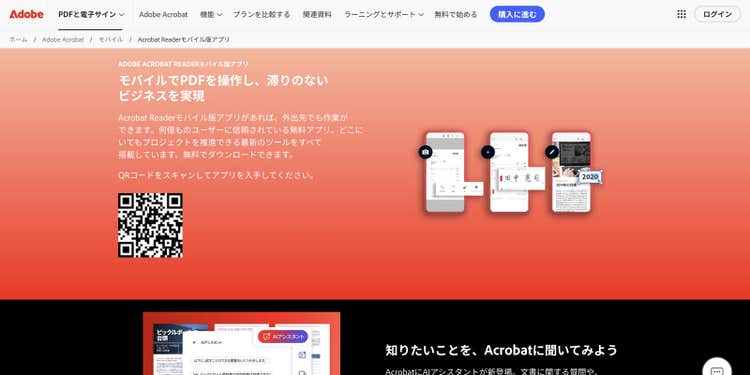
以下のリンクから、Acrobat Readerのモバイルアプリをダウンロードして、さっそくPDFファイルを共有してみましょう。

【iOS版】Acrobat Readerをインストールする


手順は次のとおりです。

  1. Acrobat Readerのモバイルアプリを開き、ログインします。
  2. 「+」ボタン>「ファイルを開く」で、送信したいファイルを開きます。
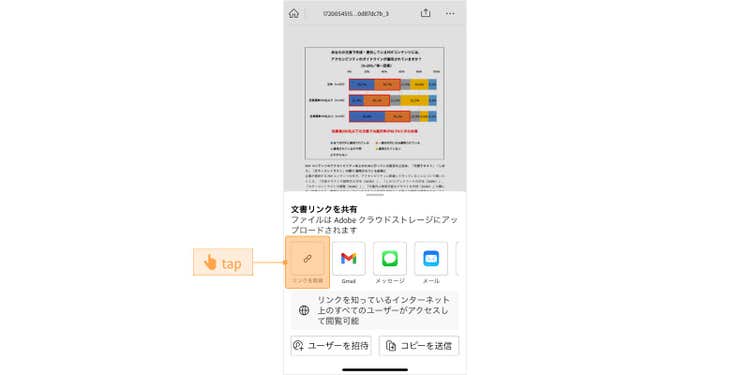
  3. 画面の右上にある、共有アイコンをタップします。

画面右上の共有アイコンをタップする

  1. 「リンクを取得」をタップすると、リンク(URL)がコピーされるので、メールやチャットツールに貼り付けて送りましょう。相手は、リンクをクリックするだけでPDFファイルを閲覧したり、ダウンロードしたりできます。

「リンクを取得」をタップすると、共有用のリンク(URL)がコピーされる

3.「Adobe Acrobat オンラインツール」で、パスワード設定してからPDFを共有する方法

https://main--dc--adobecom.aem.live/jp/dc-shared/fragments/roc/seo/business/acrobat-online-top

Acrobat オンラインツールは、ブラウザー上でPDFの編集や変換ができる無料ツールです。

ソフトのインストールは不要で、インターネット環境があれば、PCやスマホ、タブレットで手軽に使えます。


PDFの圧縮パスワード設定などの機能を利用できるため、「容量の大きなPDFファイルを圧縮してから送付したい」「パスワードを設定して安全に共有したい」といった場面で便利です。


ここでは、PDFにパスワードを設定してから、リンク(URL)で共有する手順をご紹介します。

  1. PDFを保護」のページへアクセスします。
  2. 「ファイルを選択」をタップして、共有したいファイルをアップロードします。
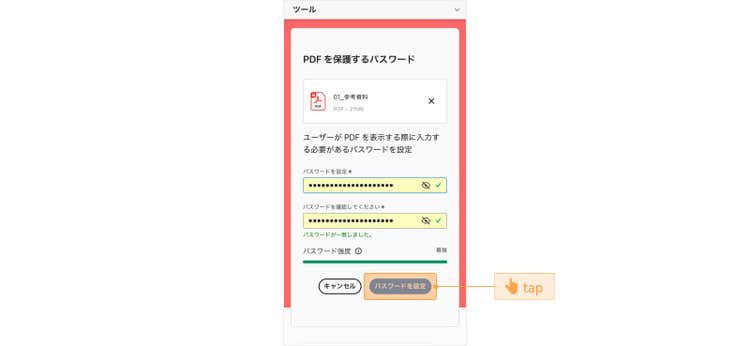
  3. アップロードが完了したらパスワードを入力し、「パスワードを設定」をタップします。

パスワードを入力し、「パスワードを設定」をタップする

  1. パスワードが設定されたら、リンクアイコンをタップし、Acrobat オンラインツールに無料登録・ログインしましょう。ログイン方法は、Adobe アカウントのほか、Google アカウント、LINE アカウント、Apple IDから選べます。登録は30秒ほどで完了します。
  2. 「リンクをコピー」をタップして、共有用リンクをコピーします。設定したパスワードとあわせて、メールやチャットツールに貼り付けて送りましょう。

他にもAcrobat オンラインツールでは、PDFのファイルサイズを圧縮したり、不要なページを削除したりしてから、共有することも可能です。

以下のページへアクセスしてぜひお試しください。

なお、以下の記事では、Acrobat オンラインツールの詳しい機能や使い方を解説しています。

はじめてのAdobe Acrobat オンラインツール完全ガイド(概略版)

⚫︎「AIアシスタント」でPDFファイルの要約もできる

ご紹介したAcrobat ReaderやAcrobat オンラインツールには、ワンクリックで文書を要約してくれるAIアシスタント機能も搭載されています。


例えば、長大なPDF資料を共有する際、あらかじめAIアシスタントで要約した概要を添えて送れば、情報共有や議論が効率的に進むこともあるでしょう。


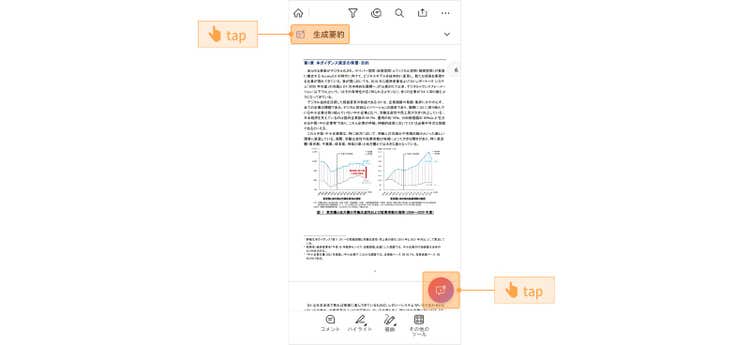
使い方はカンタンで、Acrobat ReaderやAcrobat オンラインツールでPDFファイルを開き、「生成要約」をタップすれば、PDFの内容を要約してくれます。

AIアシスタントのアイコンをタップして、チャット形式で質問や指示を入力すれば、重要な部分を箇条書きでまとめたり、リスクを抜き出したりといったことも可能です。

AIアシスタント機能を使って、ワンクリックで文書を要約したり、チャットで質問や指示をしたりできる

AIアシスタントについて、詳しくは以下の記事でもご紹介しています。

【無料】PDFをAIで要約!Acrobatで文書の要点をすばやく抽出

今回ご紹介したように、Acrobat ReaderAcrobat オンラインツールには、PDFの共有や編集に便利な機能が揃っています。

セキュリティ面にも配慮されていて安全に使えるので、日々の業務にぜひお役立てください。

linear-gradient(135deg, rgba(255,90,60,1) 0%, rgba(206,24,12,1) 100%)

https://milo.adobe.com/libs/img/mnemonics/svg/acrobat-pro-64.svg

ぜひAdobe Acrobatオンラインツールをお試しください

無料で始める

https://main--cc--adobecom.hlx.live/jp/fragments/seo/product-blade/acrobat

関連記事

以下の記事では、PDFに関するお役立ち情報をご紹介しています。Adobe Acrobat オンラインツールを使って、日々の業務を効率化する方法をご紹介しているので、ぜひチェックしてみてください。

【無料】iPhone・iPadでPDFを圧縮するカンタンな方法

iPhoneやiPadで、PDFを圧縮する方法を紹介します。無料の「Adobe Acrobat オンラインツール」を使えば、アプリのインストール不要で、すぐにPDFを圧縮できます。

今すぐ読む

iPhoneでPDFをメール添付する方法は?PDF送信に役立つ便利ツールも紹介

iPhoneでメールにPDFを添付する方法を、スクリーンショットを交えてわかりやすく解説します。メールでPDFを送る際に役立つ便利機能を備えた無料ツールもご紹介します。

今すぐ読む

【無料】PDFをURLにして共有する方法!特定ページのみもOK

PDFをURLにする方法を解説。「Adobe Acrobat オンラインツール」を使えば、無料かつカンタンに、ブラウザーだけでPDFをURLにできます。

今すぐ読む

https://main--dc--adobecom.aem.live/jp/dc-shared/fragments/acrobat/seo-frictionless-footer