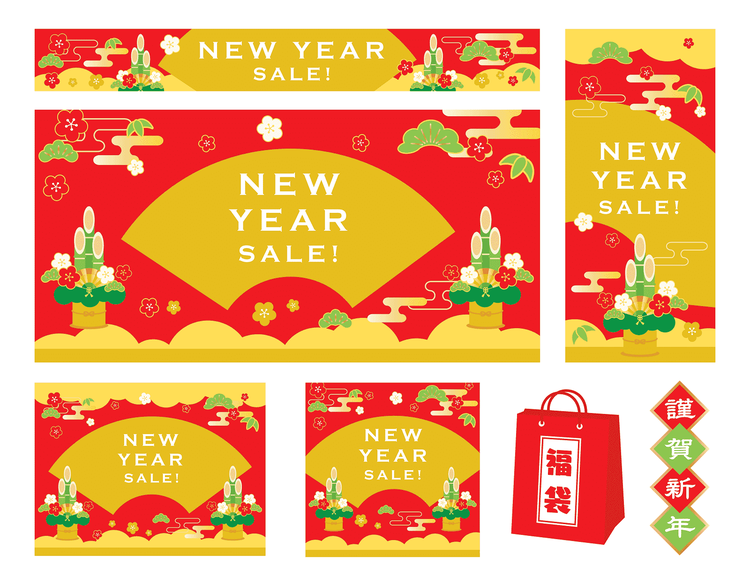
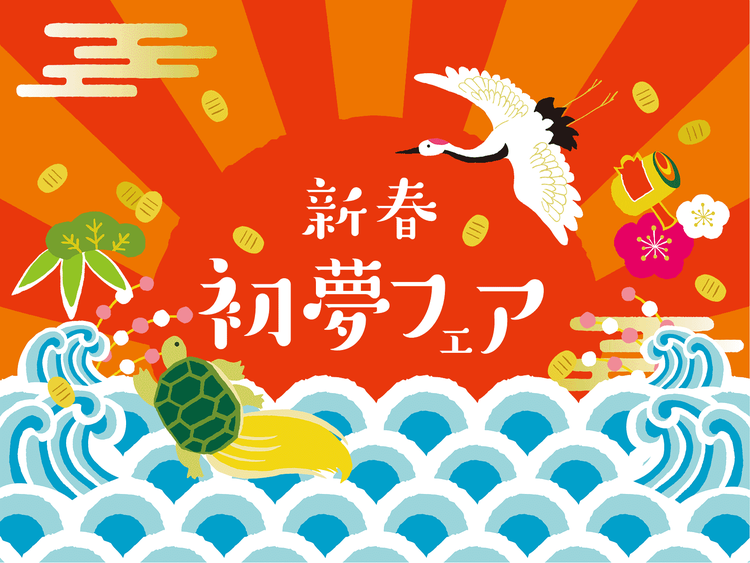
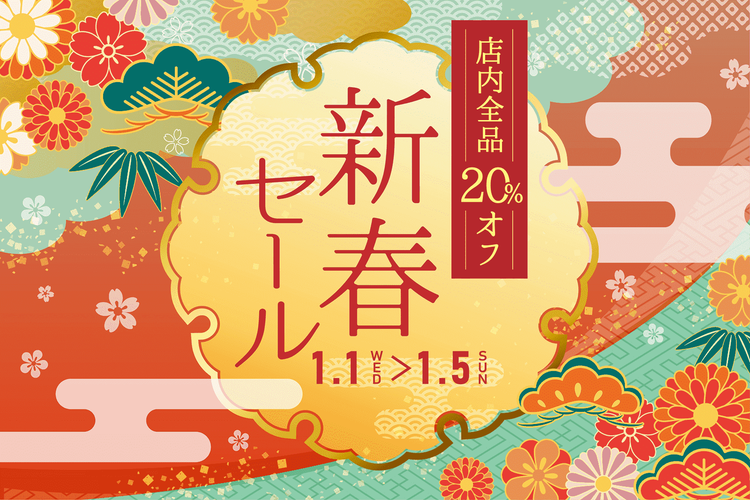
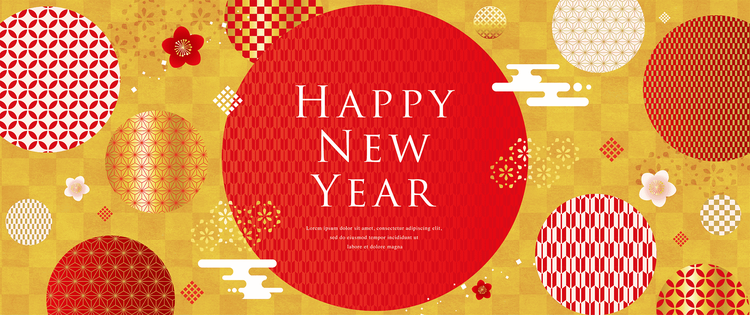
正月・新年・新春初売りチラシの作り方!便利なテンプレと素材集も
年末年始の販促シーズンが近づくなか、「正月向けのチラシを作りたいけれど、時間も予算も限られている」と感じている方は多いのではないでしょうか?
福袋や初売り、おせちの予約など、競合が集中する商戦では、デザインの完成度がそのまま集客効果に直結します。
とはいえ、華やかさと信頼感を両立したデザインを短時間で仕上げるのは容易ではありません。
そんなときに頼れるのが、印刷物の制作現場でも信頼されている「Adobe Illustrator」です。
この記事では、正月チラシを効果的に仕上げるためのコツや、Illustratorを使ったチラシの制作手順をわかりやすく解説します。
さらに、お正月や和風デザインにピッタリの素材集もお届けしますので、ぜひ最後までご覧ください。
年末&年始商戦を勝ち抜く!チラシの制作4つのコツ
お正月のチラシは、年始の販促を支える重要な媒体です。
特に年末年始は最も商戦が激化する時期であり、チラシの見せ方ひとつで集客や売上に大きな差が生まれます。
こうした中で自社のチラシを印象付けるには、掲載情報やアピールポイントを整理し、ひと目で伝わる構成にすることが欠かせません。
そこでまずは、お正月ならではの華やかさや季節感を取り入れながら、効果的なチラシを作るためのコツを解説します。
- 掲載情報を洗い出し、レイアウト決める
- お正月をイメージさせるカラーを使う
- 和の雰囲気が伝わる書体を用いる
- お正月らしいモチーフを使う
【コツ1】掲載情報を洗い出し、レイアウト決める
チラシ制作にあたって、まず取り掛かりたいのが「掲載情報の整理」です。
載せたい情報が多くなりがちなチラシですが、情報を詰め込みすぎると「何を伝えたいのか」がぼやけてしまい、見る人の印象に残りにくくなります。
そのため、まずは「誰に・何を伝え、どう行動してほしいか」 の観点で情報を整理し、優先順位を付けることから始めてみましょう。
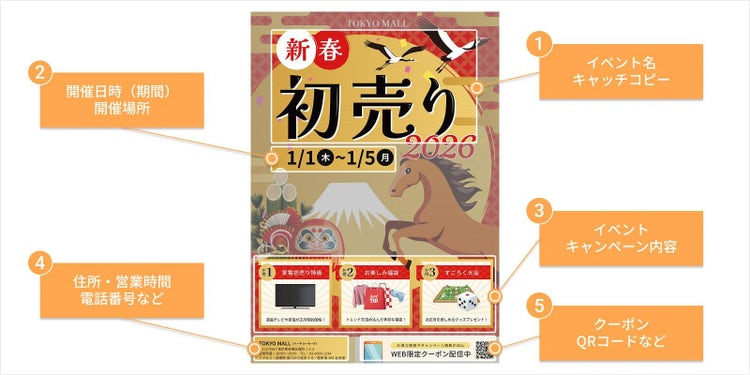
多くの場合、以下の項目を整理しておくと、必要な情報をもれなく掲載できて安心です。
- イベント名・キャッチコピー
- 開催日時(期間)・開催場所
- イベント・キャンペーン内容
- 住所・営業時間・電話番号など
- クーポン・QRコードなど
これらの情報を整理しておくことで、チラシを見た人が迷うことなく必要な情報にたどり着けます。
ちなみに、イベントの詳細や出店者紹介、SNSキャンペーンなど、チラシに載せきれない情報はQRコードで補足するのがオススメです。
イベントページや公式SNSをQRコードとして掲載すれば、興味をもった人がすぐに詳細情報へアクセスでき、リンク先を更新するだけで最新の内容も反映できます。
なお、QRコードは無料デザインツール「Adobe Express」でカンタンに作成できるので、ぜひ以下のページをご利用ください。
Adobe ExpressのQRコード作成ツールを使ってみる
さて、掲載情報を整理したら、おおよそのレイアウトも決めておきましょう。
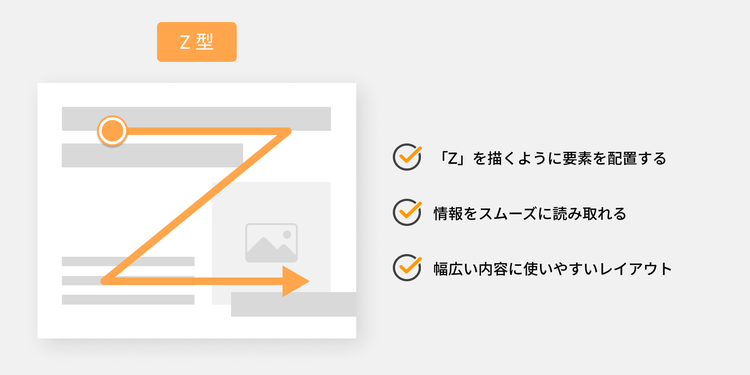
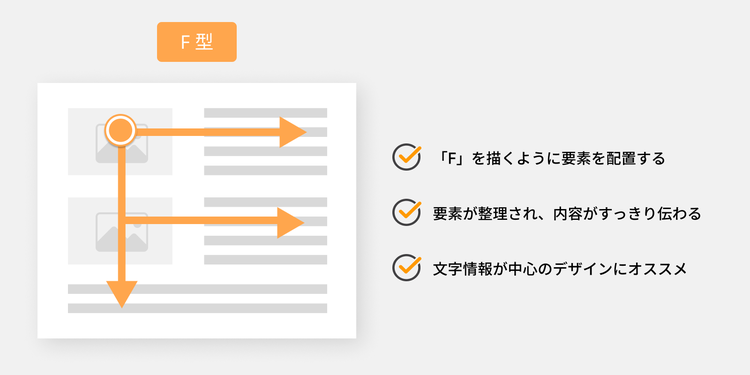
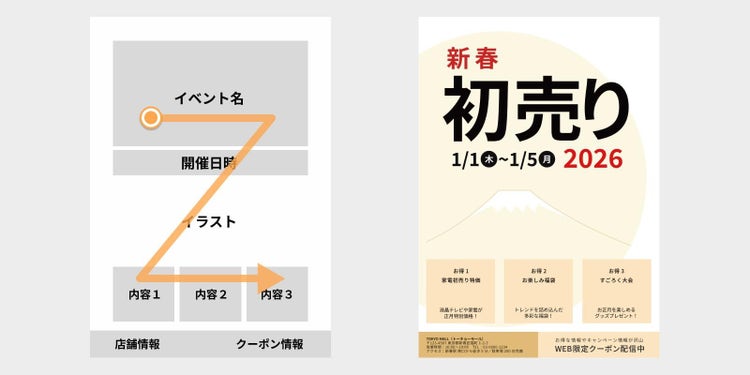
一般的に、チラシではZ型・F型のレイアウトがよく用いられます。
まず、左上から右下へ「Z」を描くように要素を配置するZ型レイアウトは、人の自然な視線の流れに沿っているため、情報をスムーズに読み取ってもらえます。
イベントやキャンペーンの告知など、幅広い内容に使いやすいレイアウトです。
そしてF型は、視線が上から下へ、左から右へと動く構成で、情報量の多いデザインに向くレイアウトです。
見出しや価格といった重要な情報を左側に揃えることで、見たい情報がすぐに目に入り、内容がすっきり伝わります。
特に、メニュー表やサービス紹介など、文字情報が中心のデザインに最適です。
このように視線の流れに沿って情報を配置すれば、読み手の負担が減り、自然と行動を促すチラシへと仕上がります。
ちなみに、以下の記事ではデザインのレイアウトについてわかりやすく解説しています。
「おしゃれに仕上げたいけれど、あと一歩足りない気がする」「見やすく直したいけれど方法がわからない」とお悩みの方は、ぜひご覧ください。
【コツ2】お正月をイメージさせる色を使う
レイアウトを決めたら、次に押さえておきたいのが「配色」です。
新年を彩る伝統行事や飾り物によく使われる色を効果的に取り入れることで、和の雰囲気や特別感を自然に演出できます。
特に、縁起のよさと華やかさが求められるお正月では、赤・金・白といった伝統色の意味を理解しておくと、表現したい印象に合わせて配色しやすくなります。
- 赤:祝いの色として古くから使われており、温かくめでたい印象を与えます
- 金:豪華さや格の高さを表現し、特別感や高級感を演出します
- 白:清らかさや新しさを象徴し、全体のバランスを整える役割を果たします
ちなみに、黒はもともと格式や落ち着きを象徴する伝統色で、古くから正月の装いや飾りにも使われてきました。
現代のチラシでもその上品さを活かし、高級感や重厚さを演出する色として幅広く取り入れられています。
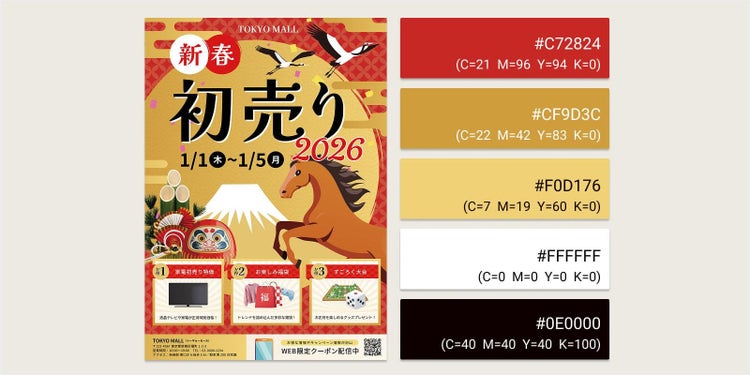
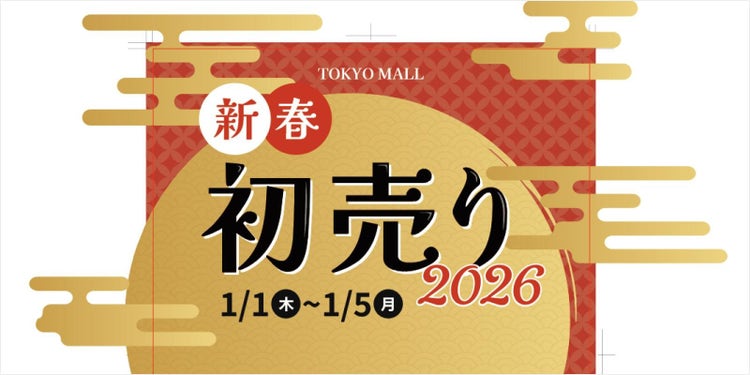
例えば以下のように、金を基調に赤や黒を組み合わせると、華やかさの中にもメリハリが生まれ、上品で印象的なチラシに仕上がります。
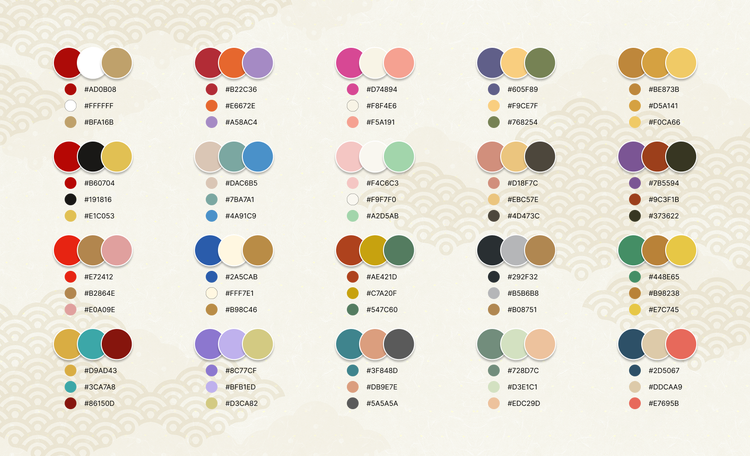
そのほか、新年のめでたい雰囲気を表現できる配色には以下のようなものが挙げられます。
(▲正月や和風の配色集です。保存してご活用ください)
これらの伝統色は「和色(わいろ)」とも呼ばれ、原色を避けたやわらかな色合いが特徴的。派手さを抑えた奥ゆかしいトーンが、日本らしい風情を表現してくれます。
なお、もしチラシ作成の際に配色で悩むことがあったら、以下の記事もご覧ください。
見るだけでセンスアップ!配色パターン60選と失敗しない色選びのコツ
「色の組み合わせがなんだかしっくりこない」「おしゃれな配色を選んだつもりなのに、いまいちパッとしない」といったときに役立つ、配色の基本ルールや、実例を交えた配色パターンを豊富に紹介しています。
【コツ3】和の雰囲気が伝わる書体を用いる
配色と同じように、フォントもチラシの印象を左右する重要な要素です。
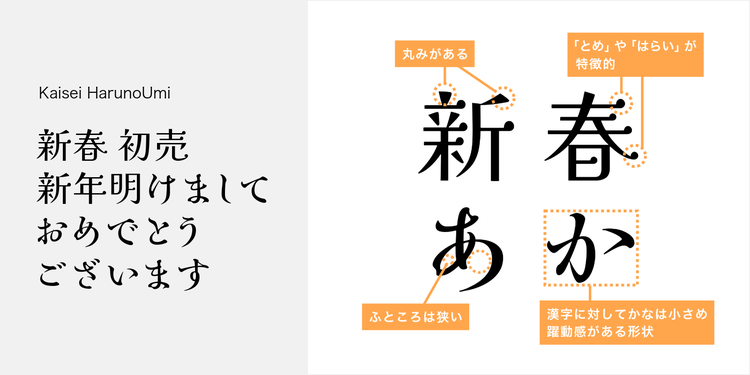
お正月のチラシでは、「和」を感じさせる穏やかで上品な書体を選ぶと、年始らしい落ち着きと品のある印象を演出できます。
(▲やわらかさと品を併せ持つ『Kaisei HarunoUmi』)
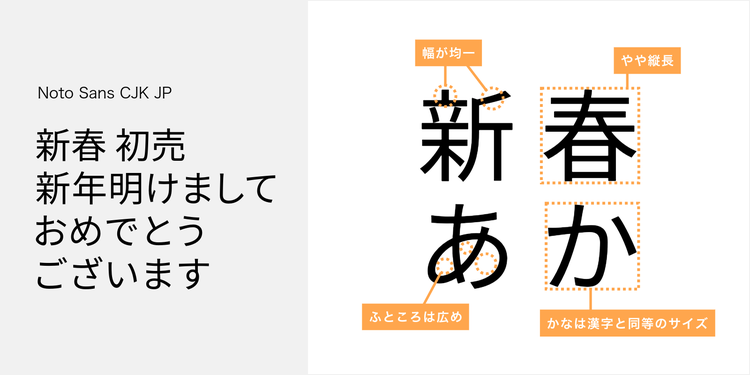
一方で、価格や営業時間といった実用的な情報には、内容をすぐ理解してもらえるよう読みやすい書体を選ぶのがオススメです。
(▲視認性の高い『Noto Sans CJK JP』)
このように、目的に応じてフォントを使い分けることで、チラシ全体にまとまりが生まれ、情報もより伝わりやすくなります。
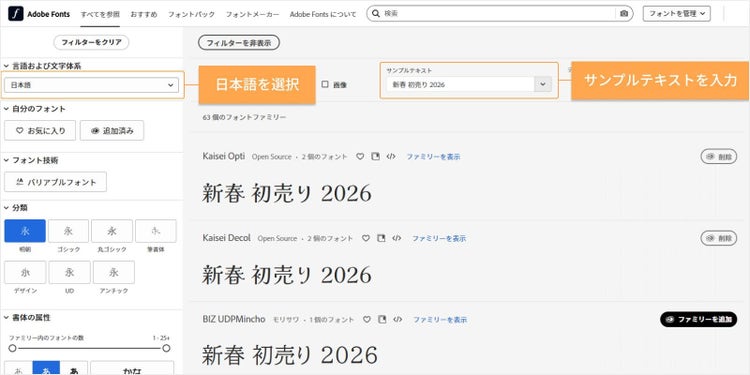
なお、アドビのフォントライブラリ「Adobe Fonts」には、各フォントの由来や特徴、デザイナーの想いなどが詳しく紹介されており、フォント選びの参考になります。
フォントの知識をさらに深めたい方は、以下の記事も参考にしてみてください。
【コツ4】お正月らしいモチーフを使う
お正月を思わせる素材をチラシに取り入れることで、新年の幕開けを自然と感じさせるデザインに仕上がります。
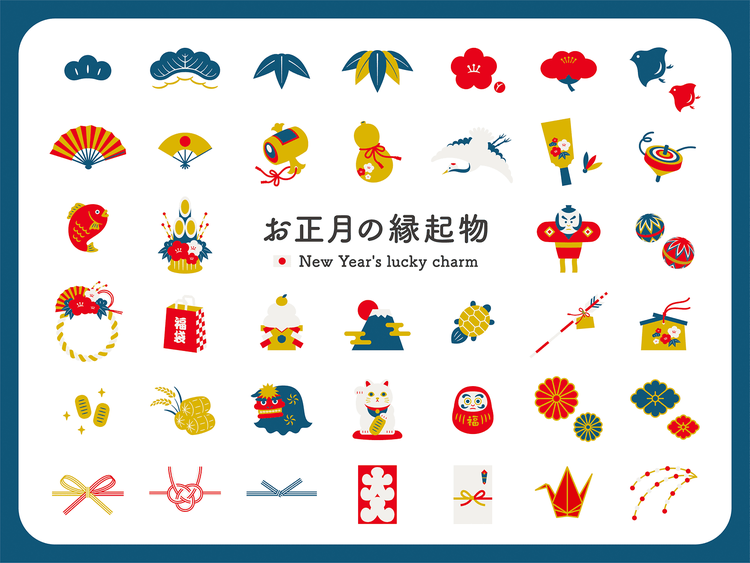
お正月を連想させるモチーフには、以下のようなものが挙げられます。
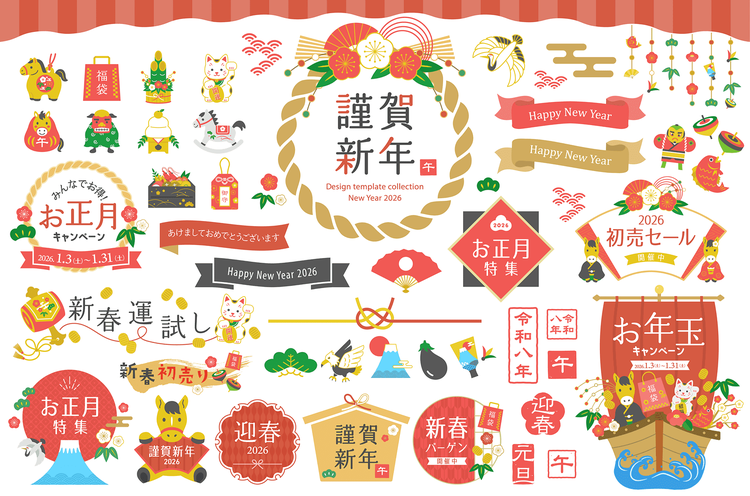
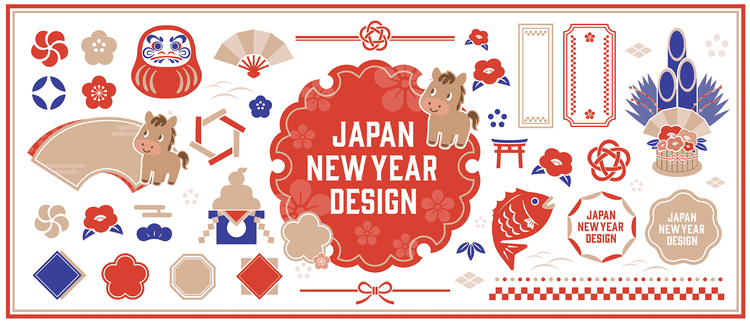
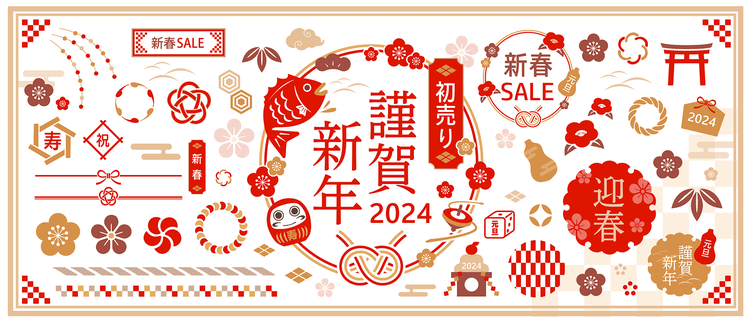
- 飾り:鏡もち、門松、だるま、扇子、鳥居、絵馬
- 自然:鶴、亀、富士山、雲(和風雲)、初日の出、松竹梅
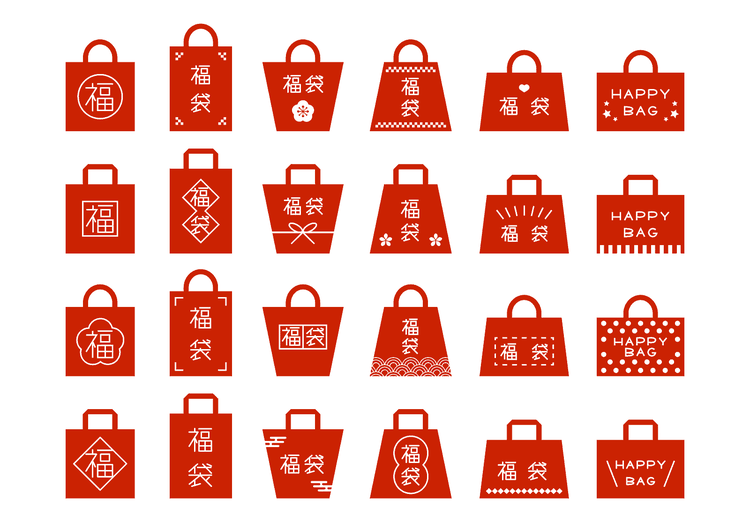
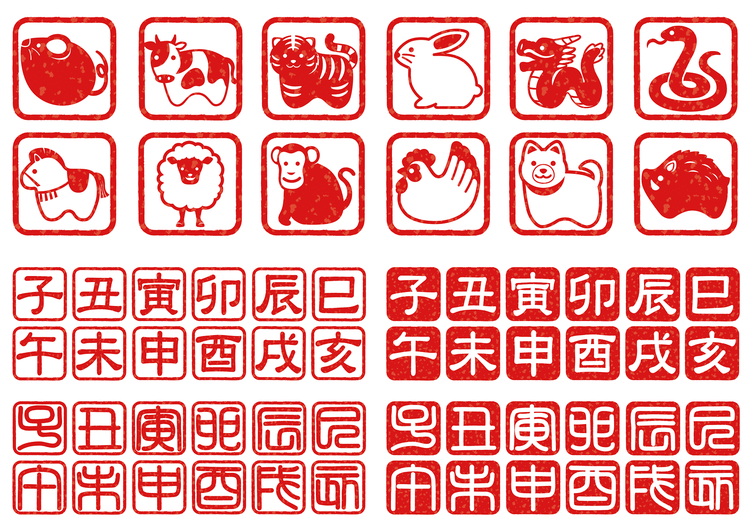
- イベント:羽子板、凧、獅子舞、干支、おせち料理、福袋、お年玉、書初め
デザインの中にこうした和のモチーフをさりげなく取り入れて、お正月らしさをプラスしてみましょう。
ちなみに、Adobe Stockで「正月 モチーフ」「和 モチーフ」といったキーワードで検索すれば、商用利用可能な素材がすぐに見つかります。
記事後半ではお正月チラシのデザインに役立つ素材を紹介しているので、ぜひご覧ください。
あわせて、無料で使えるデザイン素材が豊富に揃っているAdobe Expressでは、テンプレートを選んで写真や文字を差し替えるだけで手軽にチラシが作れます。
サクッとチラシを作りたい方は、ぜひAdobe Expressもお試しください。
ここまで、お正月のチラシを作る前に押さえておきたい基本のコツを紹介しました。
次の章では、Illustratorを使ったチラシ制作手順を解説します。
アートボードの作成や印刷設定などの基本操作から、生成AIを活用したデザイン表現まで、ひとつずつ解説しますので、一緒に挑戦してみましょう。
Adobe Illustratorで正月のチラシをデザインする方法
Adobe Illustratorは、クリエイティブなプロの現場で愛用されているデザインソフトです。
文字のデザインやイラスト、細かい図形の作成が得意なため、チラシのデザイン作成と相性が抜群。多彩なツールが揃っており、表現の幅が大きく広がります。
今すぐプロ並みのチラシを作りたい方は、以下からIllustratorを始めましょう。
さて、それではここからIllustratorを使って、チラシをデザインするための基本操作を解説します。
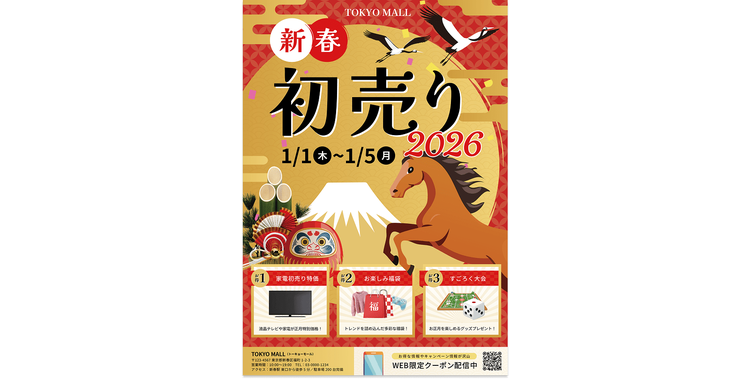
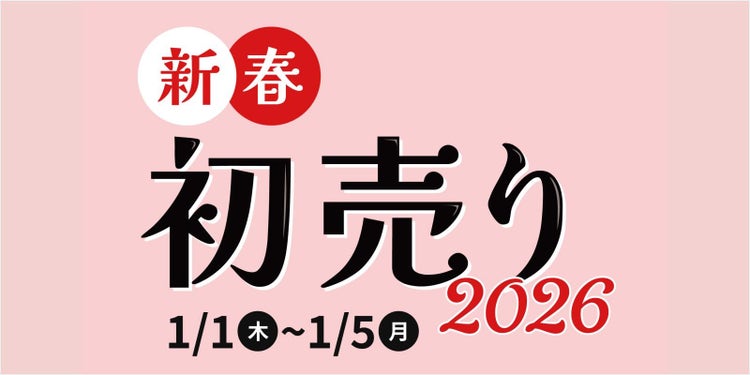
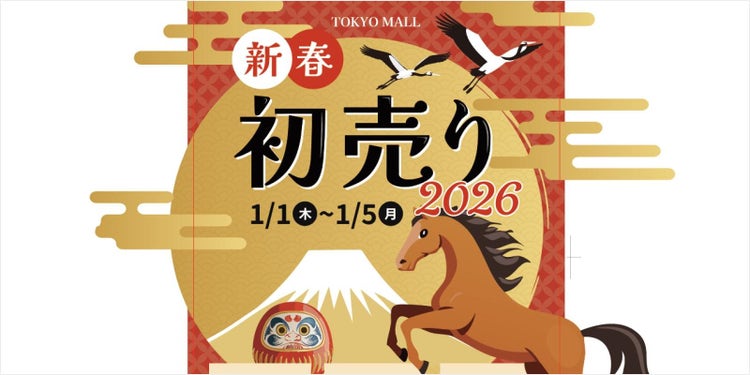
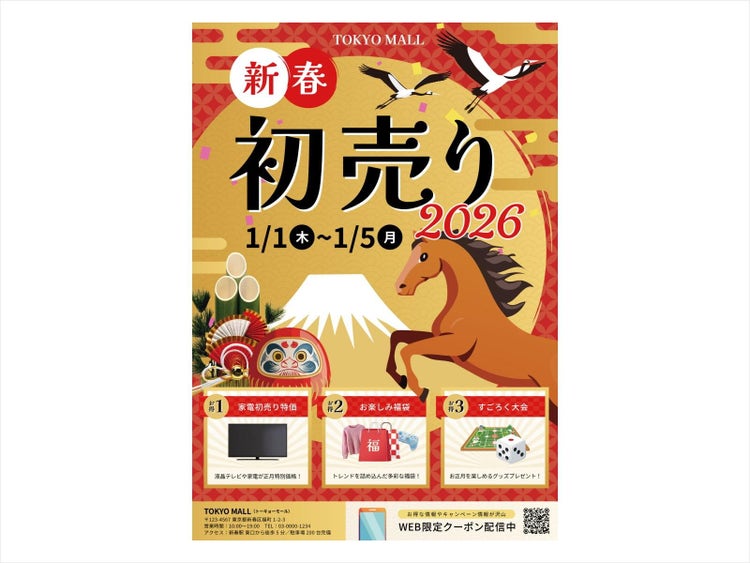
今回は「新春初売りセール」のチラシを例に作成していきます。
※当記事の情報は、2025年10月時点のものです。アプリケーションのバージョンにより、操作画面のUIや機能が異なる場合がございます。あらかじめご了承ください。
【手順1】アートボードを作成する
まず、以下の手順で、デザインやイラストを作成するための「アートボード」を作成します。
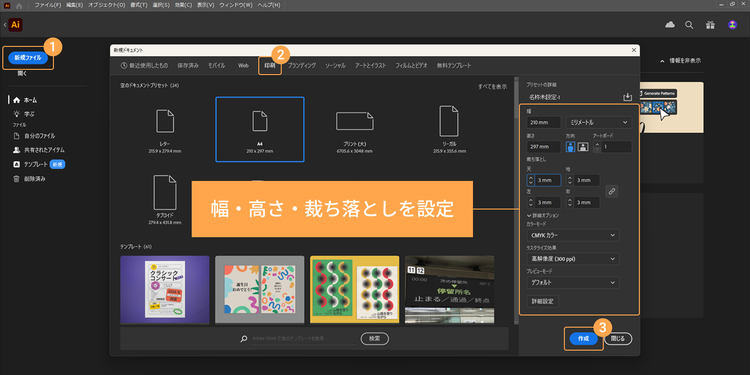
「新規ファイル」ボタンをクリックし「新規ドキュメント」ウィンドウを開きましょう。
印刷用のチラシを作成する場合は「印刷」タブを選択し、「幅」と「高さ」、「裁ち落とし」の値を指定してください(用途にあわせて「Web」や「モバイル」などを選択)。
設定が終わったら「作成」ボタンをクリックしましょう。
(※裁ち落としとは、断裁のズレを防ぐために紙面の外側に設ける3mm程度の余白のことです)
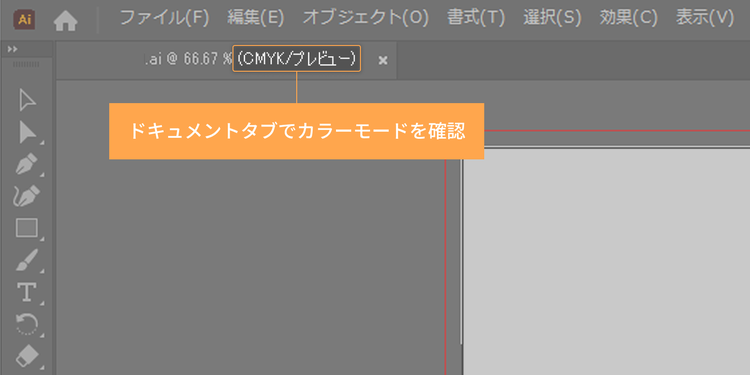
通常、「印刷」タブからアートボードを作成した場合、カラーモードは「CMYKカラー」に自動で設定されています。印刷用データではCMYKカラーモードが標準のため、設定が正しく反映されているかを上部タブで確認しておくと安心です。
関連:RGBとCMYKの違いと変換方法!印刷で失敗しないコツも紹介
関連:このカラー値、どっちが正解?印刷におけるCMYKの「黒(ブラック)」のセンスを磨こう
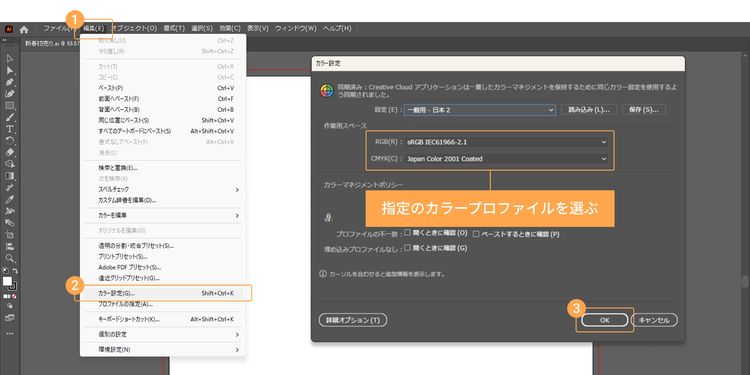
さらに、印刷会社の指定するカラープロファイルがある場合は、「編集」>「カラー設定」から作業スペースを設定します。
これでアートボードの基本設定は完了です。
さっそく、チラシのデザインを進めていきましょう。
【手順2】レイアウトを決める
まずは、手書きのラフやワイヤーフレームをもとに、情報の配置を決めていきます。
タイトルやキャンペーン情報など、特に伝えたい要素は、文字サイズや配色のコントラストを使って視覚的に優先順位を付けてみましょう。
今回の例では、見る人の関心を引きつつ、最も伝えたい情報へと自然に導けるように「タイトル」→「正月らしいイラスト」→「お得な情報」→「その他の情報」という順序で構成してみました。
最初に「初売り」というメインの訴求と、正月らしい華やかさを伝えるイラストでインパクトを出し、その後にお得な情報をしっかりと読んでもらう流れを意識して作っていきます。
【手順3】タイトルを作る
情報の配置がおおよそ固まったら、テキストを入力し、フォントを決めていきましょう。
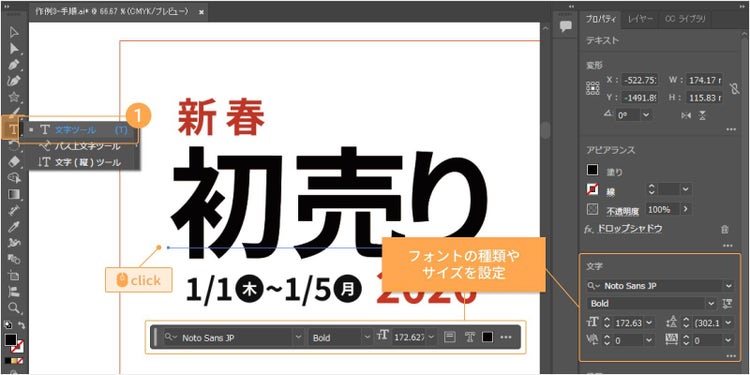
文字を入力する際はツールパネルの「文字ツール」を選択し、配置したい場所をクリックして文字を入力します。
文字のサイズやフォントは「コンテキストタスクバー」、またはプロパティパネル内にある「文字」から変更が可能です。
なお、コンテキストタスクバーとは、ユーザーが現在行っている作業内容に応じて、関連するツールやオプションを自動的に表示してくれる機能です。未表示の場合は「ウィンドウ」>「コンテキストタスクバー」から有効にできます。
ちなみに、Illustraotorをご利用中の方は「Adobe Fonts」もご活用いただけます。
Adobe Fontsのサイトでは、フォントの検索・追加ができ、アプリ内ですぐに使用できます。
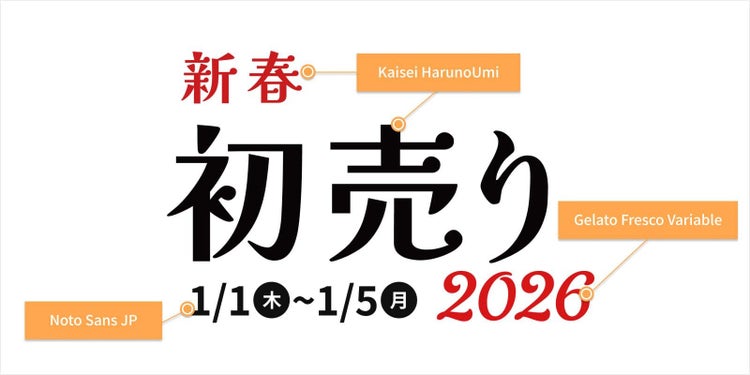
今回はタイトルに上品でやわらかな印象の「Kaisei HarunoUmi」を、本文にはすっきりと読みやすい「Noto Sans JP」を使用し、和の上品さと親しみやすさを両立させたデザインにしています。また、年数の箇所には流れるような筆跡が特徴の「Gelato Fresco Variable」を採用しました。
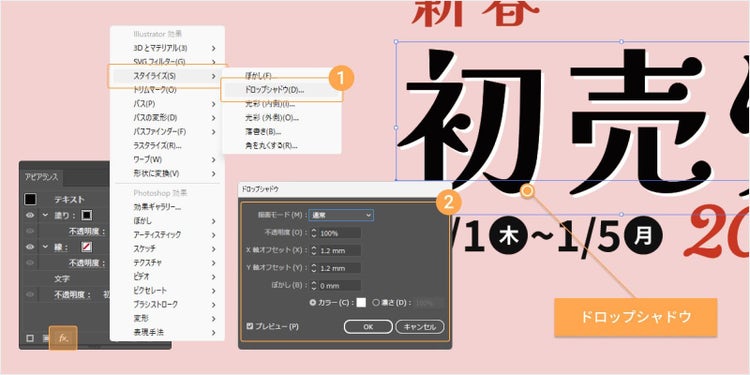
また、タイトルに立体感を持たせてインパクトを出すべく、アピアランスを使って白い影を加えます。アピアランスパネルは「ウィンドウ」>「アピアランス」から表示可能です。
「初売り」を選択した状態で、パネル下部の「新規効果を追加」>「スタライズ」>「ドロップシャドウ」をクリックして影を付けてみましょう。
今回は、タイトルをよりくっきり際立たせるため、以下の数値を設定しました。
- 描画モード:通常
- 不透明度:100%
- X軸オフセット:1.2mm
- Y軸オフセット:1.2mm
- ぼかし:0mm
- カラー:#ffffff(C=0 M=0 Y=0 K=0)
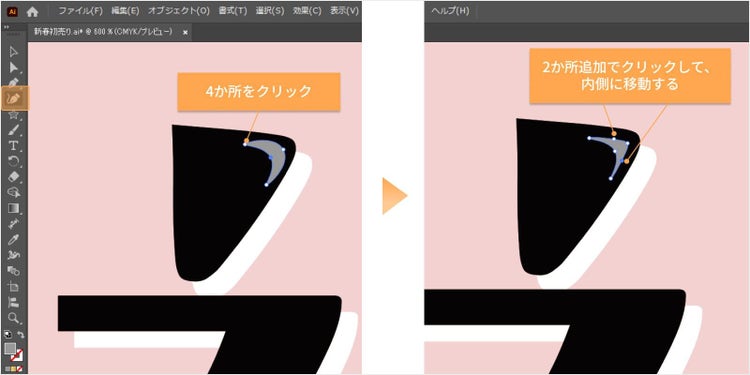
さらに立体感を出すために、クリックした点をつなぐように線を描ける「曲線ツール」でハイライトを追加します。
右上から光が当たっていることを意識し、右上に光の表現を加えましょう。
カーブを作りたい箇所や、線の向きを変えたい位置でクリックして形を整え、必要に応じてドラッグして微調整します。
「楕円形ツール」で新春の背景に丸を追加したり、2026に白い縁をつけて、タイトルの完成です。
【手順4】背景を作る
背景に七宝柄のパターンを適用して、正月らしい雰囲気を演出します。
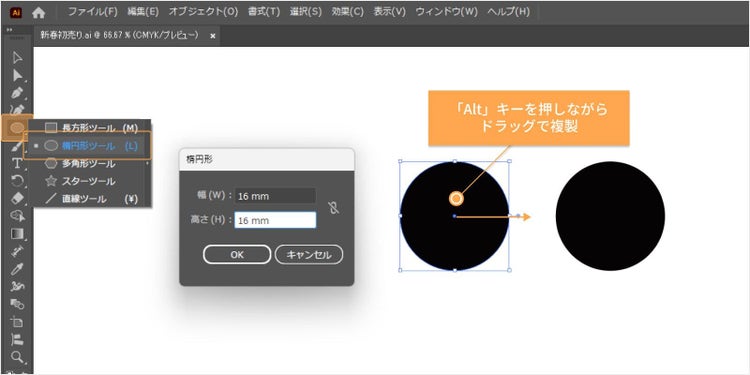
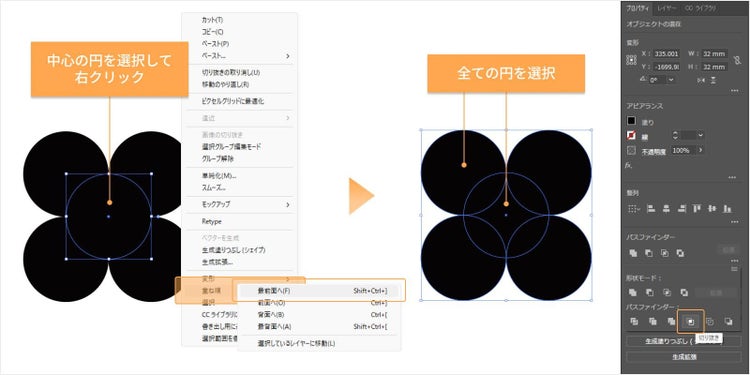
まず、「楕円形ツール」を使ってカンバス上に正円を作成しましょう。
ここでは後の倍率調整(50%・100%など)で端数が出にくいよう、例として16mm × 16mmで作成します。
次に「選択ツール」で正円を選び、「Alt」キーを押しながらドラッグして複製します。
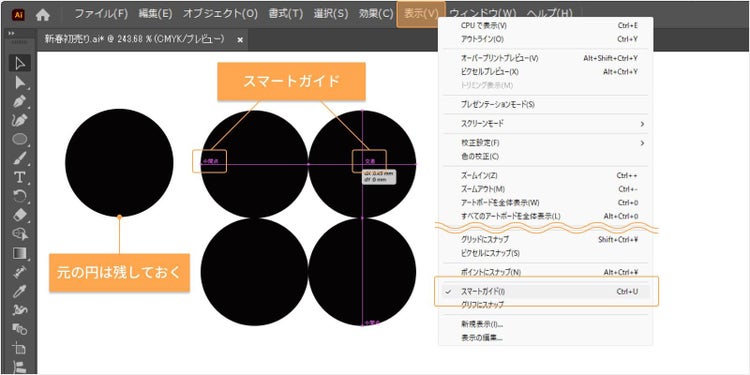
元の円を残しつつ、円を4つ複製して、2列2行になるように配置します。
このとき、上部メニューの「表示」>「スマートガイド」をオンにしていると、ガイドが表示され、正確な位置に配置できます。
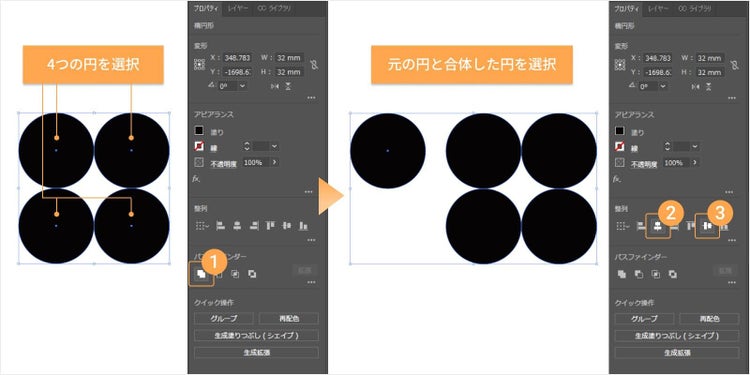
次に、4つ並べた正円を選択して「プロパティ」パネル内の「パスファインダー」の「合体」を選択。その後、すべての正円を選択した状態で、「プロパティ」パネル内の「整列」の「水平方向中央に整列」「垂直方向中央に整列」をクリックして、中心に位置を合わせます。
次に、中心の円を選択した状態で右クリックし、「重ね順」>「最前面」で図形が重なる順序を変えます。
最後にすべての円を選択した状態で、「パスファインダー」の「切り抜き」をクリックをすれば、七宝柄のパーツの完成です。
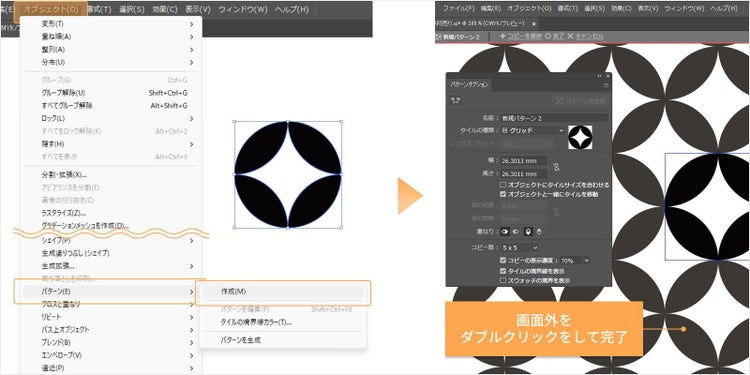
そして、七宝柄のパーツを選択した状態で、上部メニューの「オブジェクト」>「パターン」>「作成」でパターンとして登録できます。
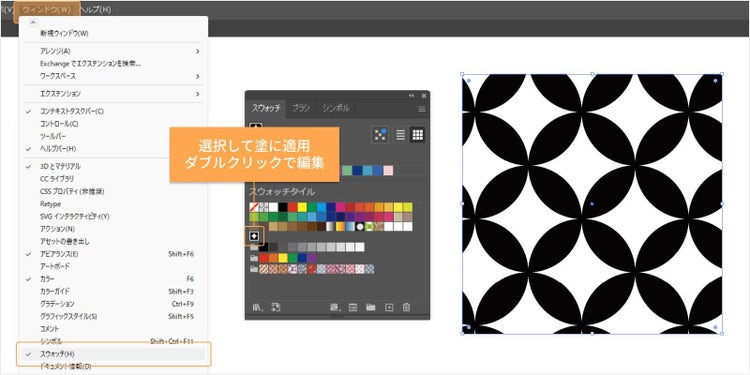
ちなみに、登録したパターンは、「スウォッチ」からも使用できます。
スウォッチパネルは「ウィンドウ」>「スウォッチ」から表示可能です。
パターンを選択して適用したり、ダブルクリックで色や形を変更したりできます。
今回は七宝柄の色を #cd614b(C=20 M=73 Y=68 K=0)に設定し、赤い七宝柄にしてみます。「ダイレクト選択ツール」でオブジェクトを選び色を変更して、画面外をダブルクリックすれば模様の色を確定できます。
次に、青海波の模様を作ります。
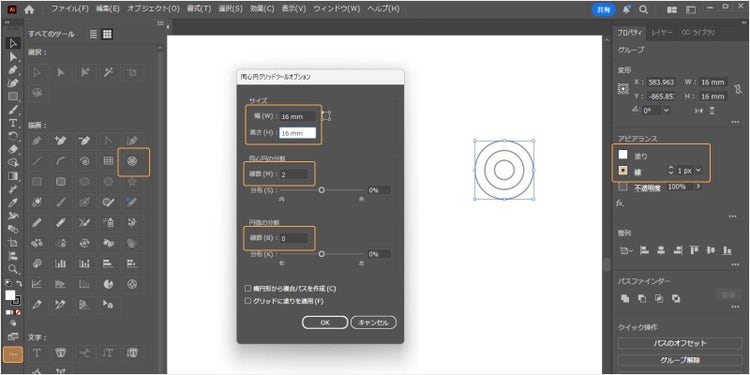
ツールバーから「同心円グリッドツール」を選択しましょう。
アイコンが見当たらない場合は、左下の「ツールバーを編集」アイコンから選択できます。
今回の設定は次のとおりです。
- 幅:16mm
- 高さ:16mm
- 同心円の分割:線数2
- 円弧の分割:線数0
- 線の色:#e0bb76(C=100 M=93 Y=0 K=28)
- 塗り:#ffffff(C=0 M=0 Y=0 K=0)
次に、七宝柄のときと同様に、上部メニューの「オブジェクト」>「パターン」>「作成」を選び、パターンとして登録します。
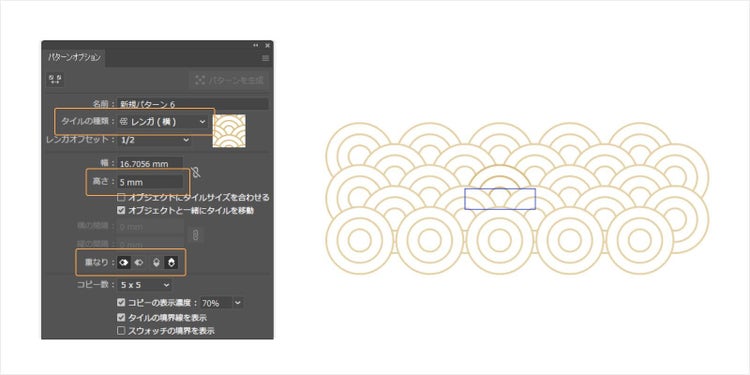
青海波では、柄が重なるように設定を変更します。設定内容は次のとおりです。
- タイルの種類:レンガ(横)
- 幅:変更なし
- 高さ:5mm
- 重なり:左を前面と下を前面
単位がpxになっている場合は、「ファイル」>「ドキュメント設定」から、単位を「ピクセル」を「ミリメートル」に変更して「OK」をクリックしましょう。
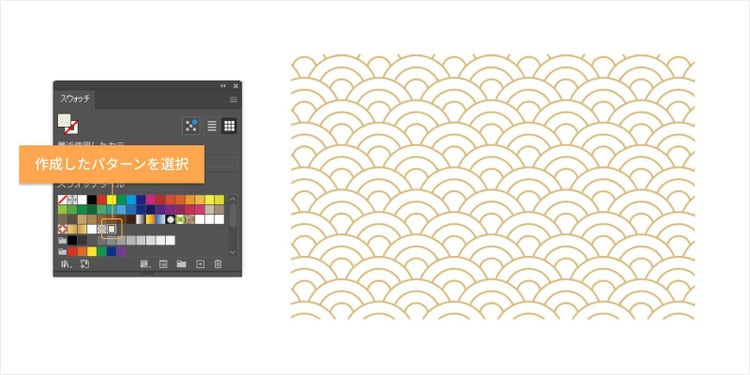
パターンの設定が完了したらスウォッチから選択をして確認しましょう。
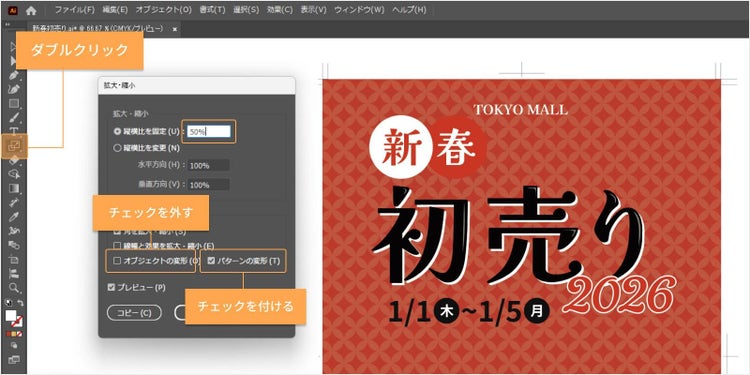
生成したパターンは、オブジェクトのサイズを変更しても、最初に作成した大きさが維持されます。
サイズを変更したい場合は、「拡大・縮小ツール」をダブルクリックし、表示されたパネルで「オブジェクトの変形」のチェックを外し、「パターンの変形」にチェックを入れます。
そのうえで「縦横比を固定」の値を変更すると、パターンのサイズを調整できます。
今回は「長方形ツール」で背景用の長方形を作成し、色は #c72824(C=0 M=42 Y=83 K=20) を使用しました。
その上に、もう一枚の長方形を重ね、塗りには先ほど作成した七宝柄を適用。パターンを50%に縮小して背景に使用しています。
なお、登録したパターンを背景に使う場合は、まず「長方形ツール」で背景用の図形を作成し、「アピアランス」パネルの「塗り」をクリック。「スウォッチスタイル」から登録したパターンを選択すれば、カンタンに適用できます。
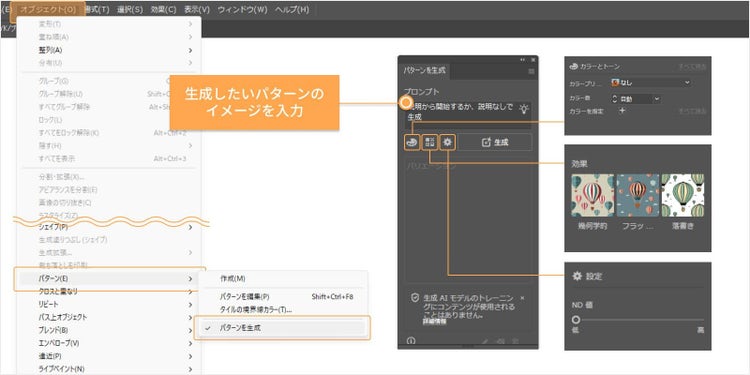
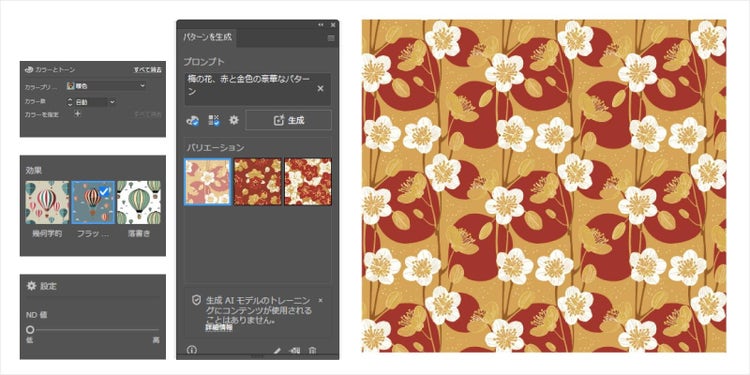
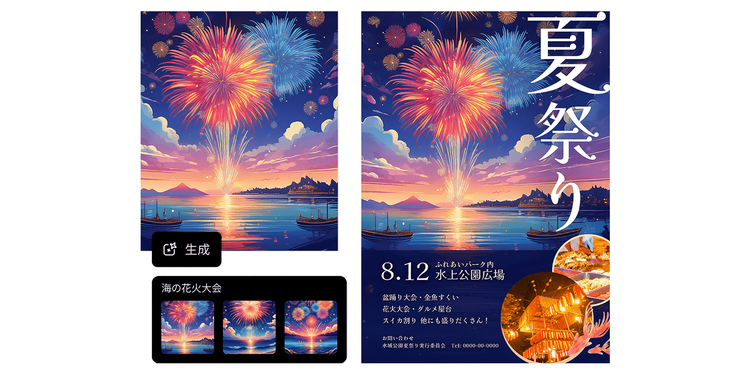
ちなみに、Illustratorでは生成AIを使ってパターンを自動作成することも可能です。
「パターンを生成」機能は、イラストや装飾などをパターン化したいときに便利です。
この機能を使用する場合は、まず上部メニューから「オブジェクト」>「パターン」>「パターンを生成」の順に選択し、専用パネルを表示させましょう。
そして「プロンプト」に作りたいパターンの内容を入力し、必要に応じて次の項目を設定して「生成」をクリックします。
なお、そのほかの設定項目の概要は以下のとおりです。
- カラーとトーン:使用する色数や色味を指定できます。
- 効果:フラットや落書きなどのスタイル効果を追加できます。
- 設定(ND値):パターンの密度を調整します。
また、この「パターンを生成」では色や質感を指定することもできます。
この機能を使えば、素材サイトで見つからないような個性的なパターンも、テキストを入力するだけで自作可能です。生成したパターンは、そのままデザインに使えるほか、生成再配色でカラーバリエーションを作成したり、一部分だけをアレンジしたりできるので、ぜひご活用ください。
https://www.youtube.com/embed/iHC41Ai1CPg?si=OQd71iIfwrZAMgfx
【手順5】オブジェクトを作る
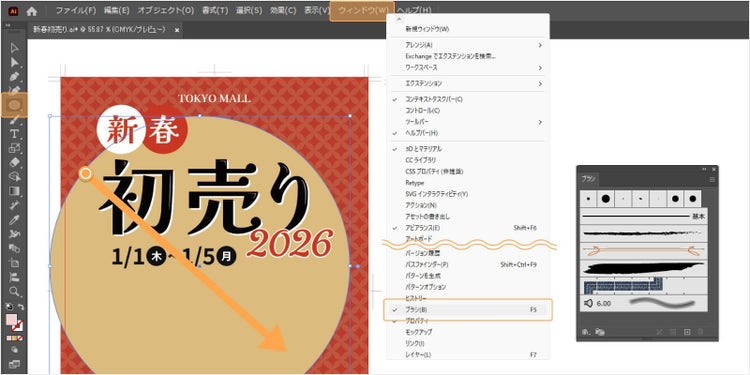
次に、背景に日の出をイメージした大きな太陽を作成します。
まず、「楕円形ツール」で円を描きましょう。
円のまわりに筆あとのような質感を加えたい場合は、「ブラシツール」を使用します。
ブラシパネルは「ウィンドウ」>「ブラシ」から表示できます。
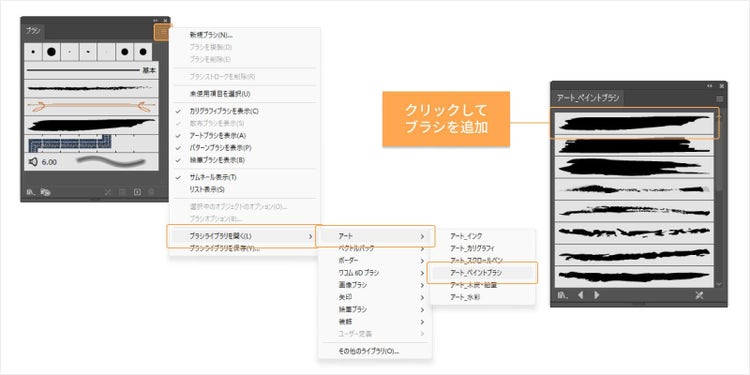
ブラシライブラリには、様々なブラシを追加できます。
右上のパネルメニューから「ブラシライブラリを開く」>「アート」>「アート_ペイントブラシ」を選択しましょう。
今回は、その中から一番上に表示されるブラシを使用します。
背景の円を選択した状態で、先ほど追加したブラシを適用します。
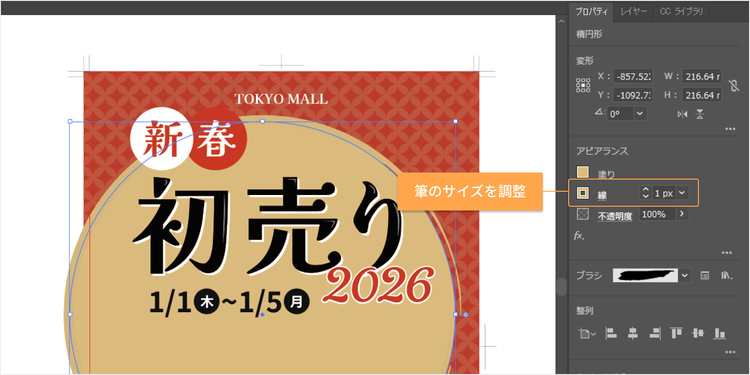
すると、毛筆で描かれたようなかすれ感が円の周囲に足されます。
筆のサイズは、線の太さを変えることで調整が可能です。
ここで、作成した円に先程作成した青海波のパターンを適用してみます。
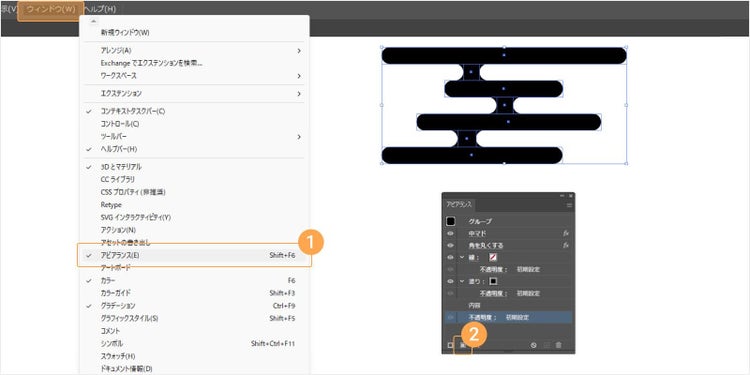
図形にパターンを適用する場合は、塗りと線をひとつのグループにまとめ、グループ全体に効果を加えられる状態を整えます。
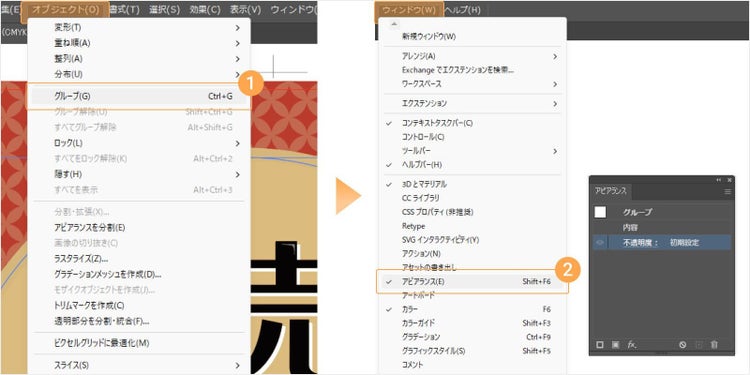
まずは、円を選択した状態で「オブジェクト」>「グループ」をクリック。続いて「ウィンドウ」>「アピアランス」からパネルを開きます。
その後、以下の手順で適用を進めます。
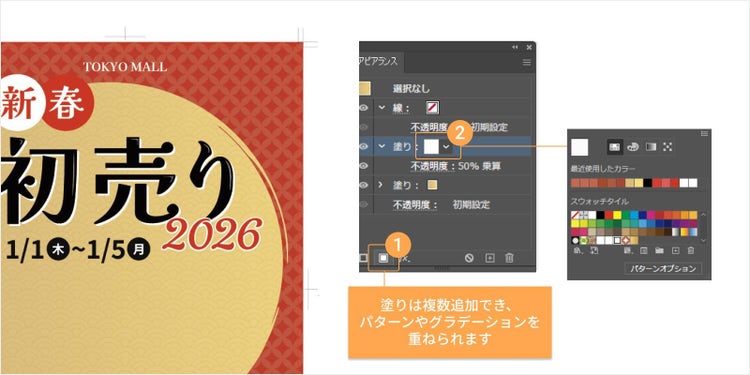
- アピアランスパネル左下の「新規塗りを追加」から、塗りを2回追加します。
- 上の塗りに先程登録した青海波のパターンを適用します。
- 上の塗りのトグルをクリックし、不透明度の項目をクリックします。
- 「通常」のプルダウンリストから「乗算」を選択します。
- 下の塗りの色を任意の色に設定します。今回は#f0d277(C=0 M=13 Y=50 K=6)を使用しました。
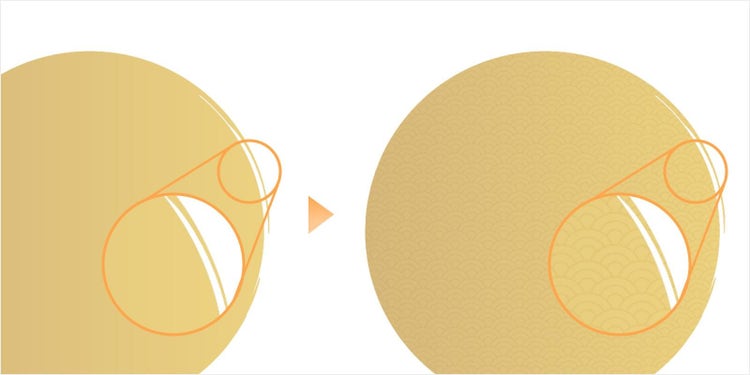
今回は、先程登録した青海波のパターンを適用しました。
次に、太陽のまわりに和風の雲を追加します。
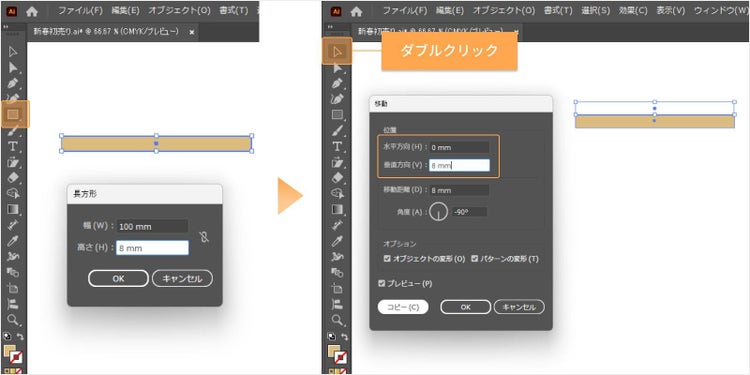
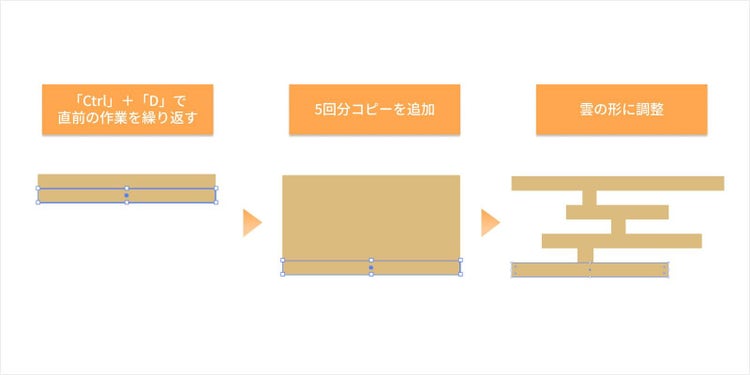
「長方形ツール」を選択し、カンバスをクリックして幅100mm・高さ8mmの長方形を作成します。
続いて「選択ツール」をダブルクリックし、水平方向を0mm、垂直方向を8mmに設定して「コピー」をクリックします。
次に、Ctrl+D を5回押して複製を5回繰り返します。
Ctrl+D は、直前の操作を繰り返すショートカットです。
その後、長方形の横幅を調整して、雲の凹凸を表現しましょう。
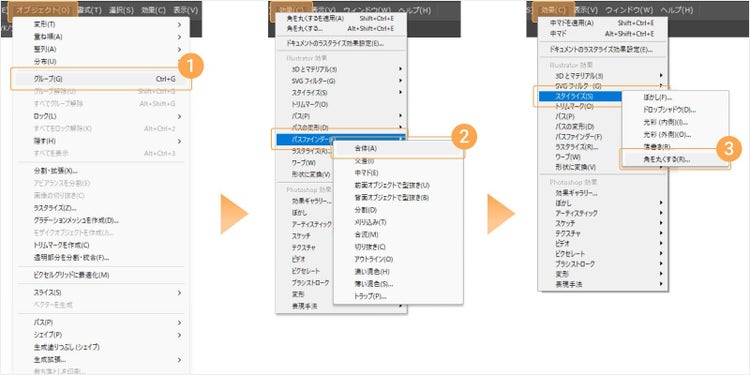
調整が終わったら、すべての長方形を選択し、上部メニューの「オブジェクト」>「グループ」を選択してまとめます。
その後、上部メニューの「効果」>「パスファインダー」>「合体」をクリック。
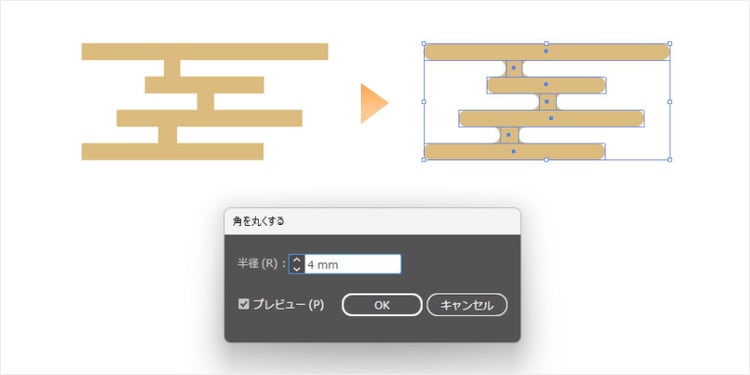
さらに、「効果」>「スタライズ」>「角を丸くする」を選びましょう。
「角を丸くする」オプションが表示されたら、「4mm」に設定して角を丸くし、雲の形を完成させます。
この方法で作成した雲は、ダブルクリックするとグループの中を編集できる状態になり、個別に形を調整できます。形を少しずつ変えることで、様々なパターンの雲を作成できます。
【手順6】グラデーションで華やかさを加える
グラデーションを使うと、単色で塗るよりもデザインに奥行きや立体感が出るほか、光沢が出て上品な印象に仕上がります。
今回は、背景の雲や太陽にグラデーションを適用して、より華やかな印象に仕上げてみましょう。
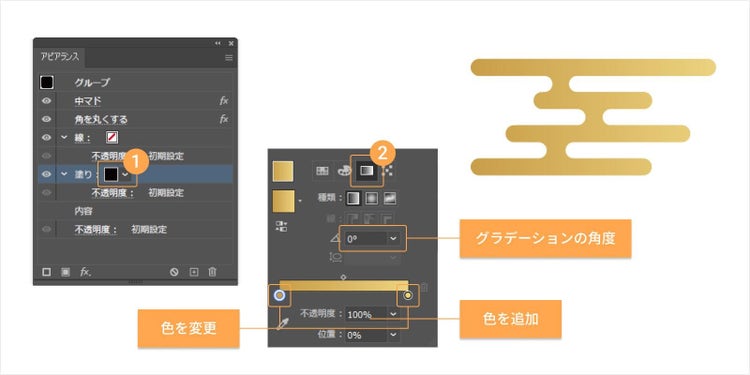
まず、雲のグループを選択し、「アピアランス」パネルで「新規塗りを追加」をクリックします。「アピアランス」パネルは「ウィンドウ」>「アピアランス」から表示できます。
次に、アピアランスパネル内の「塗り」をクリックして「グラデーション」アイコンを選択します。
スライダー下のポイントをダブルクリックすると色を変更でき、スライダー下の何もない所をクリックすると新しい色を追加できます。
今回は左のポイントに「#f0d176(C=7 M=19 Y=60 K=0)」、右のポイントに「#cf9d3c(C=22 M=42 Y=83 K=0)」を設定し、金色の質感を加えました。
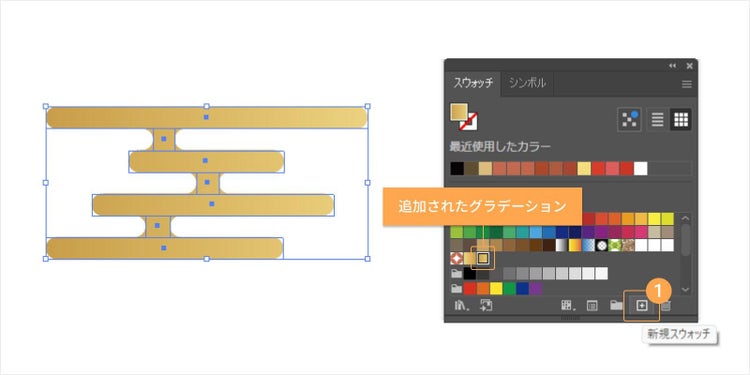
作成したグラデーションは、「スウォッチ」に登録しておくと、いつでも再利用できます。
まず、グラデーションを適用した雲を選択した状態で、「スウォッチ」パネル右下の「新規スウォッチ」をクリックし、スウォッチスタイルに追加します。
登録後は、適用したいオブジェクトを選択し、スウォッチパネル内のグラデーションをクリックするだけで反映できます。
今回は、先ほど作成したグラデーションを太陽に適用し、雲は複製して形を変えながら配置しました。
なお、以下の記事ではクイズ形式で洗練されたグラデーション表現のコツを紹介しています。
楽しみながらグラデーションのセンスを身につけましょう。
【手順7】生成AI機能でメインのイラストを作る
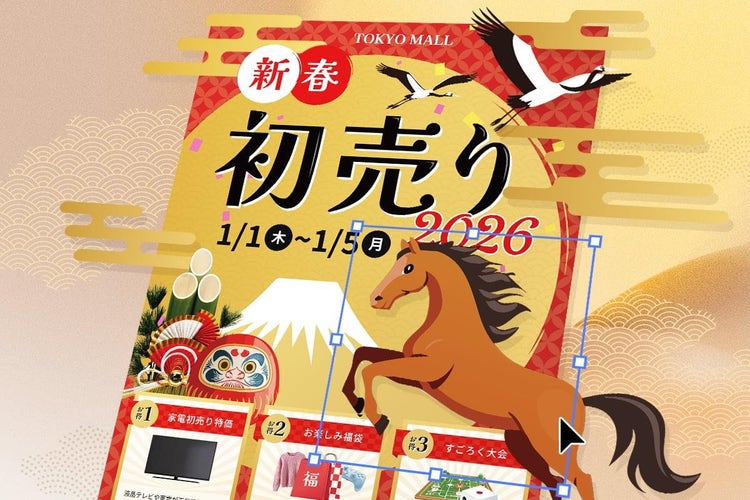
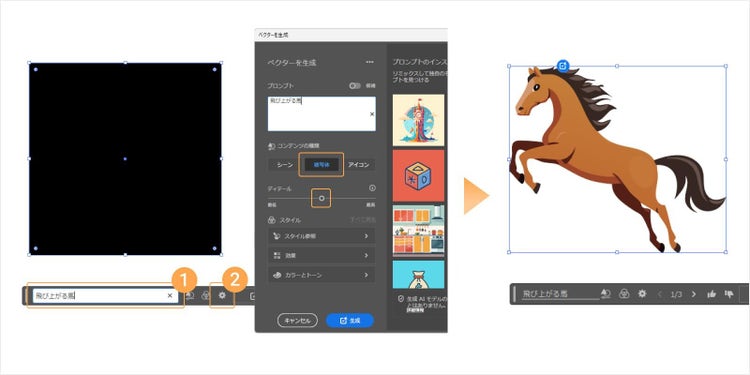
次に「ベクターを生成」機能を使って、干支や鶴、富士山など正月にぴったりなイラストを作成します。
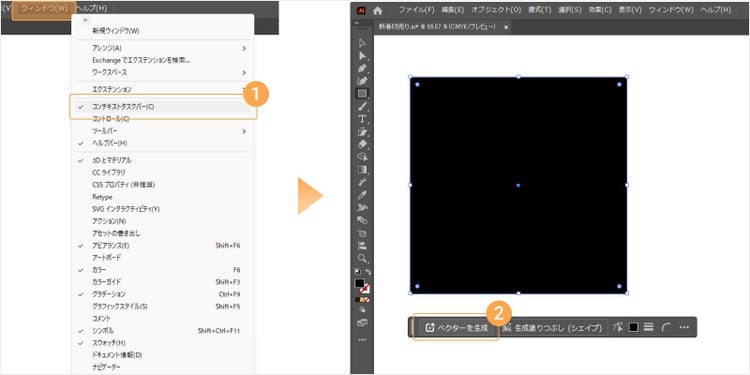
まず、「ウィンドウ」>「コンテキストタスクバー」をクリックし、コンテキストタスクバーを表示させましょう。
続いて、「長方形ツール」で、生成したいイラストのおおまかなサイズの長方形を作ります。 そして、コンテキストタスクバー内の「ベクターを生成」をクリックしてください。
プロンプト入力欄が表示されるので「飛び上がる馬」と入力したうえで、歯車アイコンの「すべての設定を表示」から詳細な調整を行います。
今回は、コンテンツの種類を「被写体」に設定し、ディテールを「中間」にしました。
この状態で生成ボタンを押しましょう。すると、自動で生成が始まります。
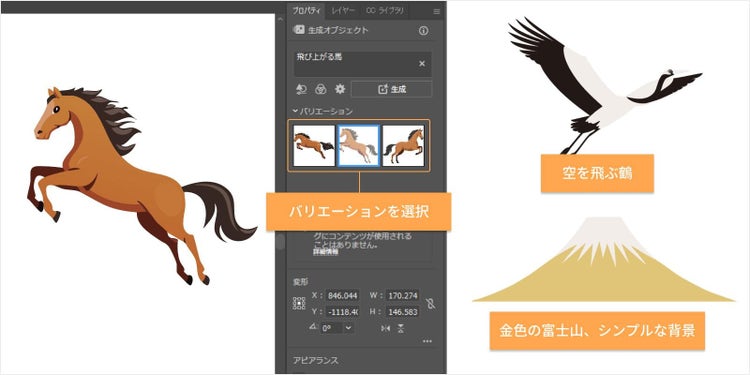
生成結果は3種類のバリエーションとして表示され、プロパティパネルで確認できます。
気に入ったものがあればバリエーションのサムネイルをクリックして確定し、まだ試したい場合は再度プロンプトや詳細を調整してみましょう。
今回は馬のほかに、鶴や富士山など別のイラストも生成してみます。
そして、生成したイラストを配置して、チラシをより華やかに仕上げていきます。
ちなみに「ベクターを生成」機能でイメージどおりのイラストを作るコツは、以下の記事で詳しく解説されています。ぜひチェックしてみてください。
【手順8】商品写真を切り抜いて配置する
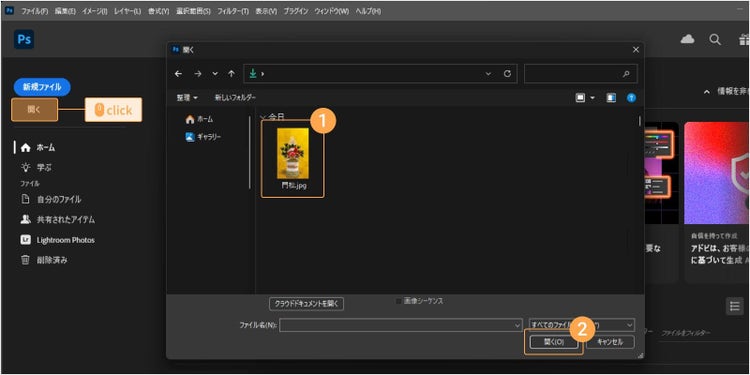
チラシに写真を追加する際には、Photoshopを使うと背景の削除や色味の調整をカンタンに行えます。
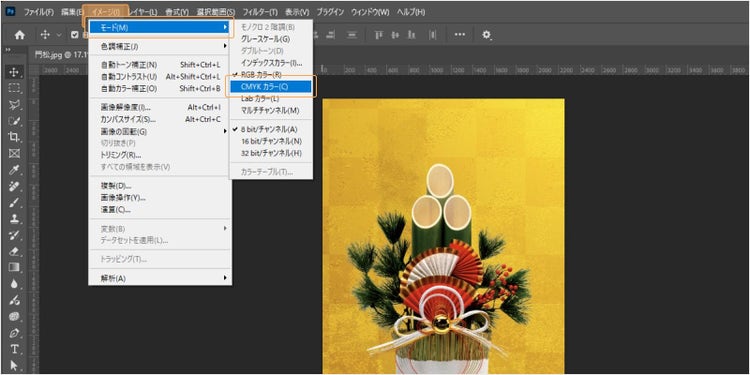
今回は、門松やテレビなどの商品写真をPhotoshopで加工し、Illustratorに配置してみます。まず、加工したい写真をPhotoshopにドラッグするか、「開く」から読み込みましょう。
次に、上部メニューの「イメージ」>「モード」>「CMYKカラー」を選択します。
元の画像がRGBだった場合、カラーモードがCMYKに変換され、印刷時の色味の誤差を少なくできます。
なお、RGBとCMYKの違いや基礎知識に関しては、以下の記事でわかりやすく解説しています。印刷時の色の設定にお悩みの方は、ぜひあわせてご確認ください。
RGBとCMYKの違いと変換方法!印刷で失敗しないコツも紹介
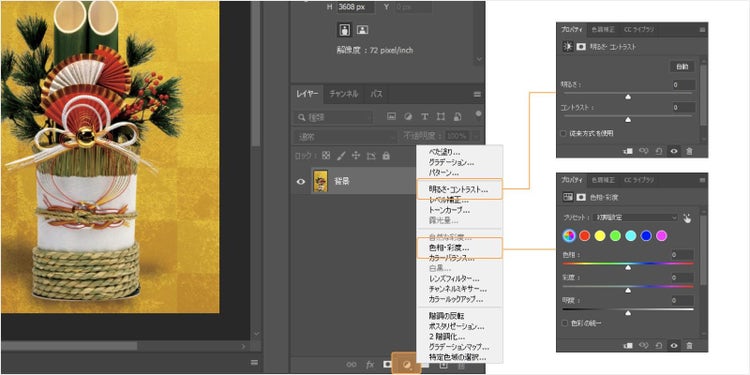
色が少しくすむ場合は、「レイヤー」パネル下部の「塗りつぶしまたは調整レイヤーを新規作成」から、「明るさ・コントラスト」や「色相・彩度」を選択し、パラメータを調整して色味を整えましょう。
色味の調整ができたら、被写体の切り抜きを行います。
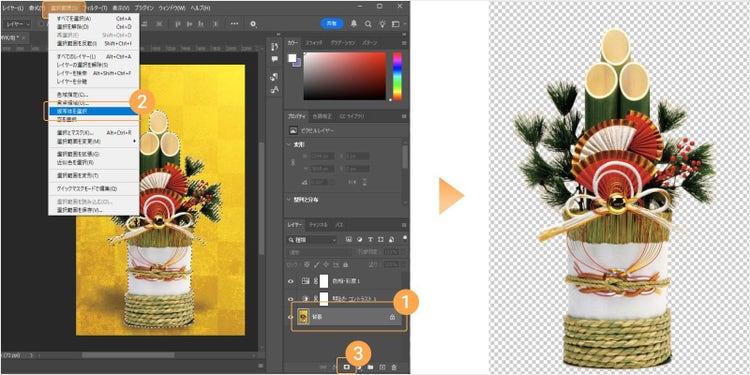
元の画像のレイヤーを選択し、上部メニューの「選択範囲」>「被写体を選択」をクリックして選択範囲を作りましょう。
その後、「レイヤー」パネル下部の「レイヤーマスク」を選択して、被写体を切り抜きます。
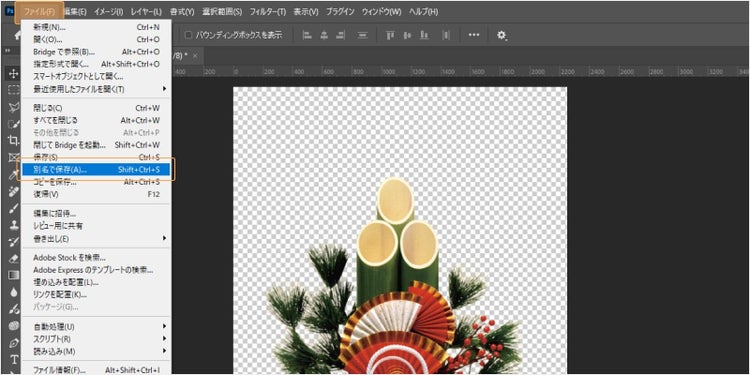
切り抜きが完了したら、上部メニューの「ファイル」から保存をしてください。
保存形式は「PSD」を選択し、作業中のIllustratorファイルと同じフォルダに保存しておきましょう。
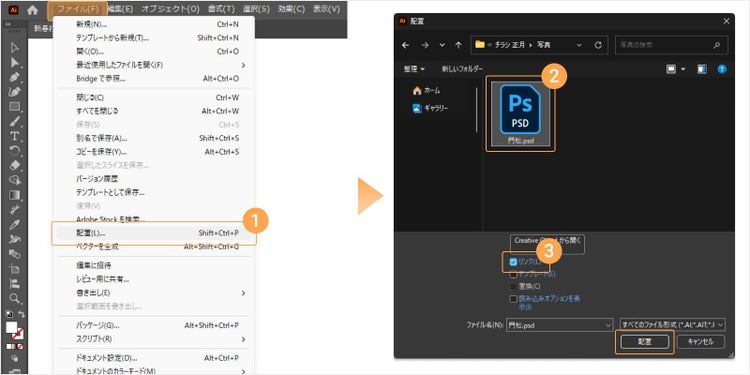
保存したPSDファイルは、ドラッグでIllustratorに持ってくるか、上部メニューの「ファイル」>「配置」から配置できます。
配置する際に「リンク」にチェックを入れておくと、PSDファイルを更新した際にIllustrator内のファイルも自動で更新してくれます。
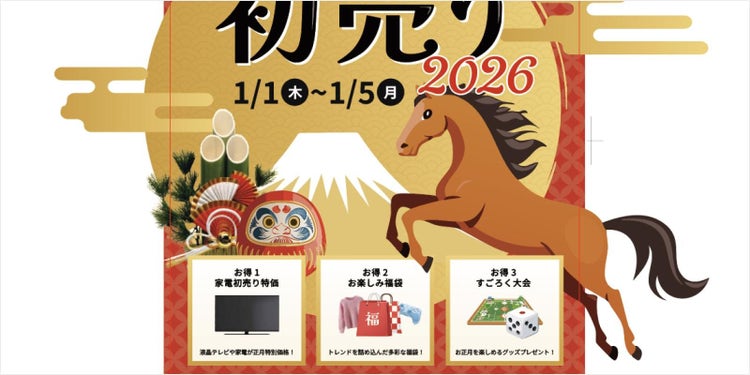
同様に、掲載したい特価商品や福袋のアイテムなどを切り抜き、配置します。
特典が際立つように、背景には「長方形ツール」でボックスを敷いたり、「文字ツール」でコピーを添えたりしてみましょう。
【手順9】細部のデザインを整える
仕上げ段階として、細部のデザインを整えていきます。
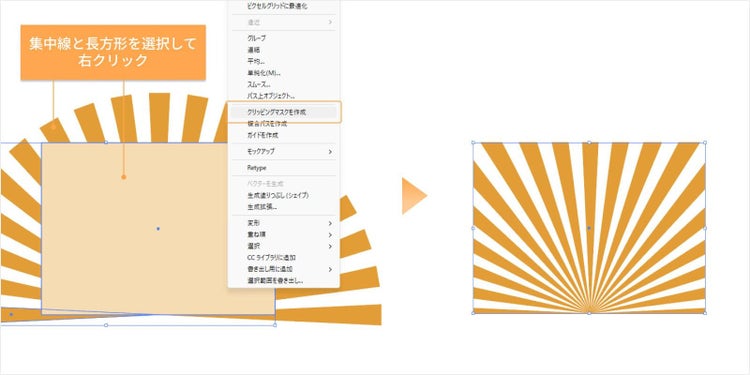
今回は、お得な情報に視線が集まるよう、正月デザインと相性のよい「集中線」を背景に追加してみます。
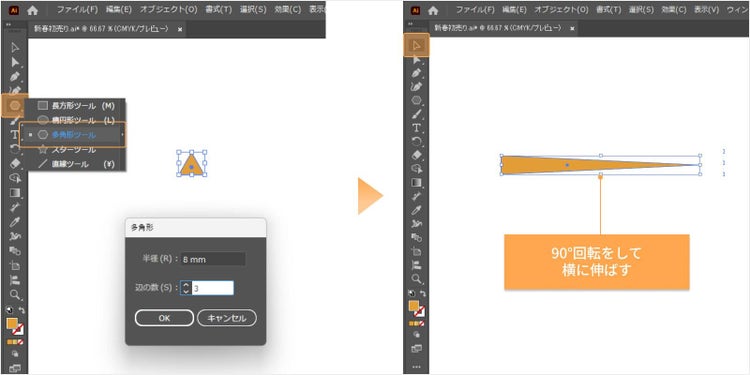
まず「多角形ツール」を選択し、カンバスをクリックします。
半径を8mm、辺の数を3に設定して三角形を作成します。 作成した三角形を「選択ツール」で90°回転させ、横方向に伸ばしましょう。
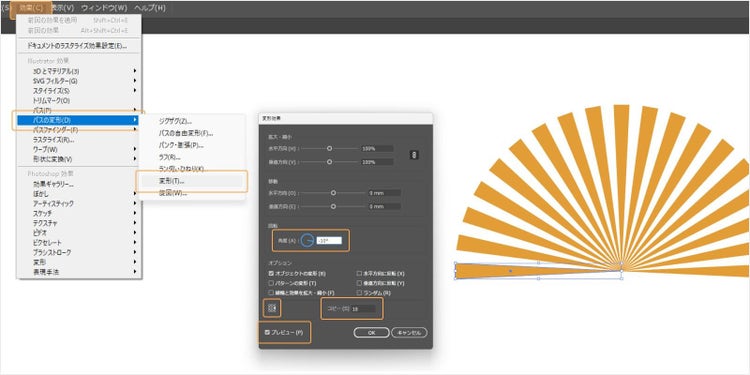
上部メニューの「効果」>「パスの変形」>「変形」をクリックして、角度を-10°、コピーを18、中心点を右に変更します。
四角いフレームに収めたい場合は、「長方形ツール」で集中線の上に長方形を描き、長方形と集中線の両方を選択します。
その状態で右クリックし、「クリッピングマスクを作成」を選ぶと、四角い形に切り抜けます。
今回は、切り抜いた模様を3つの特典ボックスの背景として配置しました。
そのほか、チラシに掲載しきれない情報が多いときや、参加フォームやチケットページにアクセスしてもらいたいときは、QRコードも追加してみましょう。
QRコードを活用すれば、チラシを見た人がイベント情報を検索したり、URLを手入力することなく、スムーズに目的の情報に辿り着けます。
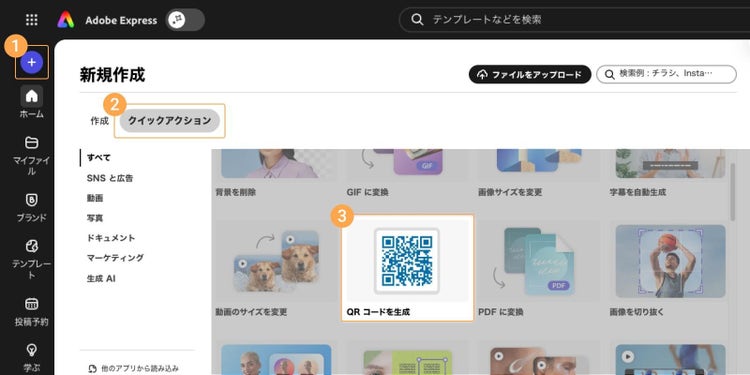
QRコードは「Adobe Express」を使えばカンタンに作成できます。
まず、トップページの「+」ボタン>「クイックアクション」>「QRコードを生成」の順にクリックします。
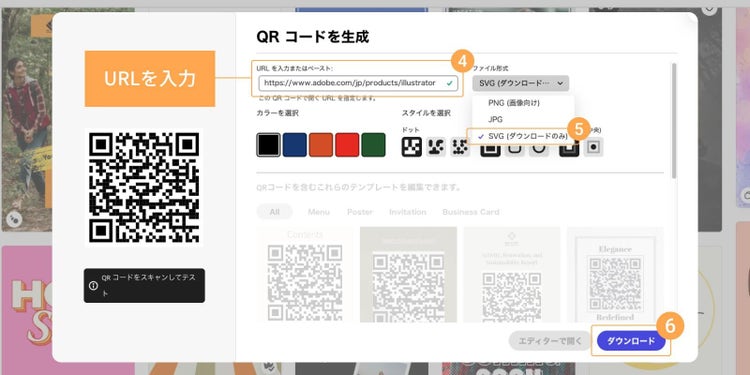
「QRコードを生成」ウィンドウ内に遷移先のURLを入力し、「ファイル形式」から「SVG」を選んでダウンロードしてください。
SVG形式で保存すれば、ベクターデータとしてIllustratorに読み込めるため、拡大・縮小しても画質が劣化しません。チラシはもちろん、ポスターやショップカードなど、他の販促物にも流用いただけます。
作成したQRコードを配置し、全体のバランスを整えて完成です。
以上がIllustratorを使った正月チラシの作成手順でした。
今回は正月チラシを題材にしましたが、配色やモチーフを変えるだけで、まったく違った雰囲気のデザインにも仕上げられます。
Illustratorなら、思いついたアイデアをそのまま形にできるので、デザインの幅も無限大です。
新年の販促を彩る一枚を、ぜひ自分の手で作ってみてくださいね。
さて、ここまででチラシのデザインデータは完成しました。
ただ、デザインデータを作っただけでは、実際に印刷したときに思いどおりの仕上がりにならないこともあります。
せっかく時間をかけて作ったデザインを台無しにしないためにも、印刷を予定している場合は、この段階で入稿に対応できる状態へ整えておくことが大切です。
次の章では、完成データをミスなく印刷するための、仕上げ作業を詳しく見ていきましょう。
印刷前に要確認!仕上げ作業のポイント
チラシのデザインが完成したら、印刷に進む前に仕上げの確認を行いましょう。
ここでは、入稿前にチェックしておきたい基本的な作業を順にご紹介します。
文字をアウトライン化してデザインを固定する
入稿や共有の際に文字の形が崩れないよう、まずは文字をアウトライン化しましょう。
アウトライン化とは、文字データを図形として固定する処理のことです。
この工程をはさむことで、別の環境で開いてもフォントが置き換わったり、レイアウトがずれたりする心配がなくなります。
ただし、アウトライン化した文字は図形扱いになるため、後からテキスト内容を編集することはできません。 そのため、実行する前に以下の点を必ず確認しておきましょう。
- 誤字脱字やテキストの内容に間違いはないか
- 「ファイル」>「別名で保存」でバックアップを取っているか
準備ができたら、以下の操作を行います。
1.「オブジェクト」>「すべてをロック解除」でロックを外す
2.「選択」>「すべてを選択」で全体を選ぶ
3.「書式」>「アウトラインを作成」をクリックする
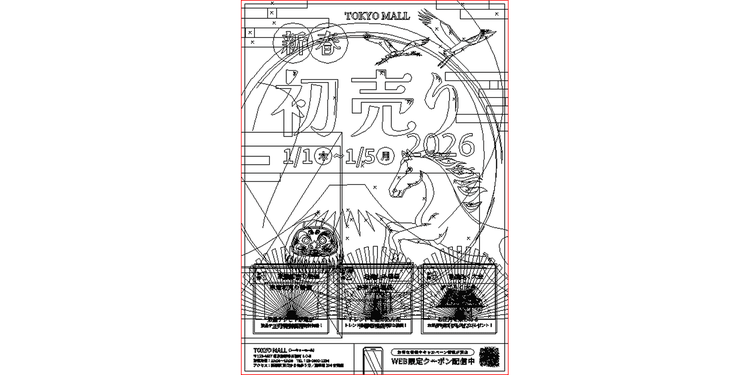
アウトライン化できているかどうかは、「表示」>「アウトライン」で確認できます。
以下のように、全体が線画のように表示されていれば、正しくアウトライン化できている状態です。
トリムマークと塗り足しを設定して断裁ズレを防ぐ
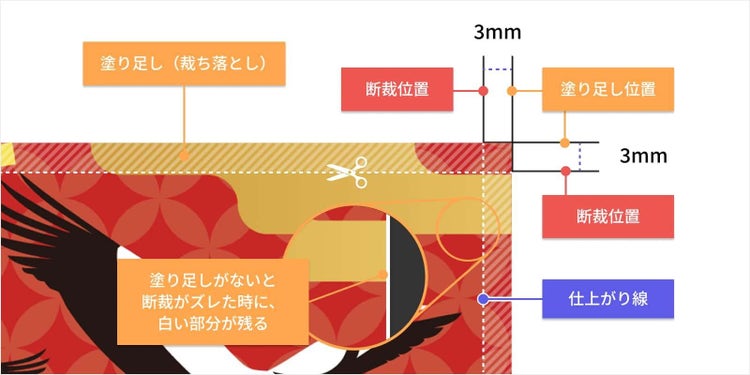
トリムマーク(トンボ)とは、印刷後に仕上がりサイズへ断裁する際の目印となるガイド線です。
アートボードの四隅に表示される2本の線のうち、内側が仕上がり線(断裁位置)、外側が塗り足し(裁ち落とし)を示します。
これを設定しておくことで、印刷会社が正確に断裁でき、仕上がりのズレが起こりにくくなります。
Illustratorでは、以下の手順でカンタンにトリムマークを作成できます。
1.アートボードを同じサイズの図形(トリムマークのガイド)を用意する
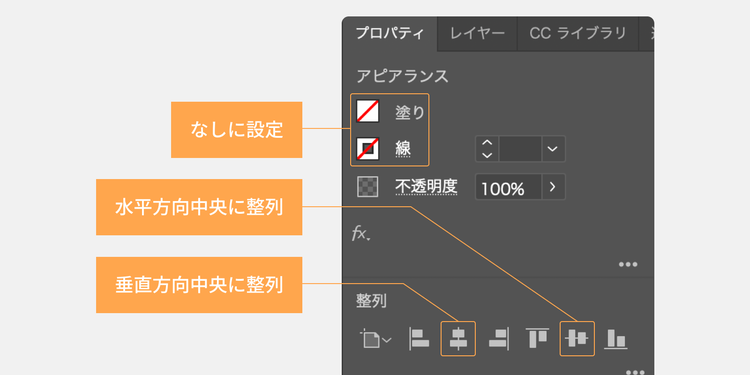
2.「プロパティ」パネルで、ガイドの図形に以下を設定する
- 「アピアランス」内の「塗り」と「線」をなしにする
- 「整列」から「水平方向中央に整列」と「垂直方向中央に整列」を指定
3.「オブジェクト」>「トリムマークを作成」をクリックする
4.不要になったガイドの図形レイヤーを削除する
以上でトリムマークを作成できます。
印刷所に入稿する際は、塗り足しとトリムマークの位置がずれていないかも、あわせて確認しておきましょう。
また、Illustratorから印刷用データとして書き出すには、「ファイル」>「書き出し」>「書き出し形式」の順にクリックします。印刷会社の入稿規定に合わせて、PDF・JPG・PNGなどからファイル形式を選んでおきましょう。
チェックリストで最終確認を行う
チラシのデザインが完成したら、印刷や配布の準備に取り掛かりましょう。
入稿データの設定やスケジュールの確認を怠ると、色味のずれや印刷位置の誤差など、思わぬトラブルにつながることもあります。
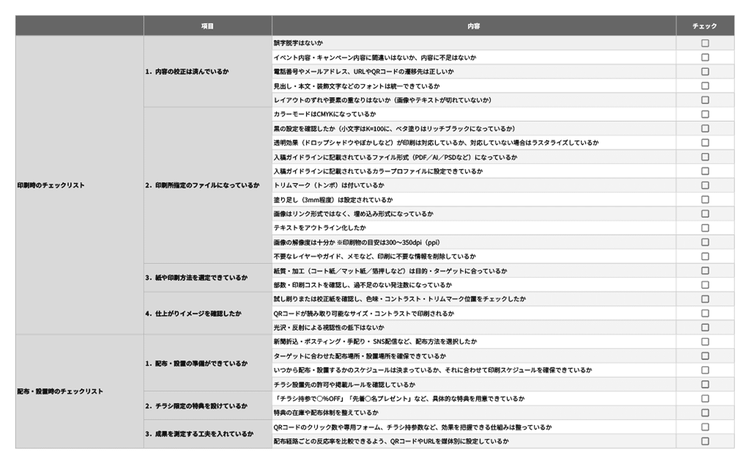
そこで、印刷前に確認しておきたいポイントをまとめたチェックリストを用意しました。
このチェックリストを活用すれば、印刷から配布までをスムーズに進められます。
ぜひ、ひとつずつ確認しながら、万全の状態でチラシを完成させてください。
丁寧に仕上げた一枚は、きっと新年の売り場を華やかに彩ってくれるはずです。
さて、それでは最後に改めて今回制作に使用したAdobe Illustratorの魅力をご紹介します。
デザインをより自由に、より効率的に仕上げるための便利な機能を見ていきましょう。
Illustratorで、デザインをもっと自由に。もっと楽しく。
Adobe Illustratorは、あらゆるデザイン制作を強力にサポートしてくれるベクター編集アプリです。
文字の配置やフォント選び、文字組みの調整といったタイポグラフィ表現はもちろん、緻密なロゴやグラフィックデザインまで思いどおりに形にできます。
こうした表現力の高さから、プロのデザイナーはもちろん、趣味で創作を楽しむ人にも幅広く支持されています。
表現力豊かな文字デザインが叶う
Illustratorの「文字ツール」を使えば、見出しや本文、タイトルロゴなど、あらゆるテキストを自由に配置でき、フォントの種類や大きさ、文字間隔も思いどおりに調整できます。
もちろん、縦書きにも対応しているため、チラシやポスターなどで和の雰囲気を演出する際にも活躍します。
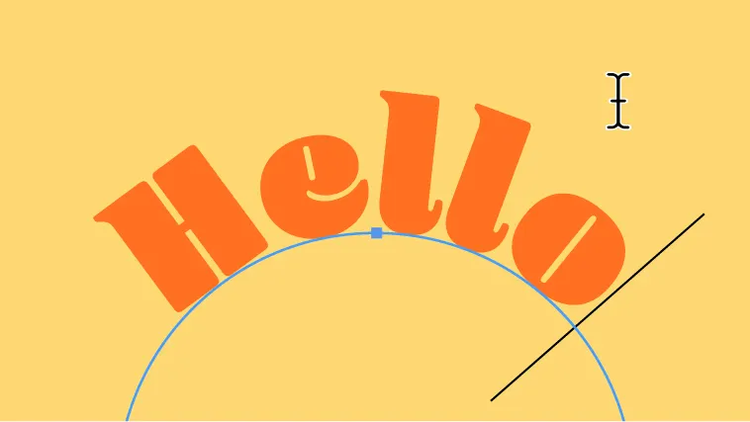
さらに「パス上文字ツール」を使えば、線や図形に沿って文字を配置したり、曲線に沿って自然な流れを作ったりすることも可能。
思い描いた文字のレイアウトを自在に表現できる柔軟さは、Illustratorならではの魅力です。
ベクター変換で、色も形も思いどおりに
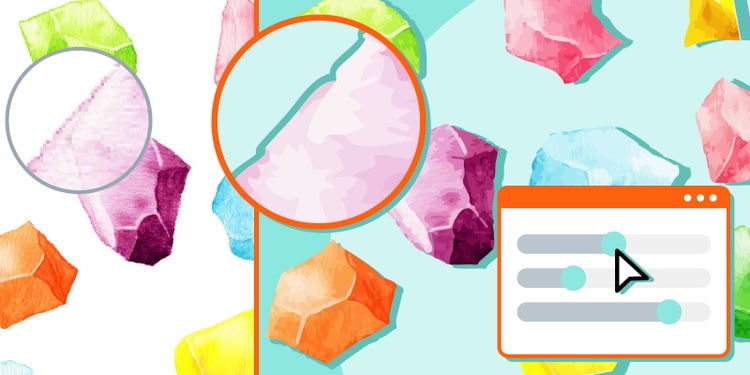
画像トレース機能が進化し、イラストやスケッチなどのラスター画像を、より正確かつ高速にベクターへ変換できるようになりました。
ベクター画像に変換することで、拡大・縮小しても劣化せず、各パーツを個別に編集できるため、色や形も自在に調整できます。
そのため、チラシやポスターなどの印刷物から、webデザイン、Tシャツやマグカップといったグッズ制作まで、一貫したクオリティを保ったまま展開が可能に。
Illustratorなら、ひとつの画像から無限のデザインが広がります。
重たいファイルもスムーズに扱える
処理速度が大幅に向上したIllustratorなら、これまで動作が重かったファイルも軽快に扱えるほか、ズームイン・アウトやレイヤーの切り替えもスムーズに。
高品質なグラフィックを、これまで以上にスピーディーかつ快適に仕上げられます。
Adobe Expressとの連携でワークフローがさらに効率的に
Illustratorで作成したデータは、Adobe Expressと連携して活用するのもオススメです。
例えば、デザイナーがIllustratorで作成したデザインを、ノンデザイナーのマーケターや営業担当者がAdobe Express上でサイズやテキストを調整し、SNS投稿用の画像やバナーに再利用することも可能です。
ベースのデザインを活かしつつ、用途に応じたカスタマイズをスピーディーに行えるため、日々のコンテンツ制作の効率化やチームでのデザイン共有に、ぜひご活用ください。
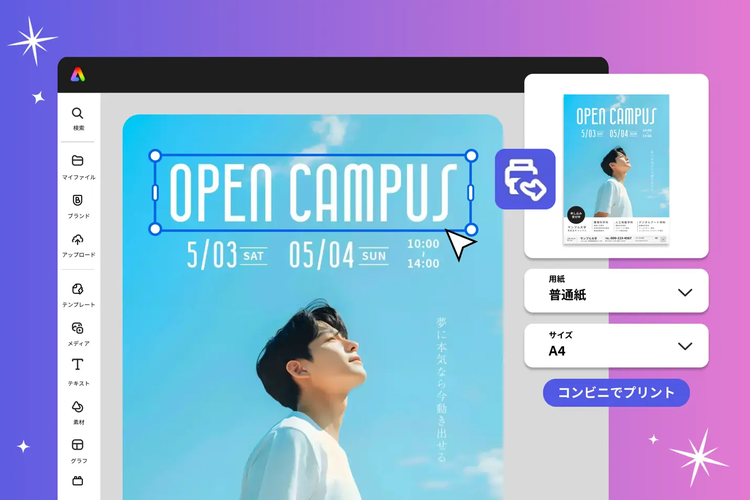
ちなみに、Adobe Expressで作成したデザインは、全国の主要コンビニエンスストアでも手軽に印刷できます。
Adobe Expressで作成したデザインが全国のコンビニで印刷可能に!「コンビニプリント」が新登場
Adobe Expressで作成したチラシやポスター、ショップカードなどを、最寄りのコンビニでサクッとプリントできるので、ぜひ活用してみてくださいね。
このように、繊細な文字デザインや緻密なクリエイティブ制作、大容量データの処理にも、安定したパフォーマンスで対応できるのがIllustratorの魅力です。
多彩な機能が揃っているからこそ、高品質なデザインを思いのままに形にできます。
Illustratorで“想像以上”のクリエイティブを。
今すぐ始めて、自分だけの世界を自由に描き出してみてください。
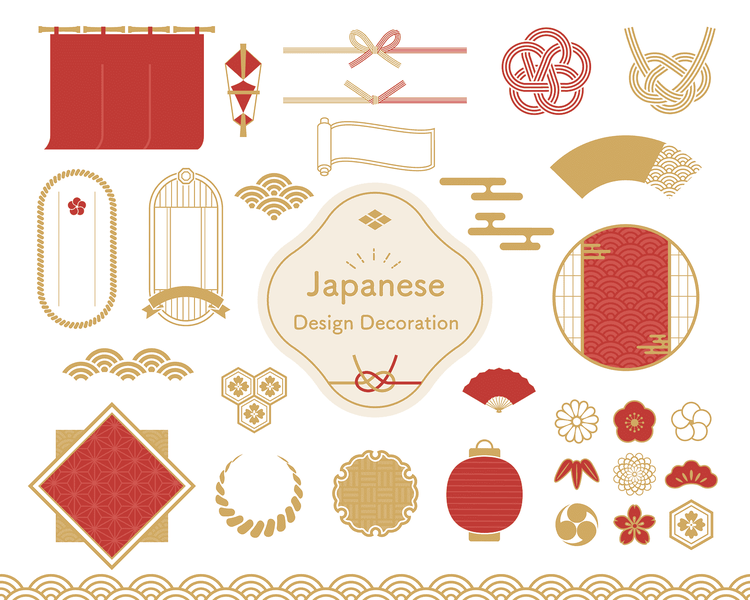
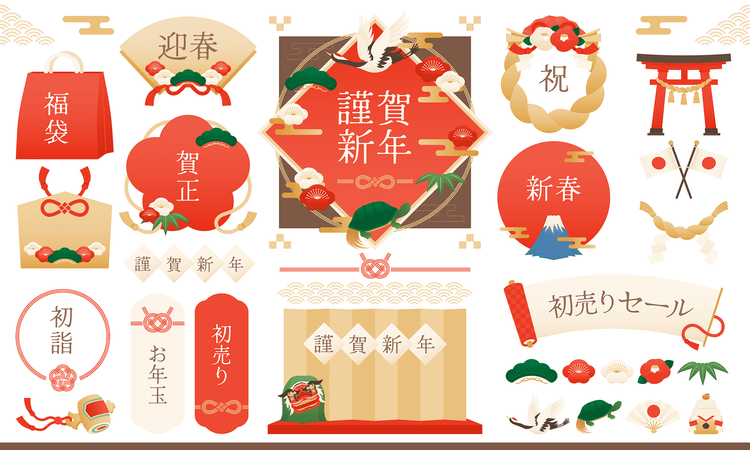
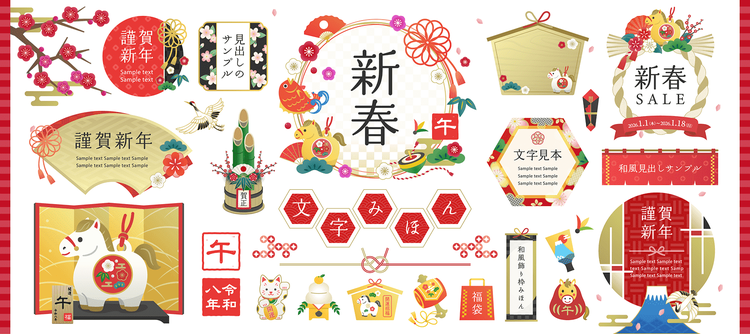
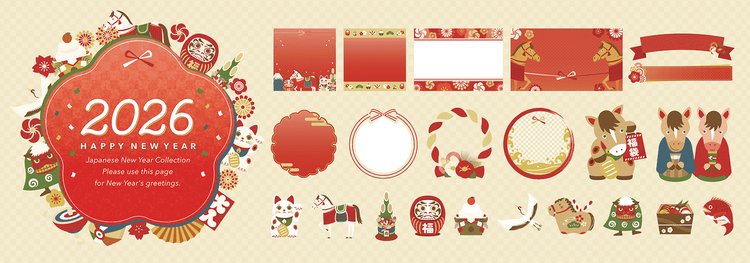
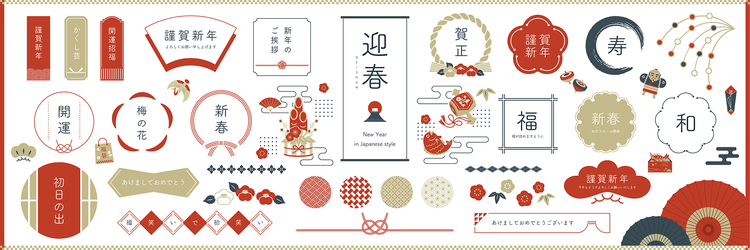
おしゃれで華やか!お正月のデザインに役立つ素材30選
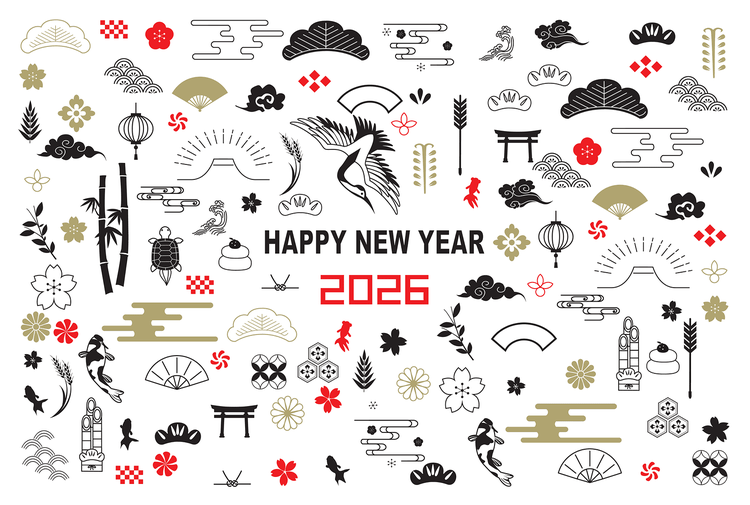
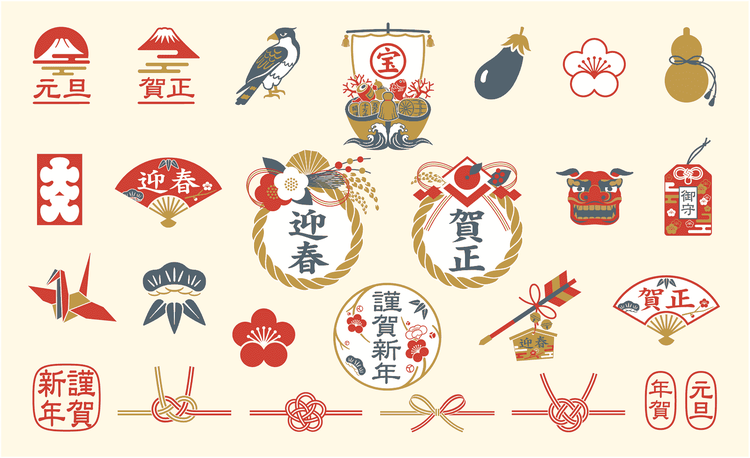
チラシをはじめとしたデザイン制作に役立つ、お正月や和風モチーフの素材をまとめました。
和柄やお正月らしい背景など、あらかじめ素材を揃えておくと制作効率が高まるほか、アイデアの幅もぐっと広がるので、ぜひご活用ください。
関連記事
おせちのチラシをテンプレートでカンタンに作成!お正月らしいデザインのコツも紹介
無料のデザインツール「Adobe Express」を使って、おせちのチラシを作成しましょう。予約につながるデザインのコツも紹介します。
クリスマスのチラシの作り方とコツ!集客を成功させるデザインアイデアも
クリスマス用チラシの制作のコツをわかりやすく解説。Adobe Illustratorを使った作成方法のほか、チラシ作りに役立つテンプレートや素材集もあわせてご紹介します。
効果的なチラシをデザインするコツ!作り方やオススメツールも紹介
効果的なチラシをデザインするためのコツを解説。Adobe Illustratorを使ったチラシ作成方法やAdobe Expressのテンプレートも紹介します。