https://main--cc--adobecom.aem.page/jp/cc-shared/fragments/roc/seo/blog/quiz-challenge-banners

#1E1E1E

クリスマスのチラシの作り方とコツ!集客を成功させるデザインアイデアも

クリスマスのチラシの作り方とコツ!集客を成功させるデザインアイデアも

「クリスマスイベントのチラシを作っても、なかなか集客につながらない」

「どこかで見たような、変わり映えしないデザインになってしまう」――そんな悩みを抱えている方も多いでしょう。

クリスマスは多くの企業や店舗が販促に力を入れるシーズンです。様々なチラシを目にする機会が多いなかで集客を成功させるには、華やかさで目を引きつつ、内容を直感的に伝えるデザインが欠かせません。

この記事では「Adobe Illustrator」を使ったチラシの作り方や、他と差が付くクリスマスらしいデザインの工夫を紹介します。

すぐに使える素材集やテンプレートも掲載しているので、チラシ制作にご活用ください。

クリスマスのデザインに役立つ素材をチェックしたい方はこちらから

目次

クリスマスのチラシ制作で押さえておきたい4つのコツ

Illustratorでクリスマスのチラシを作る方法

クリスマスのチラシ作成後のチェックリスト

Illustratorで、デザインをもっと自由に

デザインをもっと手軽に!Adobe Expressのチラシテンプレート

クリスマスのチラシデザインに役立つ素材集

クリスマスのチラシ制作で押さえておきたい4つのコツ

クリスマスイベントやキャンペーンを告知するチラシでは、季節感と華やかさで目を引くことが大切です。

しかし、見た目だけを整えても情報が伝わらなければ、集客や販促の効果は期待できません。効果的なチラシを作るには「見た目の美しさ」だけでなく、「伝わりやすさ」を意識したデザインにする必要があります。

ここでは、クリスマスらしさを表現しつつ、集客や反響につながるチラシを作るための4つのコツをご紹介します。

  1. 掲載情報を洗い出し、レイアウトを決める
  2. 見せたい印象やシーンに合わせてメインカラーを選ぶ
  3. 欧文書体を使う
  4. クリスマスらしいイラストを使う

【コツ1】掲載情報を洗い出し、レイアウトを決める

チラシ制作にあたり、まず取り組みたいのが「掲載情報の整理」です。

情報を詰め込みすぎると、結局「何を伝えたいのか」がぼやけてしまい、見る人の印象に残りにくいチラシになってしまいます。

まずは「誰に・何を伝え、どう行動してほしいか」 の観点で情報を整理し、優先順位を付けるのが重要です。

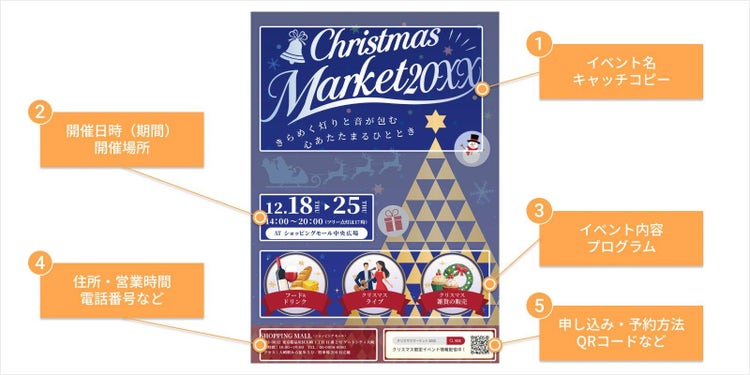
例えば「クリスマスマーケット」といったイベント告知の場合、次のような項目を押さえておきましょう。

クリスマスマーケットを題材としたチラシに記載する項目例

  1. イベント名・キャッチコピー
  2. 開催日時(期間)・ 開催場所
  3. イベント内容
  4. 連絡先(住所/営業時間/電話番号など)
  5. 申し込み・予約方法(URL/QRコードなど)

上記を整理しておくことで、チラシを見た人が迷わず必要な情報にたどり着けます。

また、これら以外にもアピールしたい情報がある場合は、QRコードで補足しましょう。

イベントページや公式SNSのQRコードを載せておくと、興味をもった人がすぐにアクセスできるだけでなく、最新情報もスムーズに届けられます。

なお、QRコードは無料デザインツール「Adobe Express」でカンタンに作成できます。以下のリンクからぜひ試してみてください。

QRコード作成ツールを使ってみる

さて、掲載したい情報が整理できたら、チラシのレイアウトを決めていきましょう。

一般的に、チラシではZ型・F型のレイアウトがよく用いられます。

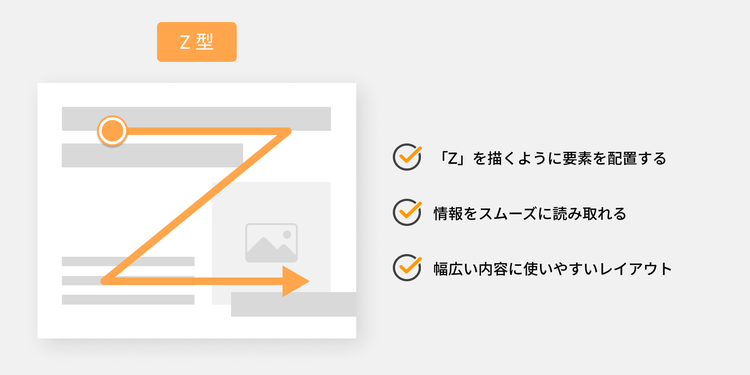
左上から右下へ「Z」を描くように視線が動く「Z型レイアウト」

Z型レイアウトは、左上から右下へ「Z」を描くように視線が動くパターンです。自然な視線の流れに沿って情報を配置できるため、チラシのタイトルから詳細情報までスムーズに誘導できます。

イベントやキャンペーンの告知など、幅広い内容に使いやすいレイアウトです。

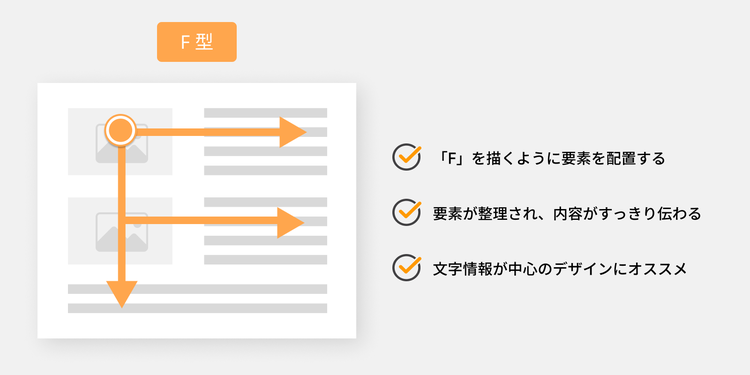
視線が上から下へ、左から右へと動く「F型レイアウト」

もう一方のF型は、視線が上から下へ、左から右へと動く構成で、情報量の多いデザインに向くレイアウトです。

情報を順序立てて見せやすく、複数の項目を比較・紹介する構成に適しています。

メニュー表や商品ラインナップなど、内容を整理して見せたいチラシに最適です。

このように、視線の流れに合わせて情報を配置することで、読み手の負担を減らし、自然と行動を促すチラシに仕上がります。

【コツ2】見せたい印象やシーンに合わせてメインカラーを選ぶ

レイアウトが決まったら次に考えたいのが「色」です。

クリスマスといえば「赤」や「緑」といったカラーを思い浮かべる方も多いでしょう。

しかし、ただクリスマスカラーを使うだけでは、チラシのイメージや世界観を十分に表現できません。

温かみのある雰囲気にしたいのか、上品で落ち着いた印象にしたいのか――演出したいイメージによって、選ぶ色やトーンはまったく異なります。

ここでは、クリスマスチラシによく使われる3つの代表的なカラーと、それぞれが与える印象や効果的な使いどころをご紹介します。

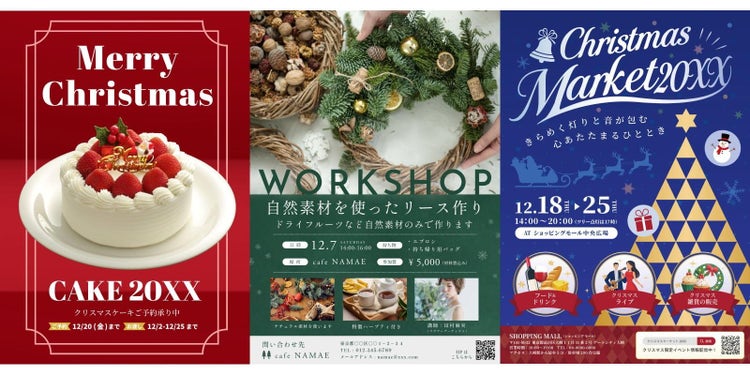
クリスマスのデザインによく使われる赤・緑・ネイビーをメインカラーとするチラシの例

⚫︎赤

「情熱・喜び・温かみ」を感じさせ、人の行動を促す効果のある色。クリスマスケーキの予約ポスターやショッピングモールのセール告知など、購買意欲を高めたい販促チラシにオススメ

⚫︎緑

「安らぎ・調和・自然」を感じさせる色。素材感や手仕事の温もりを表現できるため、カフェやベーカリーのクリスマス限定メニュー、ハンドメイドイベントのチラシにぴったり

⚫︎ネイビー

「知的・誠実・上品」といった印象や、夜空を思わせる深みが特徴の色。光を引き立てて幻想的な雰囲気を演出できるため、ナイトマーケットやイルミネーションイベントの告知チラシに最適

このように、見せたい印象によってメインカラーを選ぶことで、伝わり方は大きく変わります。

さらに、メインカラーを引き立てるサブカラーを組み合わせることで、より表現豊かにクリスマスらしさを演出できます。

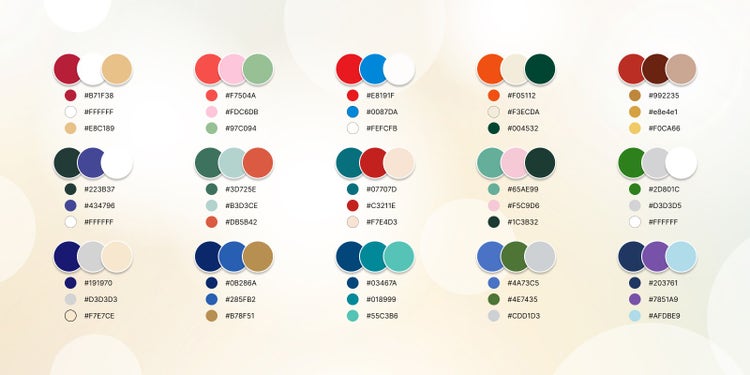
以下はクリスマスカラーの配色集です。デザインツール上で色を抽出すれば、すぐにチラシの配色に使えるので、ぜひ保存してみてください。

クリスマスカラーの配色集

配色についてより詳しく知りたい方は、以下の記事もご覧ください。配色の基本的なルールと実例60パターンをご紹介しています。

見るだけでセンスアップ!配色パターン60選と失敗しない色選びのコツ

【コツ3】欧文書体を使う

配色と同じように、フォントもチラシの印象を左右する重要な要素です。

特にクリスマスのチラシでは、欧文書体を効果的に取り入れることで、海外のホリデームードやクラシカルな雰囲気を表現できます。

ここでは、特にクリスマスらしさを演出できる3つの欧文書体(セリフ体・スクリプト・ブラックレター)をご紹介します。

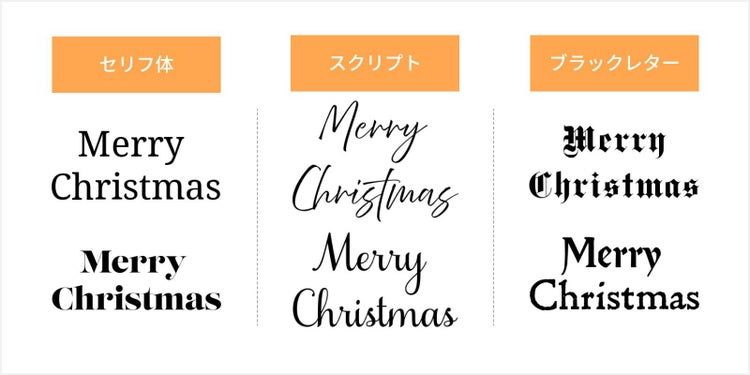
クリスマスらしさを演出できるセリフ体・スクリプト・ブラックレターの例

⚫︎セリフ体

文字の端に「セリフ」と呼ばれる装飾が付いている書体。クラシックで落ち着いた印象を演出できるため、「伝統」「上質」「特別感」を伝えたいチラシに最適。

(例:Noto SerifLust Didone

⚫︎スクリプト

筆記体をもとに作られた流れるような曲線が特徴の書体。親しみやすくやわらかい印象を与えるため、「温かさ」「幸福感」「手作り感」を演出したいシーンにオススメ。

(例:Above the BeyondSamantha

⚫︎ブラックレター

中世ヨーロッパの装飾文字を起源とする荘厳で格式のある書体。「神聖さ」「重厚さ」「歴史感」を表現したいシーンに最適。

(例:Gothique MNP22 Morris

見た目の印象だけでなく、フォントの背景やストーリーを理解して選ぶことで、デザインに一貫性と説得力が生まれます。

アドビのフォントライブラリ「Adobe Fonts」には、各フォントの由来や特徴、デザイナーの想いなどが詳しく紹介されています。

フォントの知識をさらに深めたい方は、以下の記事も参考にしてみてください。

セリフ体とサンセリフ体の違いは?セリフ体の定番フォント12選

あなたのデザインを美しく彩るカリグラフィーフォント30選

欧文フォントの見せ方、どっちが正解? フォント選びのセンスを磨こう

また、Illustratorでは、選んだフォントを“そのまま使う”だけでなく、テキストをアウトライン化して形を調整したり、装飾を加えたりといったアレンジも可能です。

この方法については、作成方法の【手順2】で解説します。

【コツ4】クリスマスらしいイラストを使う

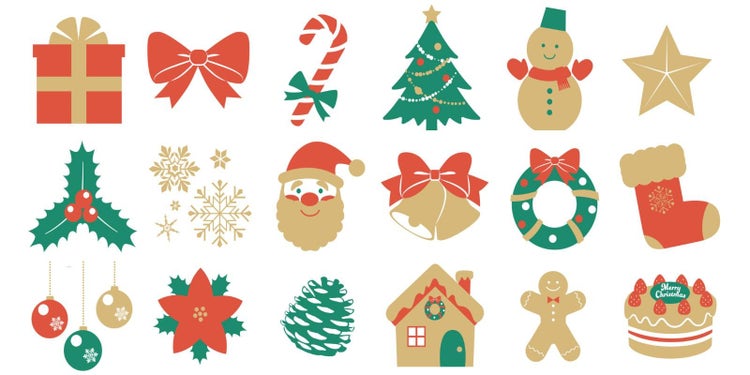
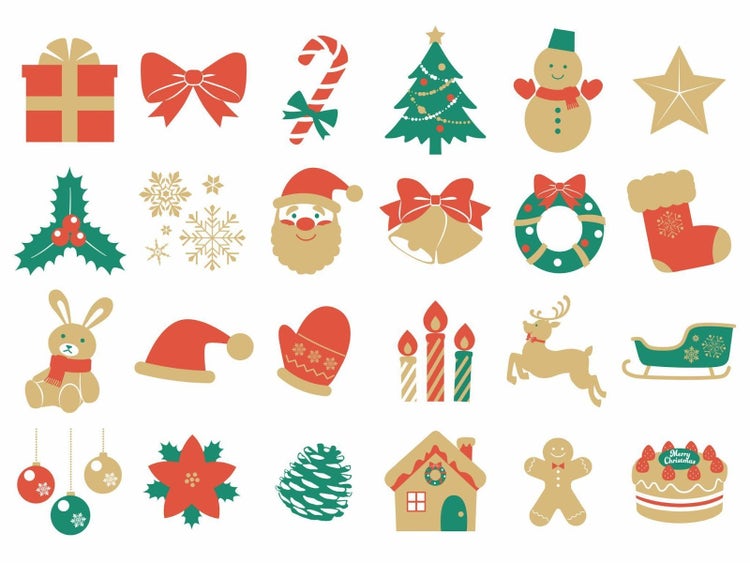
クリスマスらしさを演出するイラストのイメージ

クリスマスらしさを高めるためには、イラスト選びも重要です。ツリーやリース、雪の結晶など、ひと目で“クリスマス”とわかるモチーフを取り入れることで、季節感と華やかさを自然に演出できます。

テイストの統一(線の太さ・角の丸み・影の有無・質感)と色の調和を意識すると、全体の完成度がグンと上がります。

統一感を出すコツとしては、最初から同じテイストで揃えられた素材セットを選ぶこと。

Adobe Stockで「クリスマス イラスト」や「サンタクロース」などのキーワードで検索すれば、高品質な素材をすぐに見つけられます。

記事の後半では、チラシ制作に使いやすい素材をピックアップしているので、ぜひチェックしてみてください。

クリスマスのチラシデザインに役立つ素材集

また、Illustratorを使えば、図形を組み合わせてオリジナル素材を作ったり、生成AIの機能で自作したりと、自由度の高い表現も可能です。詳しくは、作成方法の【手順3】で解説します。

ここまで、クリスマスチラシを作る前に押さえておきたい基本のコツをご紹介しました。

次の章では、Illustratorを使ったチラシ制作手順を解説します。

アートボードの作成や印刷設定などの基本操作から、生成AIを活用したデザイン表現まで、丁寧に解説しますので、ぜひ挑戦してみてください。

Illustratorでクリスマスのチラシを作る方法

クリエイティブな現場で愛用されているデザインソフト「Adobe Illustrator」

Illustratorは、クリエイティブの現場で幅広く使われているデザインソフトです。

文字やイラストの編集、細かな図形の作成に加え、生成AIを活用した素材作成や配色提案にも対応。

手作業と生成AIを組み合わせることで、効率的にハイクオリティなチラシを作成できます。

さっそくIllustratorをはじめましょう。

Illustratorを7日間無料で試してみる

それではIllustratorを使って、チラシをデザインするための基本操作を解説します。

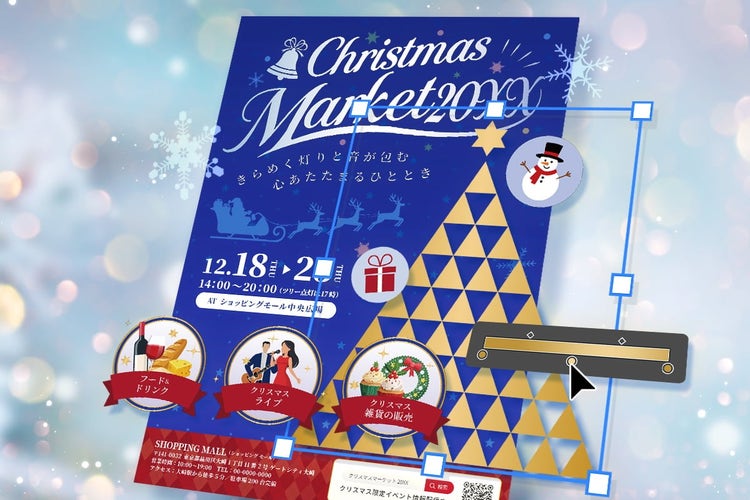
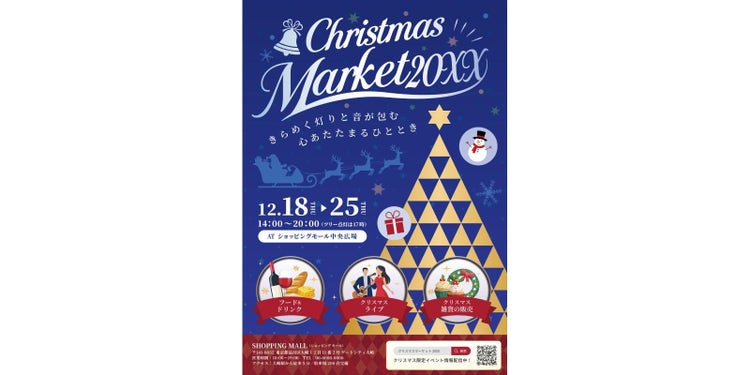
今回は「クリスマスマーケット」のチラシを例に、作成手順をご紹介します。

作成手順で使用するクリスマスマーケットのチラシ作例

※当記事の情報は、2025年10月時点のものです。アプリケーションのバージョンにより、操作画面のUIや機能が異なる場合がございます。あらかじめご了承ください。

【手順1】アートボードを作成する

まず、以下の手順で、デザインやイラストを作成するための「アートボード」を作成します。

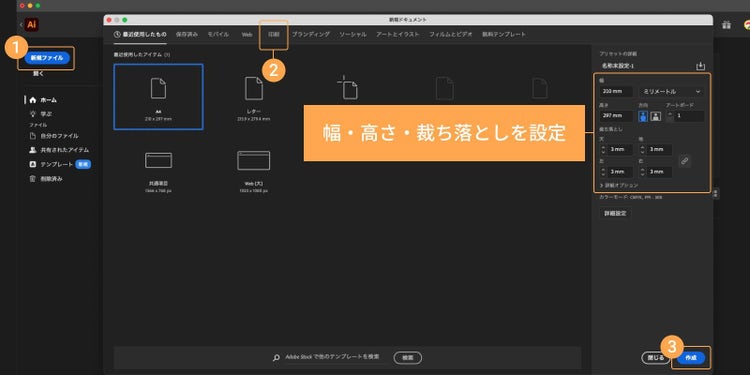
「新規ファイル」ボタンをクリックし「新規ドキュメント」ウィンドウを開きましょう。

印刷用のチラシを作成する場合は「印刷」タブを選択し、「幅」と「高さ」、「裁ち落とし」の値を指定してください(用途に合わせて「Web」や「モバイル」などを選択)。

設定が終わったら「作成」ボタンをクリックしましょう。

「新規ファイル」>「新規ドキュメント」ウィンドウの「印刷」タブを選択し、「幅」と「高さ」、「裁ち落とし」の値を指定する

※裁ち落としとは、断裁のズレを防ぐために紙面の外側に設ける3mm程度の余白のことです

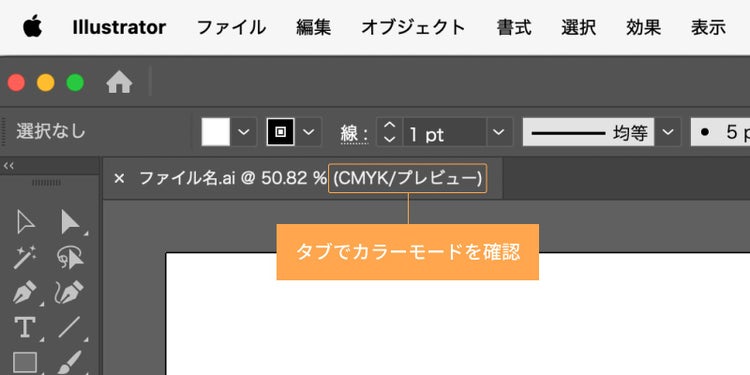
通常、「印刷」タブからアートボードを作成した場合、カラーモードは印刷データ標準の「CMYKカラー」に自動設定されています。

画面上部のファイル名が記載されているタブに「CMYK」と表示されていれば、設定が正しく反映されています。

関連:RGBとCMYKの違いと変換方法!印刷で失敗しないコツも紹介

ファイル名が記載されているタブでカラーモードを確認する

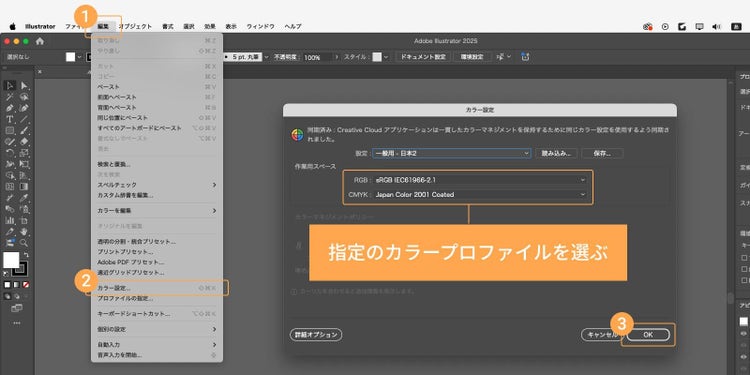
さらに、印刷会社の指定するカラープロファイルがある場合は、「編集」>「カラー設定」から選択します。

印刷会社が指定するカラープロファイルがある場合は、「編集」>「カラー設定」から選ぶ

これでアートボードの基本設定は完了です。さっそく、チラシのデザインを進めていきましょう。

【手順2】テキストを配置・編集する

ここからは、チラシに必須の要素「テキスト」の編集方法を解説します。

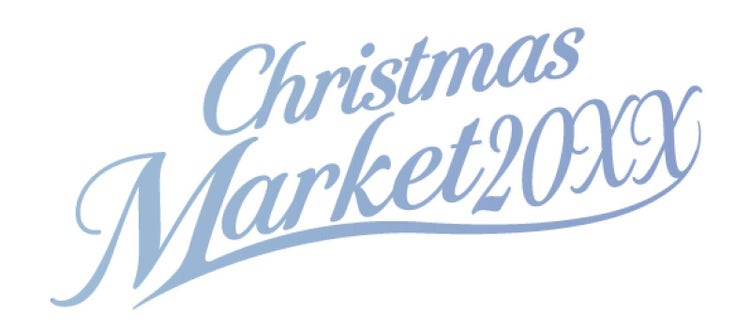
テキストの入力からグラデーション適用までの解説に使用する「Christmas Market 20XX」のタイトル文字

今回は「Christmas Market 20XX」のタイトルを例に、テキスト入力から装飾の追加、グラデーション適用までの手順をご紹介します。

なお、これらすべての操作を行う必要はありません。作りたいイメージに合わせて、必要な操作をチェックしてみてください。

●テキストを入力する

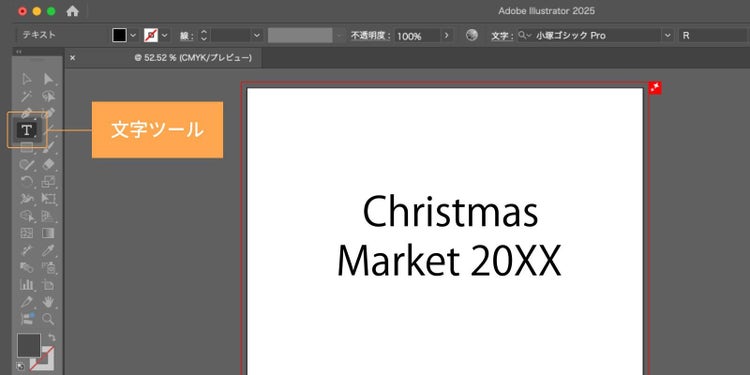
まずはじめに「文字ツール」を選択し、アートボード内をクリックしてテキストを入力しましょう。

「文字ツール」を選択し、アートボード内をクリックしてテキストを入力する

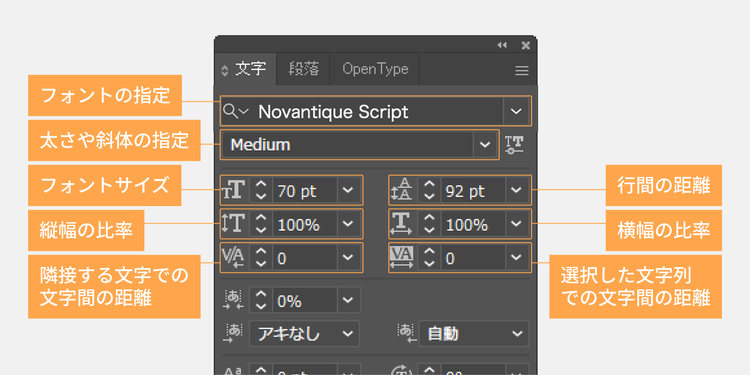
テキストを入力したら「文字」パネルからフォントの種類やサイズ、文字間などのスタイルを設定します。

テキストを入力したら「文字」パネルからフォントの種類やサイズ、文字間などのスタイルを設定する

今回は、手書き風の優雅な曲線が特徴のフォント「Novantique Script」を使用します。

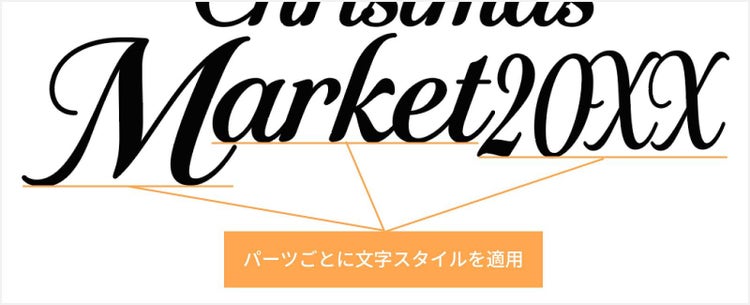
完成イメージに合わせて、パーツごとにフォントサイズや線の太さ、文字間隔などを調整してください。

完成イメージに合わせて、パーツごとに文字スタイルを適用する

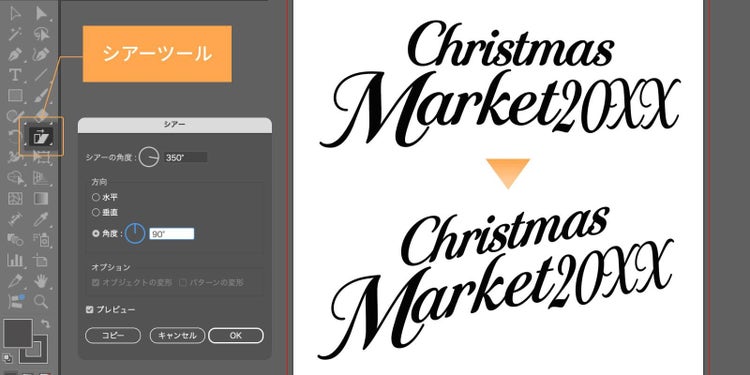
●テキストに傾斜を付ける

「シアーツール」を使うと、テキストに傾きを付けて動きを表現できます。今回は右上がりに視線が流れるよう、以下のように設定しました。

このように、傾きを付けることで、テキストに優雅さや動きを加えられます。

「シアーツール」で右上がりに視線が流れるよう、傾きを付ける

●カーブの装飾を加える

テキストに装飾を加えると、より華やかに仕上がります。

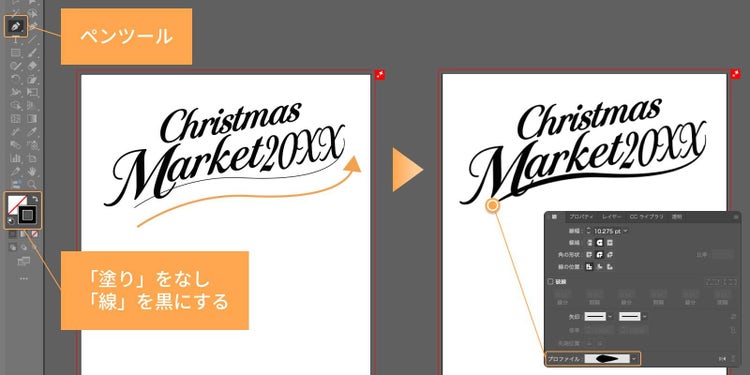
「ペンツール」で「M」から「X」にかけて緩やかなカーブを描き、波のようなラインを追加します。このとき、塗りは「なし」、線の色は「黒」に設定してください。

線の太さにメリハリを付けたい場合は、「線」パネル内の「プロファイル」から好みのスタイルを選び、線幅を調整しましょう。

「ペンツール」でカーブを描き波線のような装飾を追加、線の太さにメリハリを付けたい場合は「線」パネル内の「プロファイル」から好みのスタイルを選ぶ

●アウトライン化して形を整える

テキストを図形として自由に変形できるよう「アウトライン化」しましょう。

これにより、テキストの一部を削ったり、伸ばしたりといったオリジナルな表現ができるようになります。

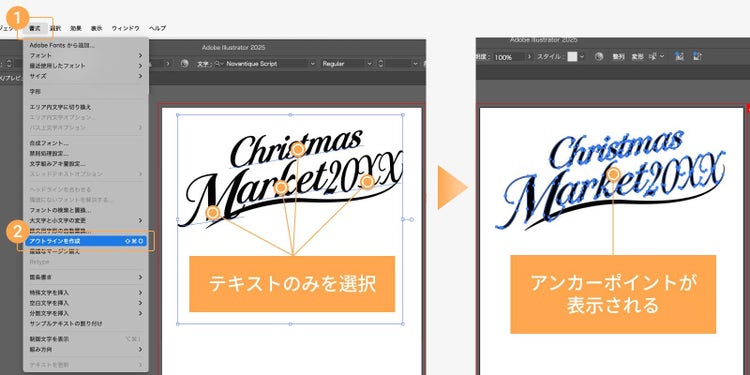
まず、アウトライン化したいテキストを選択し、「書式」>「アウトラインを作成」の順にクリックしましょう。

すると、テキストが図形(パス)に変換され、アンカーポイント(青い点)を直接編集できるようになります。

なお、曲線部分については後で調整するため、ここではアウトライン化せずに進めます。

テキストを選択し、「書式」>「アウトラインを作成」の順にクリックすると、テキストが図形(パス)に変換され、アンカーポイントを直接編集できるようになる

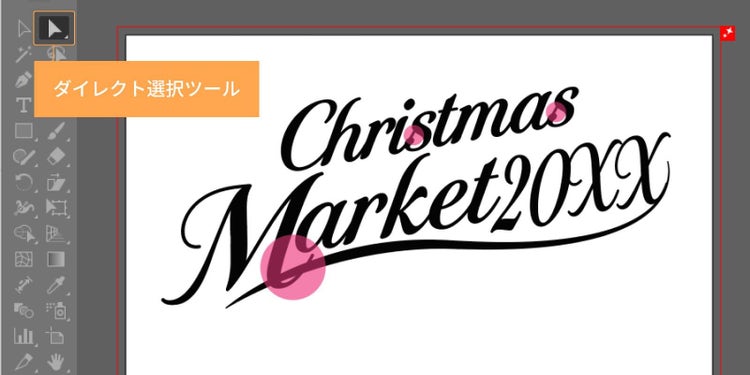
●アンカーポイントを微調整する

テキストどうしの重なりや、曲線とのつなぎ目が不自然な部分を整えます。

「ダイレクト選択ツール」でアンカーポイントをドラッグして位置を調整してください。

テキストどうしの重なりや、曲線とのつなぎ目が不自然な部分を「ダイレクト選択ツール」で調整する

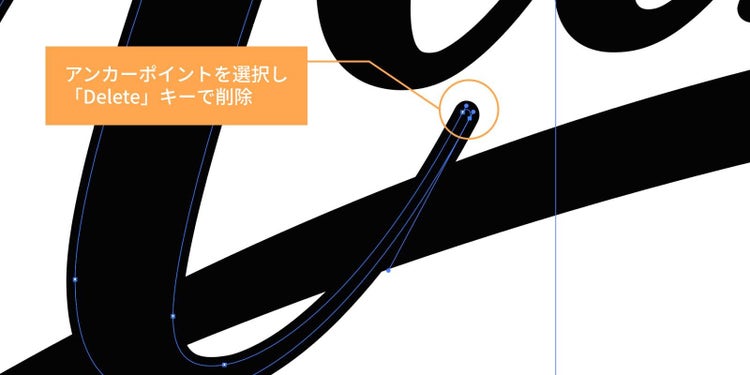
はみ出ている線や不要なアンカーポイントは「Delete」キーで削除します。必要に応じて、隣のアンカーポイントを移動させ、自然な形になるように整えましょう。

はみ出ている線や不要なアンカーポイントは「Delete」キーで削除し、必要に応じて隣のアンカーポイントを移動させ、自然な形になるように整える

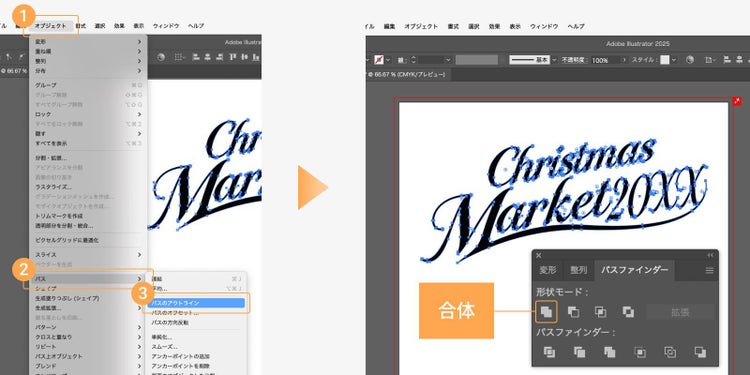
●パスを統合する

細部の調整が終わったら、曲線も含めてひとつのオブジェクトにまとめましょう。

「オブジェクト」>「パス」>「パスのアウトライン」の順にクリックすると、線が図形として変換され、ほかのパスと同じように編集できるようになります。

まとめたいパスを選択し、「ウィンドウ」>「パスファインダー」>「合体」をクリックします。これでテキストと曲線のパーツが一体化し、ずれる心配がなくなりました。

まとめたいパスを選択し、「ウィンドウ」>「パスファインダー」>「合体」をクリックすると、テキストと曲線のパーツが一体化する

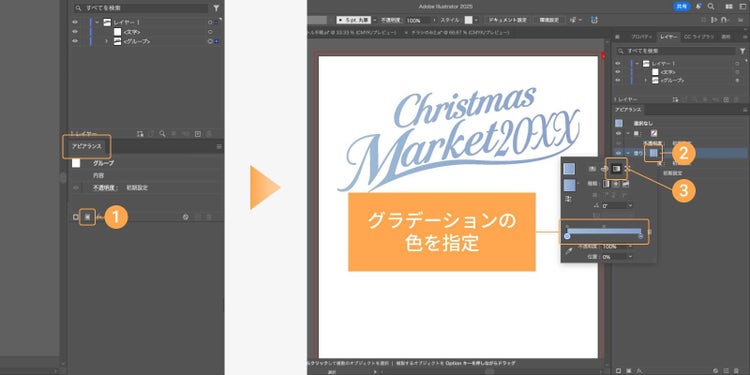
●グラデーションを適用する

最後に、グラデーションを適用して仕上げましょう。

「アピアランス」パネルから「新規塗りを追加」をクリックします。「塗り」をダブルクリックして「グラデーション」アイコンを選択してください。

グラデーションの種類や角度、色などを設定すれば、タイトル文字の完成です。

「アピアランス」パネル>「新規塗りを追加」>「塗り」>「グラデーション」アイコンから、グラデーションの種類や角度、色などを設定する

ここまでご紹介した、文字を美しく見せるデザイン手法を「タイポグラフィ」といいます。タイポグラフィはチラシだけでなく、ロゴやパッケージなど様々なデザインに活用できる考え方です。

もっと詳しく知りたい方は、以下の記事も参考にしてみてください。

タイポグラフィとは?基礎知識とコツを解説

【手順3】イラストを作成する

次に、クリスマスツリーや雪の結晶、サンタクロースといったチラシを彩るイラストを作成しましょう。Illustratorでは、主に以下の2つの方法でイラストを作成できます。

  1. 図形を組み合わせて自作する
  2. 「ベクターを生成」機能で生成する

どちらの方法でイラストを作成しても、パスで構成されたベクターデータとして描かれるため、拡大・縮小しても画質が劣化しません。

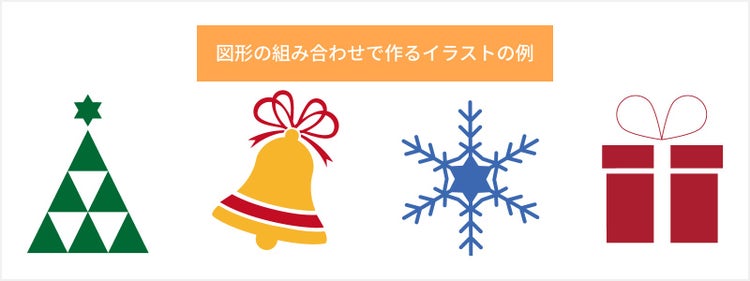
クリスマスツリーや雪の結晶のように、シンプルな形で構成されたモチーフは、図形ツールで手早く作成できます。

図形の組み合わせで作れるイラスト例

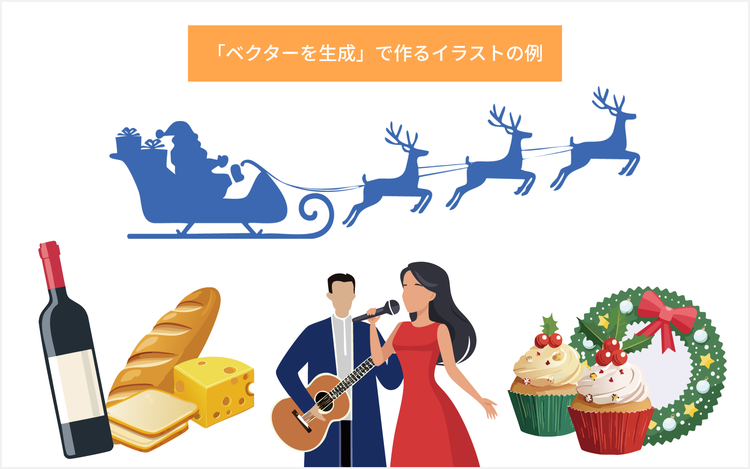
一方、サンタクロースやトナカイなど、複雑な形やディテールが必要なモチーフは「ベクターを生成」機能を使うのがオススメです。プロンプトを入力するだけで、完成度の高いイラストをあっという間に用意できます。

「ベクターを生成」で作れるイラスト例

それでは、図形を組み合わせてイラストを自作する方法から解説していきます。

図形を組み合わせてイラストを自作する方法

ここからは、図形を組み合わせたクリスマスツリーと雪の結晶の作り方をご紹介します。

●クリスマスツリーの作り方

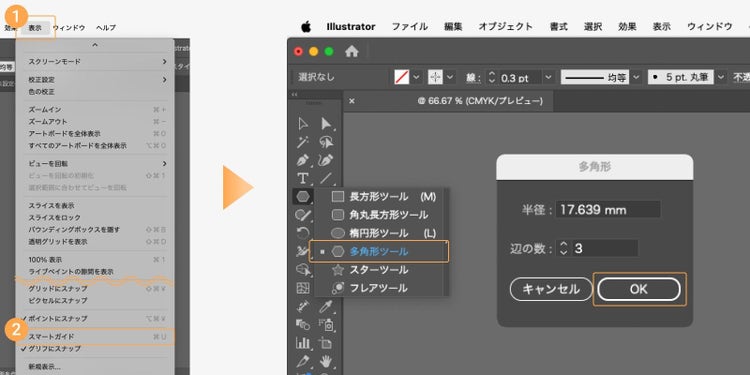
まず最初に、「表示」メニューから「スマートガイド」をオンにし、後で図形を複製する際、正確に配置できるようにしておきましょう。

次に「多角形ツール」を選択してアートボード上をクリックし、辺の数を「3」にして「OK」を押すと、正三角形を描画できます。

「表示」メニューから「スマートガイド」をオンにしてから、「多角形ツール」で正三角形を描画する

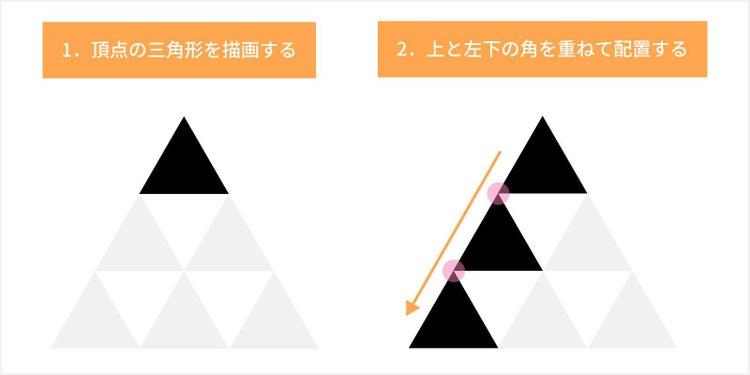
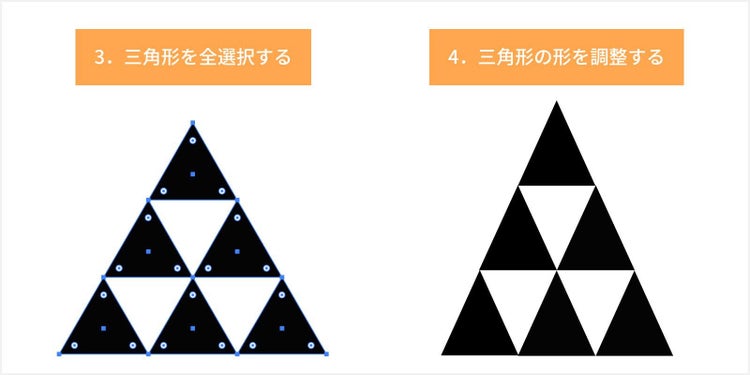
「選択ツール」で三角形を選び、「opt(Alt)」を押しながらドラッグして複製します。このとき、上と左下の角が重なるように配置し、ツリーの形になるよう繰り返し並べましょう。

「選択ツール」で三角形を選び、「opt(Alt)」を押しながらドラッグして複製し、上と左下の角が重なるように繰り返し並べる

このように、直前の動作を繰り返す場合はショートカットキー「cmd(Ctrl)+D」が便利です。大きなクリスマスツリーも効率的に作成できるので、ぜひお試しください。

配置できたら、三角形をすべて選択してサイズや形を整えましょう。今回は縦長になるように調整しました。

三角形を全選択し、サイズや形を整える

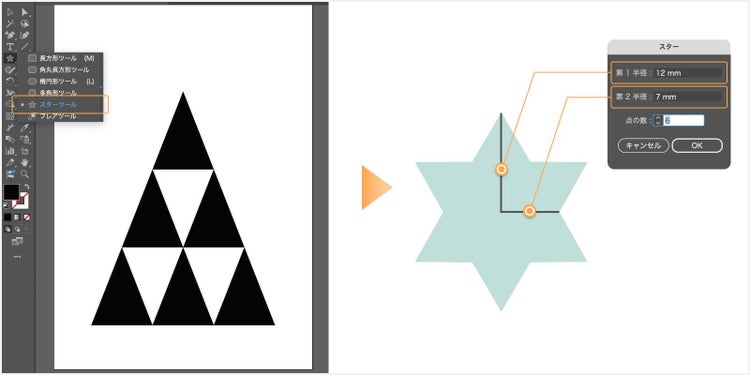
次に「スターツール」でツリーの星部分を作成します。

アートボード内をクリックし、半径の長さや点の数をイメージに合うように調整しましょう。今回はこのように設定しました。

「スターツール」で半径の長さや点の数をイメージに合うように調整し、クリスマスツリーの星部分を描画する

最後に、ツリー本体と星部分を「cmd(Ctrl)+G」でグループ化したら、クリスマスツリーの完成です。

三角形の数やバランスを変えるだけでも、印象が大きく変わります。

また、【手順2】で解説したグラデーションを適用すれば、温かみや立体感を加えた表現も可能です。

図形の組み合わせで作成したクリスマスツリーのイラスト

続いて、雪の結晶の作り方を解説します。

●雪の結晶の作り方

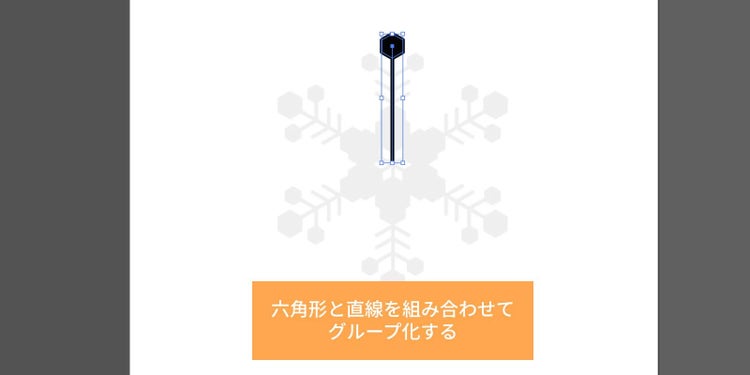
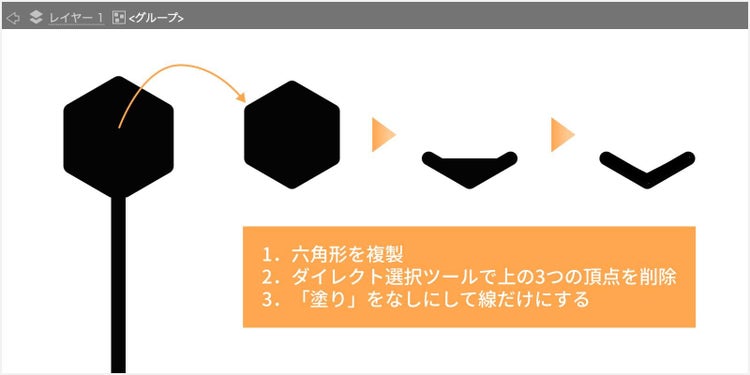
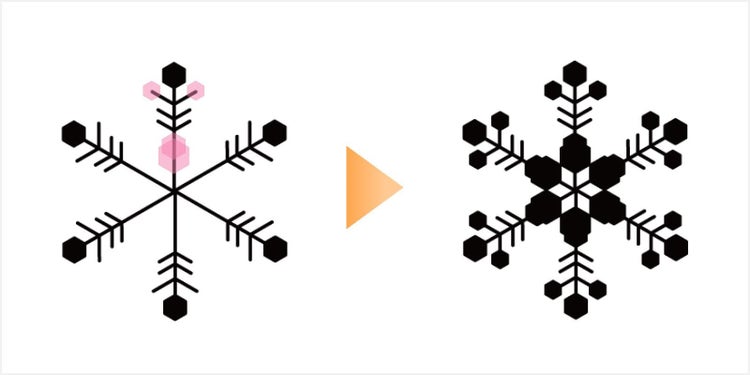
雪の結晶は、線と六角形を組み合わせたパーツを6つ回転コピーして作成します。対称的で繊細な形を、手作業でも効率的かつきれいに再現できる方法です。

まず「多角形ツール」で六角形と「直線ツール」で垂直の線を描画し、「cmd(Ctrl)+G」でグループ化します。

「多角形ツール」で六角形と「直線ツール」で垂直の線を描画し、グループ化する

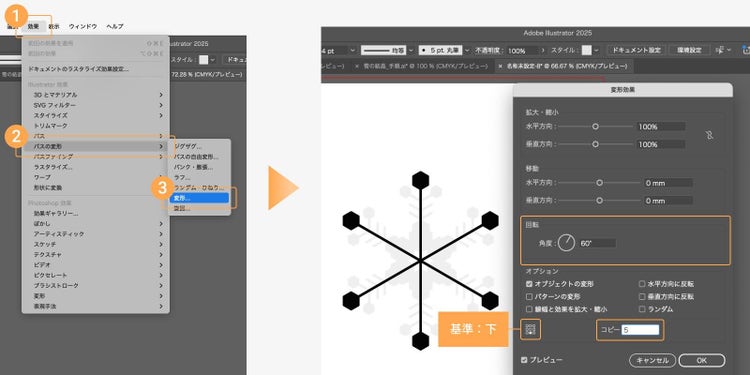
次に「効果」>「パスの変形」>「変形」の順にクリックします。「変形効果」のウィンドウが開いたら、以下を設定してください。

すると、オブジェクトが等間隔に回転コピーされ、雪の結晶の骨組みができました。

「効果」>「パスの変形」>「変形」の順にクリックし, 「変形効果」を設定すると、オブジェクトが等間隔に回転コピーされ、雪の結晶の骨組みができる

グループ化したオブジェクトをダブルクリックして編集モードに入り、6つの骨組みすべてに同時編集を加えていきましょう。

まず、六角形を複製し「ダイレクト選択ツール」で上の3つの頂点を削除します。

次に、塗りを「なし」に設定して線だけの状態にし、V字パーツを作成しましょう。

このV字パーツをサイズ違いで3つ作成し、中心から等間隔に配置してください。

隔離モードで、六角形を複製し「ダイレクト選択ツール」で上の3つの頂点を削除、塗りを「なし」に設定してV字パーツを作成する

さらに一番上の枝や中心付近に六角形を追加して、華やかにしましょう。

六角形の形を変更したり、線の長さや角度を調整するだけでも、まったく違った印象の雪の結晶を作成できます。

シンプルなものから華やかなものまで幅広くアレンジできるので、試してみてください。

さらに六角形を加えて、雪の結晶を華やかにアレンジする

ここまで、図形を組み合わせたイラストの作り方を解説してきました。

図形だけでは描くのが難しい複雑なイラストは「ベクターを生成」機能を活用するのがオススメです。続いて詳しく見ていきましょう。

「ベクターを生成」機能を使ってイラストを生成する方法

Illustratorの「ベクターを生成」機能を使えば、プロンプトを入力するだけで、あっという間にベクター形式のイラストを自動生成できます。

今回は、図形を組み合わせるだけでは作成が難しい「サンタクロースとトナカイのシルエット」のイラストをを生成してみましょう。

Illustratorの「ベクターを生成」機能で作成した、サンタクロースとトナカイのシルエット

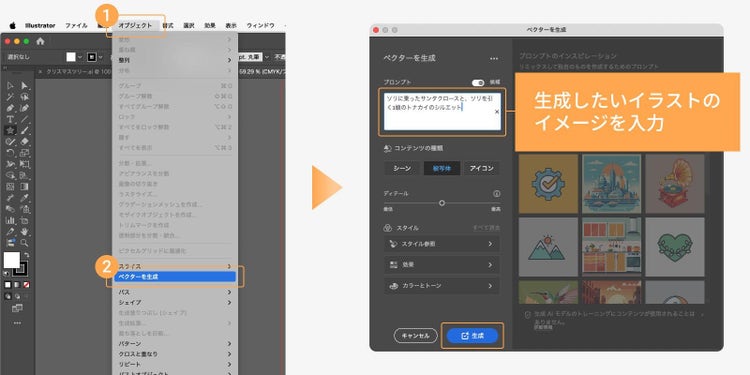
まず「オブジェクト」>「ベクターを生成」で「ベクターを生成」パネルを開きます。

プロンプト欄に生成したいイラストのイメージを入力し「生成」をクリックしましょう。

「オブジェクト」>「ベクターを生成」で「ベクターを生成」パネルを開き、プロンプト欄に生成したいイラストのイメージを入力して「生成」をクリックする

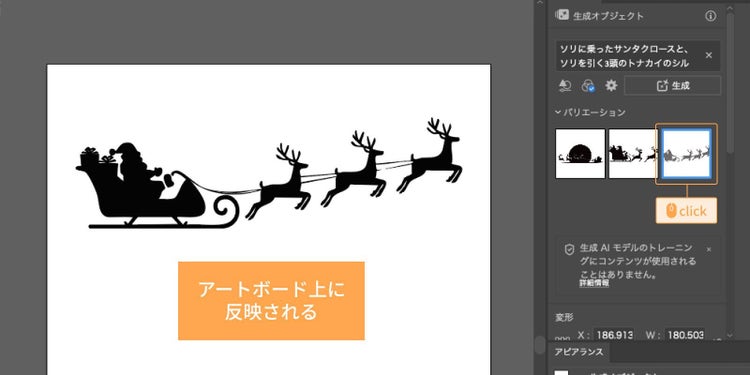
3つの生成結果が表示されたら、好みのものをクリックしてアートボードに反映します。イメージに合わない場合は、再度「生成」をクリックしてください。

3つの生成結果が表示されたら、好みのものをクリックしてアートボードに反映するか、再度「生成」する

さらに「コンテンツの種類」や「効果」「ディテール」などのスタイル設定や、「カラーとトーン」を調整することで、イラストの雰囲気やタッチを細かくコントロールできます。

フラット調から手描き風まで、チラシのテーマや見せたい印象に合わせた雰囲気を、自在に表現可能です。

他の素材やテキストを組み合わせて、チラシの世界観になじむデザインに仕上げてみてください。

「ベクターを生成」機能で作ったイラストに他の素材やテキストを組み合わせたイメージ

「ベクターを生成」機能でイメージどおりのイラストを作るコツは、以下の記事で詳しく解説されています。ぜひチェックしてみてください。

Illustrator の生成ベクターで欲しいテイストのイラストを生成する

【手順4】背景を作成する

ざっくりとパーツを配置できたら、背景を作成しましょう。 背景を加えることで、デザインに奥行きやまとまりが生まれ、より完成度の高い仕上がりになります。

ここでは、背景を作成する2つの方法を解説します。

  1. グラデーション背景を作成する
  2. 「パターンを生成」機能を使ってオリジナル背景を作成する

グラデーション背景の作成方法

背景は単色で塗るよりも、グラデーションを使うことでデザインに奥行きや光沢、立体感を与え、上品な印象に仕上げられます。特にクリスマスのチラシでは、灯りやきらめきといった“光の表現”が印象を決める重要なポイント。

グラデーションを活用することで、冬空の澄んだ空気感やイルミネーションの輝きなどを自然に表現できます。

それでは、さっそく作成してみましょう。

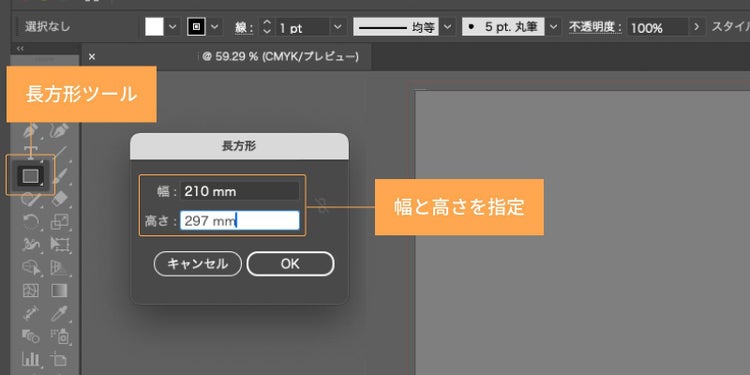
まず、アートボードと同じ大きさの長方形を作成します。「長方形ツール」を選択した状態で任意の場所をクリックし「幅」と「高さ」を指定してください。

「長方形ツール」でアートボードと同じ大きさの図形を作成する

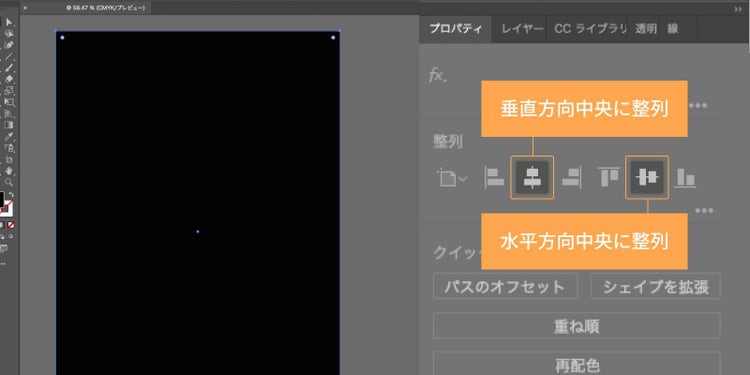
プロパティパネルの整列から「水平方向中央に整列」と「垂直方向中央に整列」をクリックすると、アートボートとぴったりと合わさります。

プロパティパネルの整列から「水平方向中央に整列」と「垂直方向中央に整列」をクリックし、アートボートとぴったり合わせる

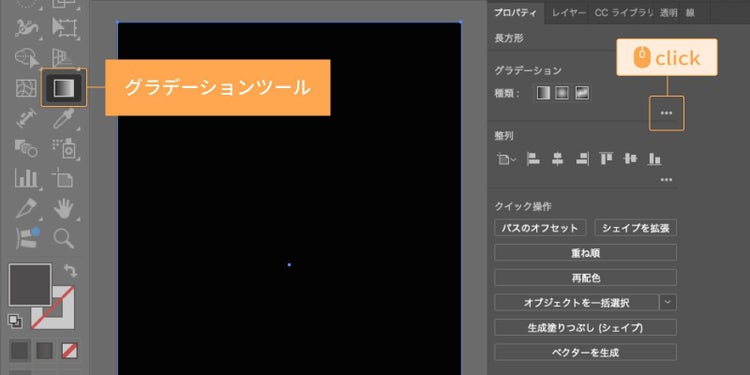
次に「グラデーションツール」を選択します。「プロパティ」パネル内にある「グラデーション」の「⋯」をクリックしてください。

「グラデーションツール」を選択し、「プロパティ」パネル内にある「グラデーション」の「⋯」をクリックする

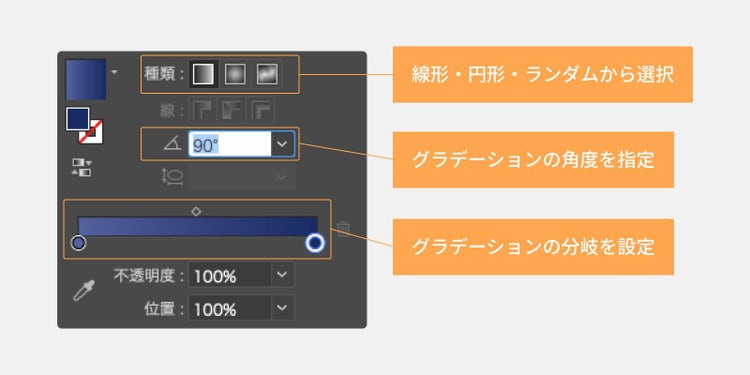
グラデーションの設定画面が開いたら、以下の項目を指定しましょう。

そのほか、必要に応じて不透明度や色の切り替え位置なども調整してください。

グラデーションの設定画面でグラデーションの種類・角度・色などを指定する

今回は、幻想的な冬の夜空をイメージし、以下のようにグラデーションを設定しました。

ぜひ背景作りの参考にしてみてください。

グラデーションが整ったら、長方形をレイヤーの最背面に移動してください。

同様の方法で、背景だけでなくアウトライン化したテキストやベクターイラストにも、グラデーションを適用できます。

グラデーションを工夫して、イルミネーションのきらめきやキャンドルの灯りなど、様々な光の表現に挑戦してみてください。

以下の記事では、クイズ形式で洗練されたグラデーション表現のコツを紹介しています。

楽しみながらグラデーションのセンスを身につけましょう。

このグラデーション、どっちが正解?グラデーションのセンスを磨いておこう

「パターンを生成」機能を使ってオリジナル背景を作成する方法

パターンを生成」は、つなぎ目のない繰り返し模様を自動生成できる機能です。テキストでカンタンな指示を入力するだけで、思い描いた模様をあっという間に形にできます。

素材サイトにイメージどおりの背景が見つからないときや、オリジナルな柄を使いたいときにオススメです。

ここでは、クリスマスらしいアーガイル柄の背景を例に、作り方を解説します。

まず、長方形でパターンの土台を作ります。

「長方形ツール」を選択した状態で任意の場所をクリックし、「幅」と「高さ」を指定してください。なお、後からサイズを変更できるので正確でなくても問題ありません。

「長方形ツール」を選択した状態で任意の場所をクリックし、「幅」と「高さ」を指定する

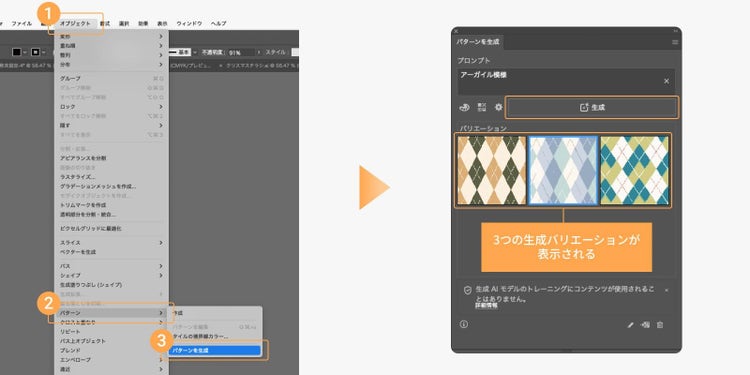
次に「オブジェクト」>「パターン」>「パターンを生成」の順にクリックし、「パターンを生成」パネルを開きましょう。

プロンプト欄に生成したいパターンのイメージを入力し「生成」をクリックしてください。

今回は「アーガイル模様」と入力してみました。

しばらくすると、生成結果が3つ表示され、好みのものをクリックすると長方形レイヤーに反映されます。イメージに合わない場合は、再度「生成」をクリックしてください。

「オブジェクト」>「パターン」>「パターンを生成」の順にクリックし、「パターンを生成」パネル内のプロンプト欄に生成したいパターンのイメージを入力する

なお「パターンを生成」では色や質感を細かく指定できます。

「気に入ったパターンが生成できたので、色違いもほしい」場合は、「生成再配色」機能でカラーを変更するのがオススメです。続けて使い方をご紹介します。

●「生成再配色」で色を変更する

生成再配色」を使えば、色のイメージを入力するだけで、あっという間にカラーバリエーションを作成できます。

背景だけでなく、【手順3】で作成したベクターイラストやアイコンなどの配色を変えたいときにも便利です。デザインの雰囲気を変えたり、テーマカラーに合わせたりといった調整を手軽に行えます。

それでは、先ほど「パターンを生成」機能で作成した背景のカラーバリエーションを作成してみましょう。

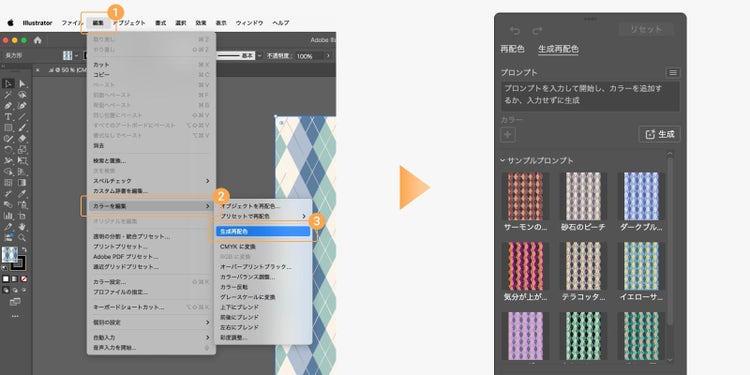
パターンを選択した状態で「編集」>「カラーを編集」>「生成再配色」の順にクリックし「生成再配色」パネルを開きましょう。

パターンを選択した状態で「編集」>「カラーを編集」>「生成再配色」の順にクリックし「生成再配色」パネルを開く

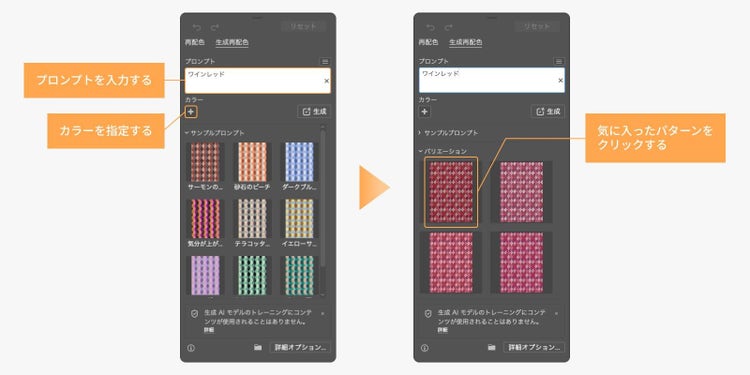
パネルが開いたら、配色のイメージをプロンプトで入力します。具体的なイメージが浮かばない場合は「サンプルプロンプト」も活用してみてください。

また、「+」アイコンから色を直接指定することも可能です。

準備ができたら「生成」をクリックします。例えば「ワインレッド」と入力して生成を実行すると、4つのカラーバリエーションが提案されます。

好みのカラーが表示されない場合は、再度「生成」をクリックするか、プロンプトを工夫してみてください。

配色のイメージをプロンプトで入力するか、「+」アイコンから色を直接指定し、カラーバリエーションを生成する

気に入ったパターンをクリックすれば、すぐチラシに使用できます。

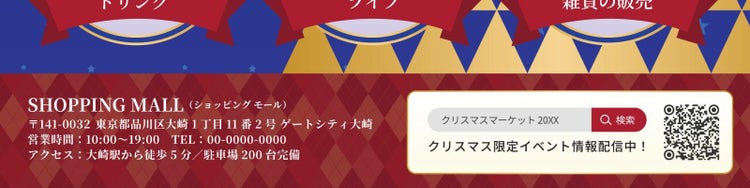
チラシの全面に適用するほか、今回の作例のようにチラシ下部のアクセントとして使用するのもオススメです。

生成したパターンは、チラシの全面に適用するほか、今回の作例のようにチラシ下部のアクセントとして使用することもできる

このように、生成再配色の機能を使えば「パターンを生成」で作成した柄のデザインを変更せず、色のみをカンタンに変更して、理想の背景を作成可能です。

生成再配色の使い方を動画で確認したい方や、生成再配色をもっとデザインに活用したい方は以下の動画もチェックしてみてください。

https://www.youtube.com/embed/KnLlT6lYvqM?si=6I5zrAG4JY8DwQUc

【手順5】QRコードを作成する

チラシに掲載しきれない情報が多いときや、参加フォームやチケットページにアクセスしてもらいたいときは、QRコードを使ってみましょう。

QRコードを活用すれば、チラシを見た人がイベント情報を検索したり、URLを手入力することなく、スムーズに目的の情報に辿り着けます。

QRコードは「Adobe Express」でカンタンに作成できます。

Illustratorを使用しているアカウントでログインし、以下の操作を行ってください。

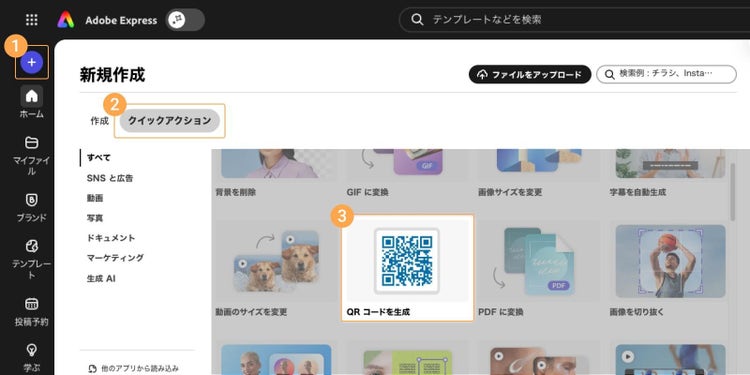
まず、トップページの「+」ボタン>「クイックアクション」>「QRコードを生成」の順にクリックします。

Adobe Expressトップページの「+」ボタン>「クイックアクション」>「QRコードを生成」の順にクリックする

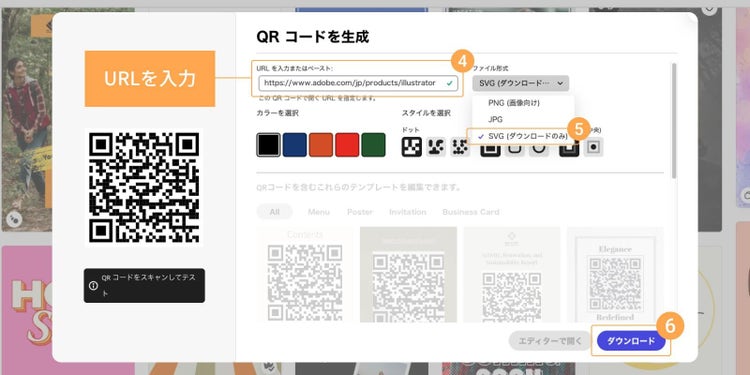
「QRコードを生成」ウィンドウ内に遷移先のURLを入力し、「ファイル形式」から「SVG」を選んでダウンロードしてください。

「QRコードを生成」ウィンドウ内に遷移先のURLを入力し、「ファイル形式」から「SVG」を選んでダウンロードする

SVG形式で保存すれば、ベクターデータとしてIllustratorに読み込めるため、拡大・縮小しても画質が劣化しません。チラシだけでなく、ポスターやショップカードなど、他の販促物にも流用しやすくて大変便利です。

【手順6】文字をアウトライン化する

チラシが完成したら、文字をアウトライン化しましょう。

【手順2】でも、テキストを変形できるようにするためのアウトライン化を解説しましたが、ここで行う処理は入稿や共有時にデザインを崩さないためのものです。

他の環境でファイルを開いたときに同じフォントが入っていなくても、アウトライン化しておけば、元のデザインどおりに表示・印刷できます。

ただし、アウトライン化した文字は図形として扱われるため、後からテキストの編集はできません。実行する前に以下を必ず確認しましょう。

準備ができたら、以下の操作を行ってください。

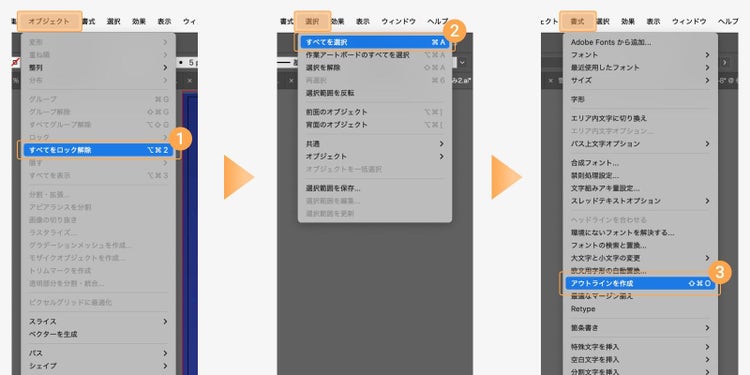
1.「オブジェクト」>「すべてをロック解除」でロックを外す

2.「選択」>「すべてを選択」で全体を選ぶ

3.「書式」>「アウトラインを作成」をクリックする

「オブジェクト」>「すべてをロック解除」でロックを外し、「選択」>「すべてを選択」で全体を選んだら、「書式」からアウトラインを作成する

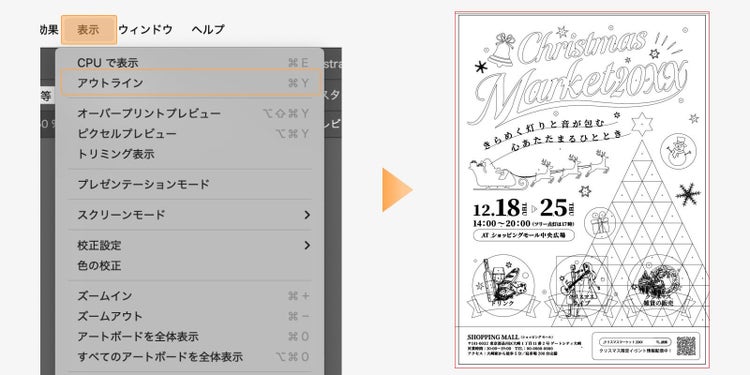
アウトライン化できているかどうかは、「表示」>「アウトライン」で確認できます。

以下のように、全体が線画のように表示されていれば、正しくアウトライン化できている状態です。

正しくアウトライン化できているかを確認するには、「表示」>「アウトライン」で線画のように表示されているかをチェックする

【手順7】トリムマークを作成する

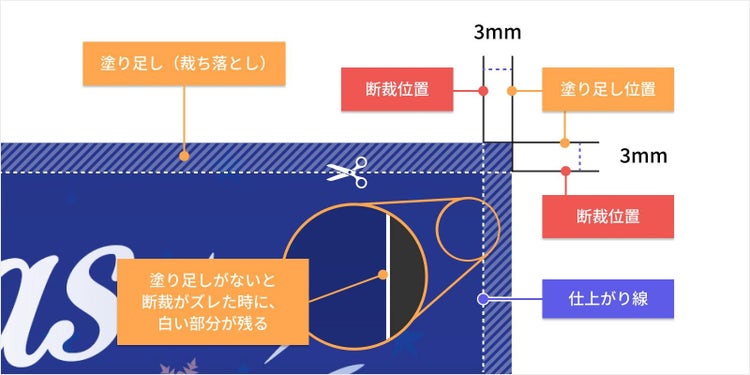
トリムマーク(トンボ)とは、印刷後に仕上がりサイズへ断裁する際の目印となるガイド線です。

アートボードの四隅に表示される2本の線のうち、内側が仕上がり線(断裁位置)、外側が塗り足し(裁ち落とし)を示します。

これを設定しておくことで、印刷会社が正確に断裁でき、仕上がりのズレが起こりにくくなります。

印刷後に仕上がりサイズへ断裁する際の目印となる「トリムマーク(トンボ)」を表した図

それでは、以下の手順でトリムマークを作成してみましょう。

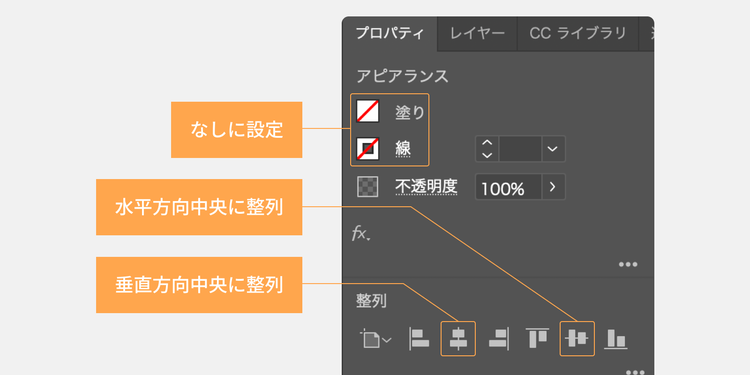
1.アートボードを同じサイズの図形(トリムマークのガイド)を用意する

2.「プロパティ」パネルで、ガイドの図形に以下を設定する

「アピアランス」内の「塗り」と「線」をなしに、「整列」から「水平方向中央に整列」と「垂直方向中央に整列」を指定する

3.「オブジェクト」>「トリムマークを作成」をクリックする

4.不要になったガイドの図形レイヤーを削除する

以上でトリムマークを作成できました。

印刷所に入稿する際は、塗り足しとトリムマークの位置がずれていないかも、あわせて確認しておきましょう。

【手順8】デザインを書き出す

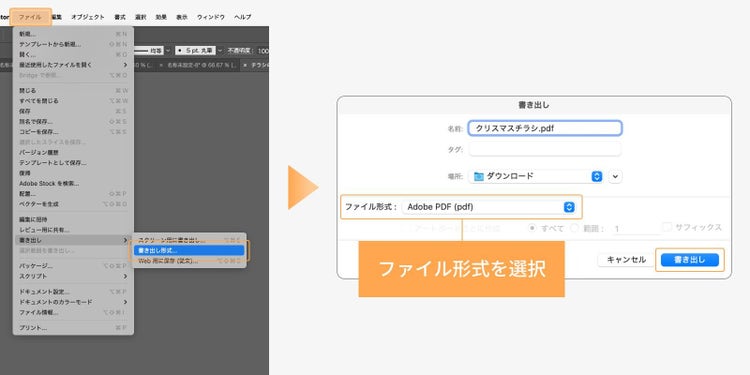
印刷用データとして書き出すには、「ファイル」>「書き出し」>「書き出し形式」の順にクリックします。

印刷会社の入稿規定に合わせて、PDF・JPG・PNGなどからファイル形式を選びましょう。

印刷用データとして書き出すには、「ファイル」>「書き出し」>「書き出し形式」の順にクリックし、 印刷会社の入稿規定に合わせて、PDF・JPG・PNGなどからファイル形式を選ぶ

これで、クリスマスマーケットのチラシが完成しました。

データが準備できたら、いよいよ印刷会社への入稿です。

ただし、入稿前には仕上がりに関していくつか確認しておくと安心な項目があります。

印刷時の注意点はもちろん、配布や設置に向けたチェックリストを紹介するので、仕上げ前の最終確認にぜひご活用ください。

クリスマスのチラシ作成後のチェックリスト

チラシのデザインが完成したら、印刷や配布の準備に取り掛かりましょう。

とはいえ、入稿データの設定や配布スケジュールの確認など、最後の詰めを怠るとトラブルにつながることもあります。

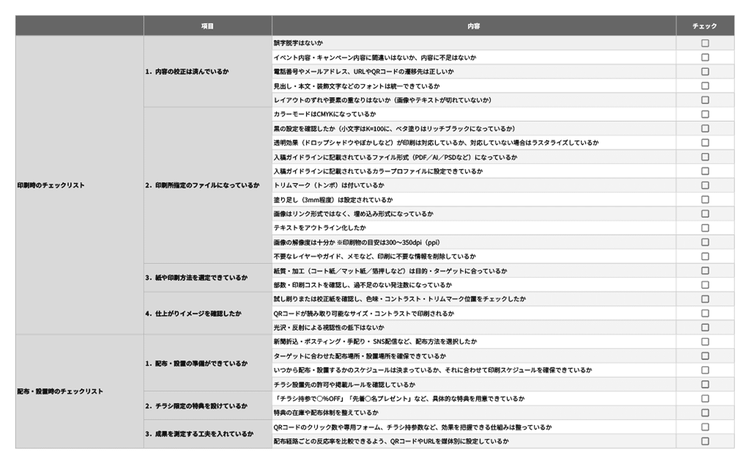
ここでは、クリスマスのチラシをスムーズに印刷・配布するためのチェックリストをご用意しました。

クリスマスのチラシ作成後のチェックリスト

チェック項目をひとつずつ押さえてミスを未然に防ぎ、ベストな状態でチラシを配布しましょう。

Illustratorで、デザインをもっと自由に

Adobe Illustratorは、あらゆるデザイン制作を強力にサポートしてくれるベクター編集アプリです。

文字の配置やフォント選び、文字組みの調整といったタイポグラフィ表現はもちろん、緻密なロゴやグラフィックデザインまで思いどおりに形にできます。

こうした表現力の高さから、プロのデザイナーはもちろん、趣味で創作を楽しむ人にも幅広く支持されています。

ここでは、そんなIllustratorの魅力をピックアップしてご紹介していきましょう。

表現力豊かな文字デザインが叶う

表現力豊かな文字デザインが叶う「文字ツール」

Illustratorの「文字ツール」を使えば、見出しや本文、タイトルロゴなど、あらゆるテキストを自由に配置でき、フォントの種類や大きさ、文字間隔も思いどおりに調整できます。

もちろん、縦書きにも対応しているため、チラシやポスターなどで和の雰囲気を演出する際にも活躍します。

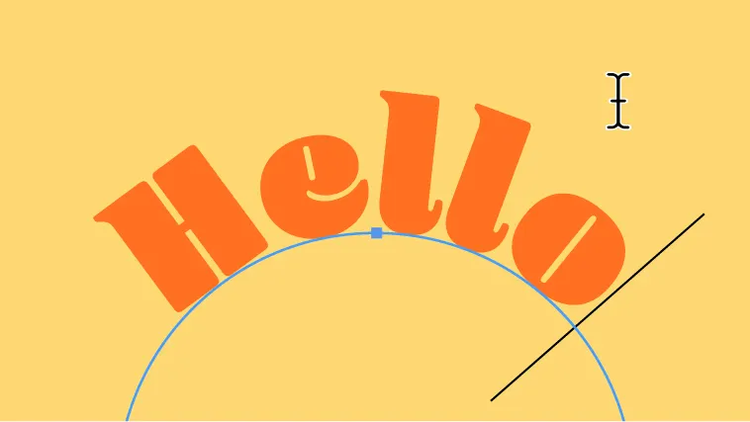
さらに「パス上文字ツール」を使えば、線や図形に沿って文字を配置したり、曲線に沿って自然な流れを作ったりすることも可能。

思い描いた文字のレイアウトを自在に表現できる柔軟さは、Illustratorならではの魅力です。

ベクター変換で、色も形も思いどおりに

イラストやスケッチなどのラスター画像を、より正確かつ高速に変換できる「ベクター変換」機能

画像トレース機能が進化し、イラストやスケッチなどのラスター画像を、より正確かつ高速にベクターへ変換できるようになりました。

ベクター画像に変換することで、拡大・縮小しても劣化せず、各パーツを個別に編集して色や形も自在に調整できます。

そのため、チラシやポスターなどの印刷物から、webデザイン、Tシャツやマグカップといったグッズ制作まで、一貫したクオリティを保ったまま展開が可能に。

Illustratorなら、ひとつの画像から無限のデザインが広がります。

重たいファイルもスムーズに扱える

Illustratorは重たいファイルも軽快に扱え、滑らかでストレスのない操作感が、作業に集中しやすい環境を実現できる

処理速度が大幅に向上したIllustratorなら、これまで動作が重かったファイルも軽快に扱えるほか、ズームイン・アウトやレイヤーの切り替えもスムーズ。

滑らかでストレスのない操作感が作業に集中しやすい環境を実現し、高品質なグラフィックを、これまで以上にスピーディーかつ快適に仕上げられます。

このように、繊細な文字デザインや緻密なクリエイティブ制作、大容量データの処理にも、安定したパフォーマンスで対応できるのがIllustratorの魅力です。

多彩な機能が揃っているからこそ、高品質なデザインを思いのままに形にできます。

Illustratorで“想像以上”のクリエイティブを。

今すぐ始めて、自分だけの世界を自由に描き出してみてください。

デザインをもっと手軽に!Adobe Expressのチラシテンプレート

手軽にチラシを作りたい方には、無料のデザインツール「Adobe Express」がオススメです。

Adobe Expressには、クリスマスのチラシテンプレートやデザインに必要な機能が豊富に揃っており、これらを活用することで誰でもカンタンにチラシを作成できます。

Adobe Expressのクリスマスのチラシテンプレートをチェックする

また、Illustratorで作成したデータは、Adobe Expressと連携して活用できます。

Illustratorで作成したデータは、Adobe Expressと連携して活用できる

例えば、デザイナーがIllustratorで作成したチラシのデザインを、ノンデザイナーのマーケターや営業担当者がAdobe Express上でサイズやテキストを調整し、SNS投稿用の画像やバナーに再利用するのも可能。

ベースのデザインを活かしつつ、用途に応じたカスタマイズをスピーディーに行えるため、日々のコンテンツ制作の効率化やチームでのデザイン共有にも最適です。

Adobe Expressは以下のボタンから無料で始められます。

また、Adobe ExpressとIllustratorの詳しい連携手順は、以下のページで解説しています。あわせてご確認ください。

Adobe ExpressでPhotoshopとIllustratorのファイルを使用する方法

テンプレートを使わずに、チラシに使える素材だけを探したい方は、以下の素材集もチェックしてみてください。

クリスマスのチラシデザインに役立つ素材集

アドビの素材ライブラリ「Adobe Stock」でダウンロードできるクリスマスのデザイン素材をまとめました。

クリスマスツリーやサンタクロースなど、チラシのパーツをあらかじめ揃えておくと制作効率が高まるだけでなく、デザインの幅がぐっと広がります。

さらに、IllustratorやAdobe Fireflyで仕上げたイラストと組み合わせれば、より完成度の高いビジュアルを効率よく作成できるので、ぜひご活用ください。

クリスマスモチーフのアイコン素材

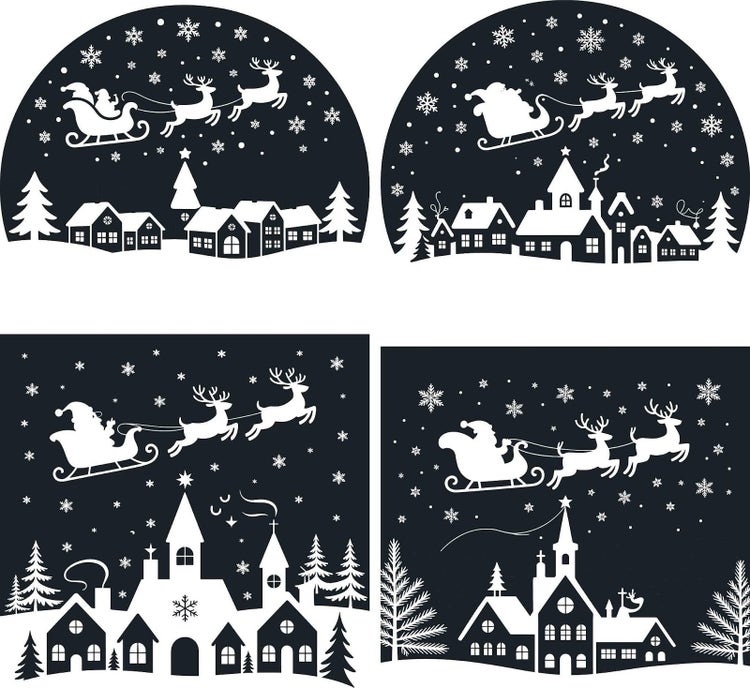
サンタクロースやトナカイのシルエット

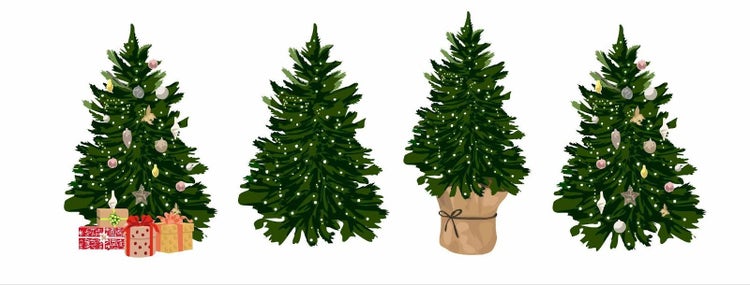
クリスマスツリーのベクターイラストセット

バリエーション豊富なクリスマスプレゼントのイラスト

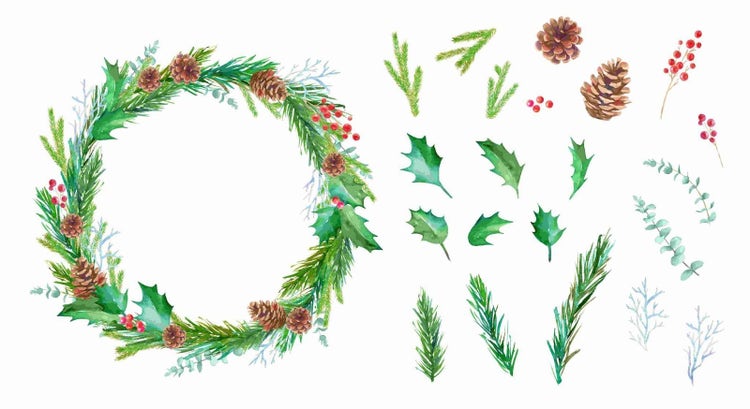
クリスマスリースやヒイラギのイラスト

様々な形の雪の結晶

クリスマスの手描き風素材セット

クリスマスパーティを楽しむ人々のイラスト素材

赤グラデーションの背景素材

白い粉雪が舞い落ちる背景素材

深いネイビーにゴールドがきらめく背景素材

https://main--cc--adobecom.aem.page/jp/cc-shared/fragments/roc/seo/product-blade/illustrator

関連記事

効果的なチラシをデザインするコツ!作り方やオススメツールも紹介

効果的なチラシをデザインするためのコツを解説。Adobe Illustratorを使ったチラシ作成方法やAdobe Expressのテンプレートも紹介します。

今すぐ読む

正月・新年・新春初売りチラシの作り方!便利なテンプレと素材集も

お正月のチラシを制作するコツをわかりやすく解説。Adobe Illustratorを使った作成方法のほか、チラシ作りに役立つ素材もご紹介します。

今すぐ読む

【商用可】おしゃれなクリスマスポスターのデザインアイデア!テンプレートで簡単作成

おしゃれなクリスマスポスターを作って、お店や商品、イベントをアピールしましょう。デザインツール「Adobe Express」のテンプレートを使ったクリスマスポスターを作る方法を解説します。

今すぐ読む