Kling AIは、Adobe Fireflyでサードパーティモデルとして利用できる動画生成AIです。一度の処理でプロダクション対応のマルチショット動画を生成できる機能を特長としています。ネイティブオーディオ、強化されたキャラクターの一貫性、高度な編集機能を活用して、テキストプロンプト、画像、動画参照をプロダクション対応のクリップに変換できます。
はい、Adobe FireflyでKling AIを使用して、テキストプロンプト、参照画像、動画を使って動画を直接編集できます。
Adobe FireflyでKling AIの要素システムを使用してキャラクター、オブジェクト、環境を定義することで、シーン全体でアセットの一貫性を保ち、今後の動画生成でも再利用することができます。
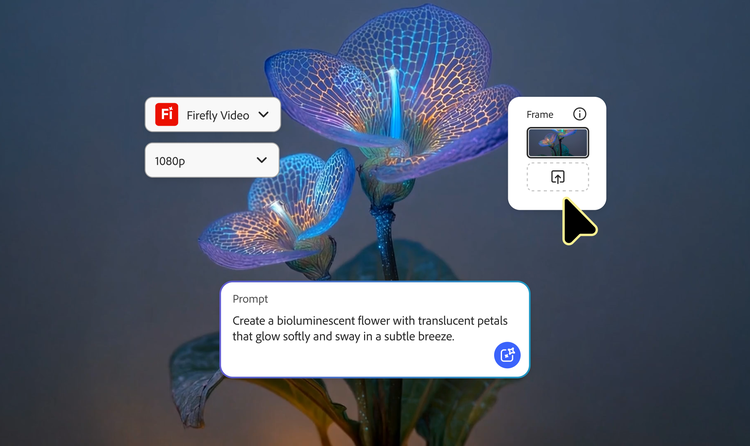
はい、Adobe FireflyでKling AIモデルを使用してテキスト、動画、画像を入力することで、望み通りの動画を生成できます。
はい、Adobe FireflyではKlingの動画生成AIを無料でお試しいただけます。ただし、無制限の利用には有料のアドビサブスクリプションが必要です。
はい、Adobe FireflyでKling AIのネイティブオーディオ生成を使用して、キャラクターの口の動きと合った会話など、同期された自然な音声を作成し、リアルな音声付きの動画を生成できます。
Fireflyモデルで生成されたコンテンツは商用利用が可能です。Kling AIなどのパートナーモデルで生成されたコンテンツがプロジェクトに適しているかどうかは、利用者の判断となります。Adobe Fireflyでは、パートナーの生成AIモデルやアドビモデルのトレーニングにコンテンツが使用されることはありません。
Kling 3.0は、キャラクターの一貫性を維持しながら音声付きの高品質マルチショット動画をすばやく生成するのに最適です。Kling 3.0 Omniでは、より高度な制御と強力な一貫性、具体的なシーンの指示、音声主導のシーン用のネイティブ対話機能を利用できます。Adobe Firefly内で、両方のモデルを簡単に切り替えることができます。
Adobe FireflyでKling 3.0を使って生成される動画の長さは、最大15秒までの長さで自由に設定できます。マルチショットモードでは、その時間内で最大6つまでのカメラカットがサポートされます。
Kling 3.0は、英語、中国語、日本語、韓国語、スペイン語に対応しています。
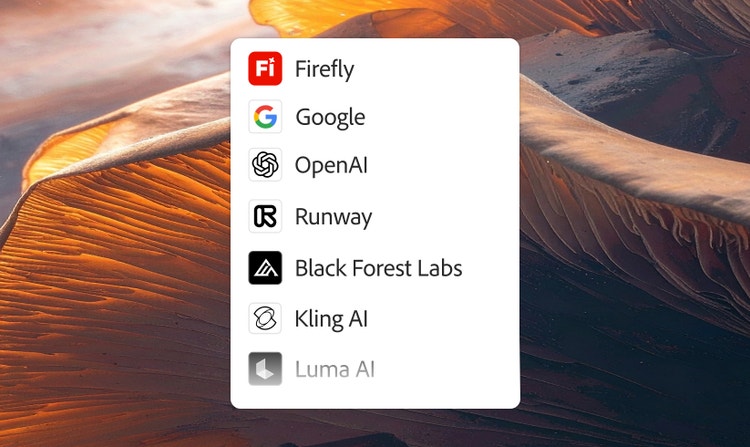
Adobe FireflyでKling AIを使用すると、アドビエコシステム内で作業できるという利点があります。シングルサインオンで複数の主要AIモデルにアクセスできるため、アプリケーションを切り替える必要がありません。さらに、Fireflyでモデルを使って編集する際、Adobe Fireflyから直接webのPhotoshopやAdobe Expressなど、他のアドビアプリケーションで結果を開いて編集できます。AIにおける倫理と透明性に対するアドビのサポートの一環として、Adobe Fireflyで作成された作品にはコンテンツ認証情報が自動的に適用されます。コンテンツ認証情報には、使用されたモデルを含め、コンテンツがどのように作成されたかの詳細が含まれています。