https://main--cc--adobecom.aem.live/cc-shared/assets/img/firefly.svg | Adobe Fireflyロゴhttps://main--cc--adobecom.aem.live/cc-shared/assets/img/ff-lockup-f4.svg | Adobe Firefly
写真からオブジェクトを無料で削除
AIを使って写真から不要な要素を消去し、背景を自然に補完できます。

またはここをタップ
100MB以下のJPEG(JPG)、PNG、WEBPファイルをアップロードできます。
画像またはビデオをアップロードすることにより、お客様はアドビの利用条件およびプライバシーポリシーに同意するとともに、18歳以上であることを表明したものと見なされます。
またはここをタップ
100MB以下のJPEG(JPG)、PNG、WEBPファイルをアップロードできます。
画像またはビデオをアップロードすることにより、お客様はアドビの利用条件およびプライバシーポリシーに同意するとともに、18歳以上であることを表明したものと見なされます。
またはここにドラッグ&ドロップ
100MB以下のJPEG(JPG)、PNG、WEBPファイルをアップロードできます。
画像またはビデオをアップロードすることにより、お客様はアドビの利用条件およびプライバシーポリシーに同意するとともに、18歳以上であることを表明したものと見なされます。
- 100MBを超えるファイルサイズ
- リクエストは受け付けられませんでした
- このファイル形式は処理できません。もう一度お試しください。
- アップロードできるのは一度に1ファイルだけです。
- 画像が最小サイズ(512x512ピクセル)未満です。サイズを変更してもう一度お試しください。
https://main--cc--adobecom.aem.live/cc-shared/assets/img/product-icons/svg/firefly-80.svg
Adobe Firefly
https://main--cc--adobecom.aem.live/cc-shared/assets/img/product-icons/svg/firefly-80.svg
Adobe Firefly
画像、動画、音声、ベクターツールを備えた、進化したクリエイティブAIによって、どんなアイデアも形にすることができます。
誰でもオンラインで簡単に写真からオブジェクトを削除
クライアント向けの写真を仕上げるプロのフォトグラファーでも、マーケティングキャンペーン用の画像を完成させるデザイナーでも、SNS向けの編集をおこなうクリエイターでも、生成AI削除を使えば、数回のクリックとシンプルなテキストプロンプトだけで画像を無料できれいに整えられます。
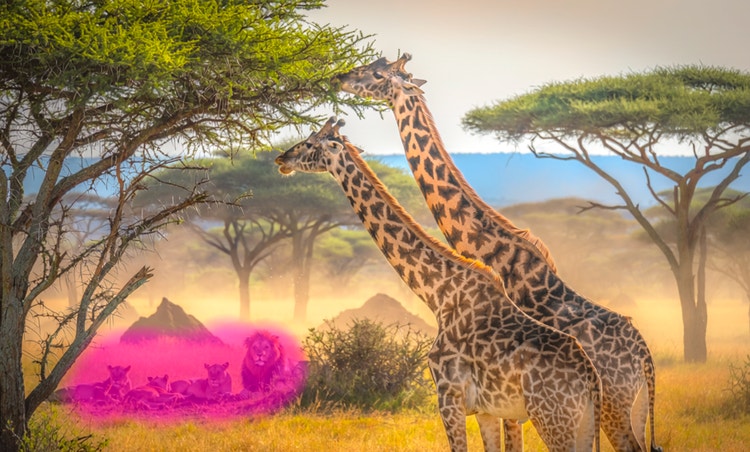
写真から不要なオブジェクトをブラシでさっと消去
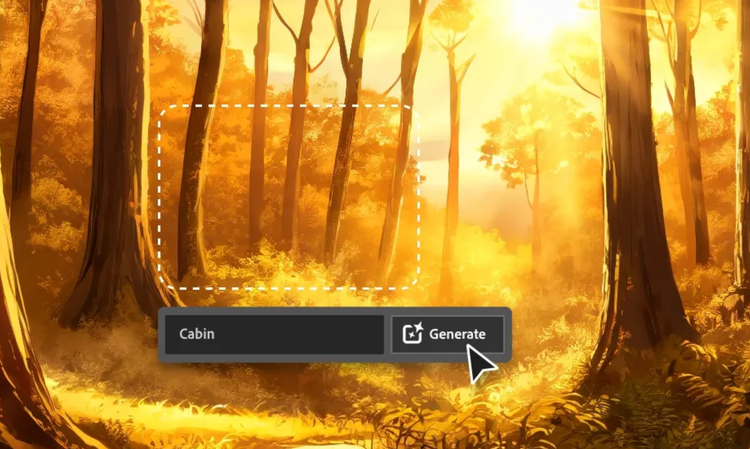
見苦しいゴミ箱から邪魔な観光客まで、あらゆるオブジェクトをAIで写真から削除できます。生成AI削除なら、ブラシでオブジェクトをなぞって「生成」をクリックするだけで、オブジェクトが消去され、背景が自然に補完されます。
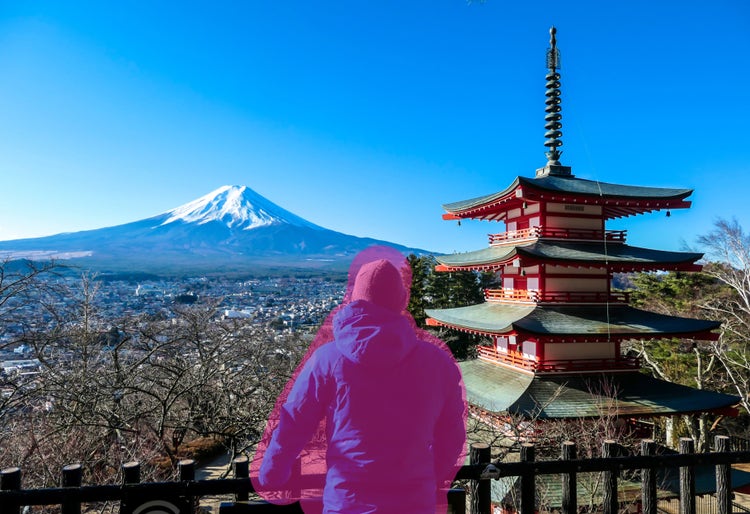
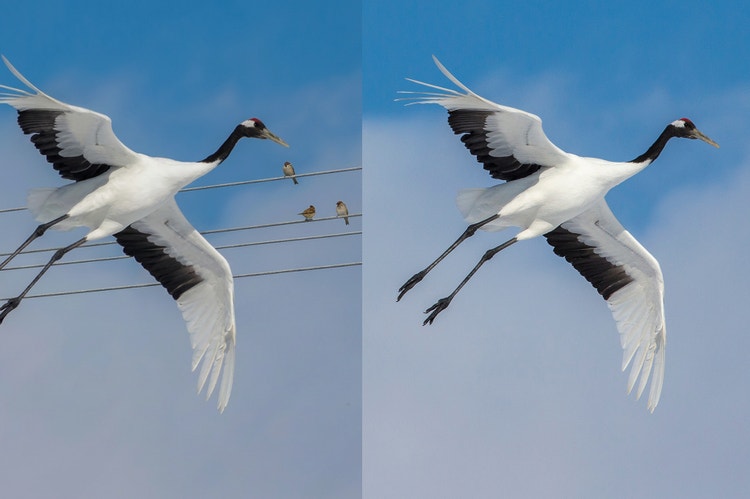
Fireflyのオブジェクト削除AIで邪魔な要素を消去
被写体から注意をそらすあらゆる要素を除去できます。電線、ワイヤー、道路標識なども一発で削除。編集プロジェクトでも友達とのSNS共有でも、生成AI削除なら画像の完成度を簡単に高めることができます。
写真からテキストを削除
完璧な写真を台無しにするロゴ、透かし、不要なテキストを除去しましょう。生成AI削除を使えば、数秒のうちに不要なテキストを消去し、画像の本来の魅力を保ったまま編集することができます。編集箇所は背景に自然に溶け込み、画像の品質が損なわれることはありません。
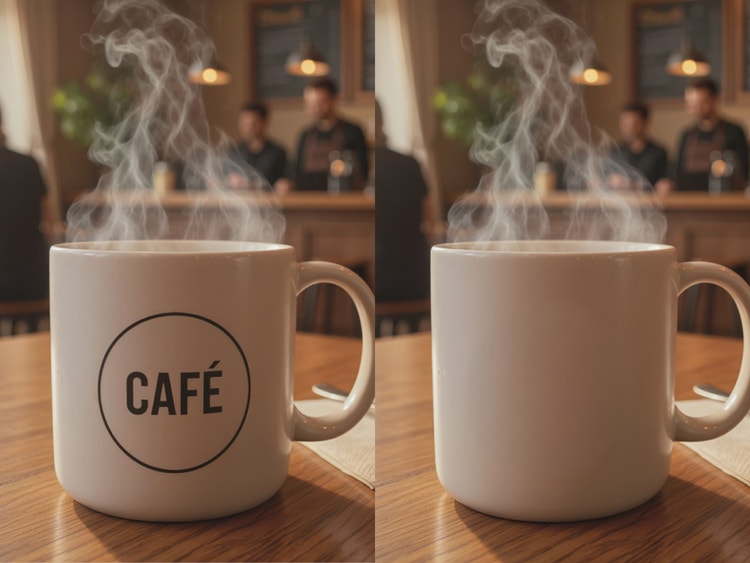
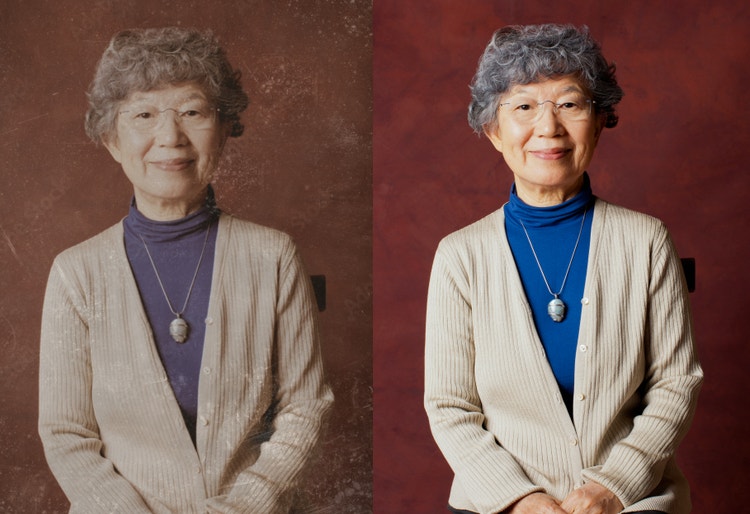
オブジェクトを削除して古い画像を復元し、新しい画像を改良
古い家族写真からほこりや傷、反射を除去したり、商品写真を整えてeコマース、ソーシャルメディア、印刷物向けの洗練された仕上がりにしたりできます。
Fireflyフォトエディターで写真からオブジェクトを削除する方法
手順1
Firefly画像エディターを開く
手順2
画像を選択する
手順3
削除するオブジェクトをブラシでなぞる
手順4
オブジェクトを削除する
手順5
編集した写真をダウンロードして共有する
- Fireflyフォトエディターで写真からオブジェクトを削除する方法
- Fireflyフォトエディターで写真からオブジェクトを削除する手順
- PT5M
- firefly
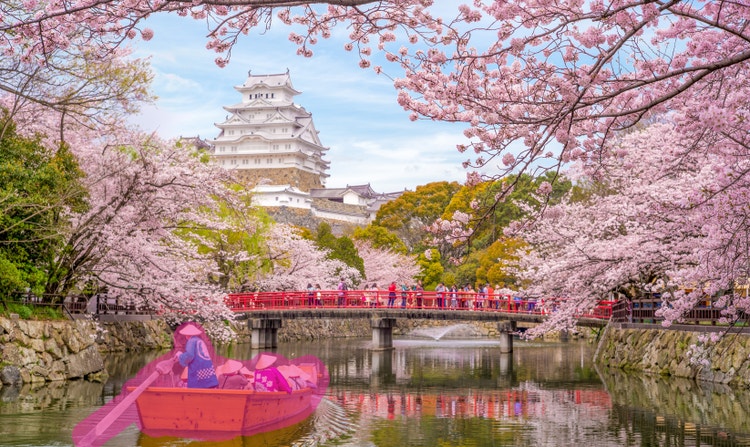
必要なすべてのツールを1か所に集約
追加、削除、拡張、補正といったあらゆる編集作業を、アプリを切り替えずにおこなうことができます。

緻密なコントロール
画像のどの部分を変更し、どの部分を保持するかを自在にコントロールできます。
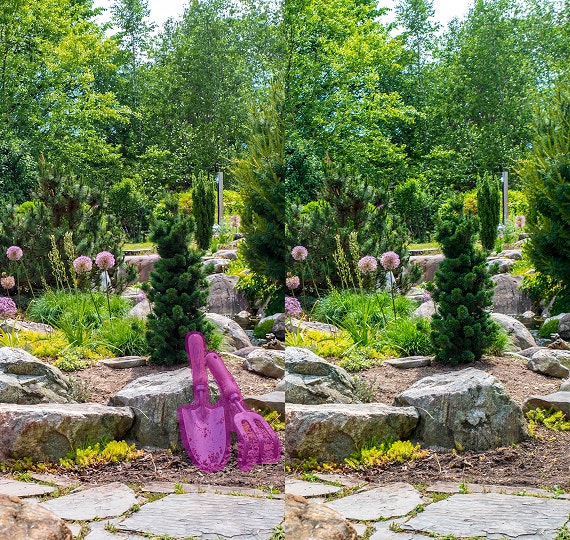
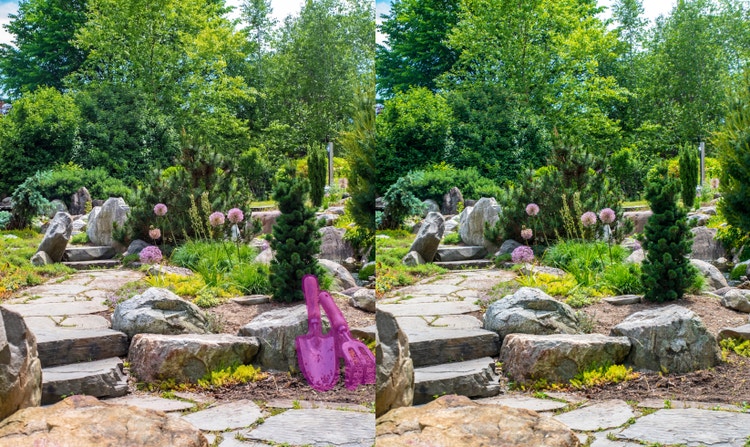
周囲の状況に合わせた編集
スタイル、照明、遠近感が維持されるため、元の画像に忠実で自然な仕上がりを実現できます。
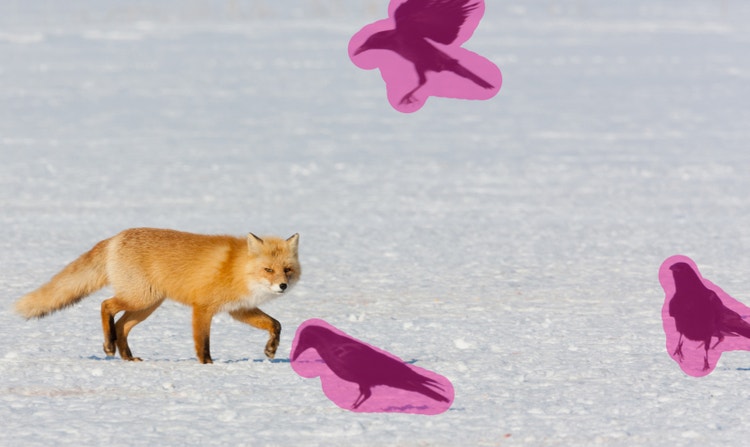
スピード
生成AI削除により、画像の整合性を保ちつつ面倒な手作業を排除できるため、オンラインで写真からオブジェクトをすばやく削除できます。