PDF 파일에서 페이지 삭제하는 방법
PDF 문서에서 불필요한 페이지를 삭제하려면 아래의 단계를 따라해보세요.
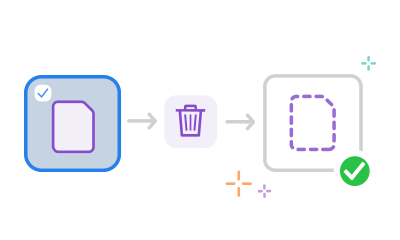
- 상단의 [파일 선택] 버튼을 클릭하거나, PDF 파일을 드래그하여 업로드 영역에 놓으세요.
- PDF 페이지 삭제를 원하는 파일을 선택하세요.
- 파일이 업로드되면 Adobe 계정으로 로그인하세요.
- 삭제할 페이지의 썸네일을 클릭해 강조 표시하세요.
- 상단 툴바의 휴지통 아이콘을 클릭하여 선택한 PDF 페이지를 삭제하세요.
- 저장을 누르고 새로운 PDF 파일 이름으로 저장하세요.
- 완성된 파일을 다운로드하거나 공유 링크를 복사하여 전송해보세요.
PDF 삭제 툴을 사용해 보세요

신속한 PDF 페이지 삭제 기능
Adobe Acrobat 온라인에서 PDF 삭제 툴을 사용하면 PDF 문서에서 불필요한 페이지를 쉽게 삭제하고, 수정된 파일을 다운로드하거나 공유할 수 있습니다. 더 자세한 PDF 페이지 삭제 기능에 대해서 알아보세요.

PDF 특정 부분 지우기
삭제하려는 PDF 페이지의 축소판을 선택한 다음, 상단 툴바의 휴지통 아이콘을 클릭하면 특정 PDF 페이지를 간단한 방법으로 삭제할 수 있습니다.

모든 디바이스에서 자유롭게 PDF 페이지 편집하기
Adobe Acrobat의 온라인 PDF 툴은 Windows, macOS, Linus, 그리고 모바일까지 모든 운영체제와 브라우저에서 실행되므로 언제 어디서나 PDF 페이지 삭제 작업을 진행할 수 있습니다.
자주 묻는 질문(FAQ)
Acrobat을 활용하면 PDF 페이지를 자유롭게 구성하고 편집할 수 있습니다.
페이지 순서를 변경하려면 PDF 페이지를 드래그 앤 드롭으로 이동시키는 방식으로 페이지 순서 변경을 할 수 있습니다. 선택한 페이지를 가로 또는 세로로 회전이 필요하다면 시계 방향 또는 반시계 방향 회전 아이콘을 클릭하여 페이지를 회전 시킬 수 있습니다.
또한, 페이지 추가 및 삭제도 간단한 절차로 실행 할 수 있습니다.
페이지 추가를 위해 삽입 아이콘을 클릭하고 원하는 위치에서 더하기(+) 버튼을 누르면 새 페이지를 추가할 수 있습니다. PDF 페이지 삭제를 원할 경우, 해당 페이지 썸네일을 선택한 뒤 휴지통 아이콘을 클릭하면 쉽게 제거할 수 있습니다.
Adobe Acrobat Pro에서는 위 기능 외에 PDF 텍스트 및 이미지 편집, 페이지 번호 및 책갈피 추가, PDF 특정 부분 지우기, 페이지 추출, PDF 변환, 워터마크 삽입, PDF 분할, 파일 크기 축소 등 다양한 PDF 페이지 편집 작업 등 더 다양한 고급 기능을 지원합니다. Mac, Windows, Linux 운영 체제에서 Acrobat Pro를 사용해보세요.
온라인으로 PDF 공유하는 방법에 대해 더 자세히 확인해보세요.

PDF 삭제를 Acrobat에서 실행해 보세요.
- 로그인을 통해 변환, 압축 등 25개 이상의 툴 사용
- 주석 추가, 양식 작성, 서명 기능을 무료로 이용
- 파일을 온라인으로 저장하여 모든 디바이스에서 액세스


