Acrobat
문서 검수 프로세스 단축을 위한 PDF 문서 비교 활용 방법
문서 검수 프로세스 단축을 위한 PDF 문서 비교를 위해 어도비 애크로뱃을 활용해보세요.
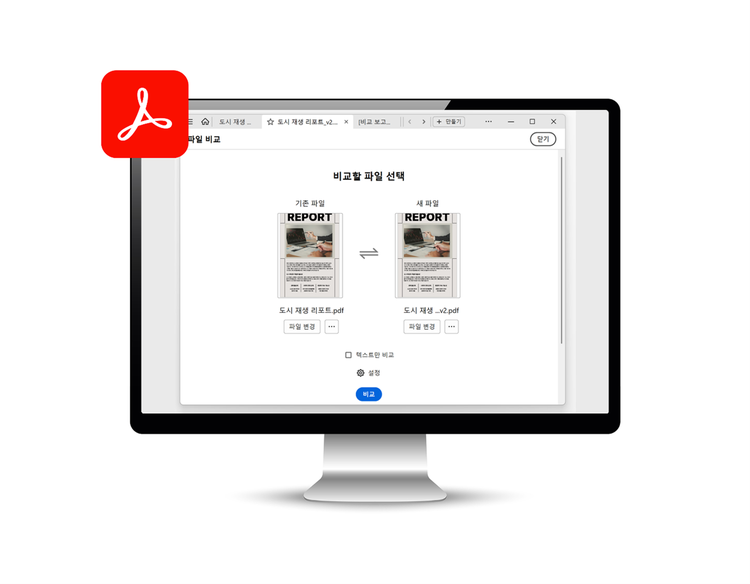
애크로뱃 PDF 비교 기능을 활용하여 문서 검수 시간 단축하기
업무 문서를 작성하는 과정에서 내용 수정 및 추가는 불가피하게 발생합니다. 텍스트 교정뿐만 아니라 이미지와 같은 시각적 요소의 변경에 이르기까지, 문서의 다양한 부분이 편집되곤 합니다. 이러한 과정에서 수정 전 버전과 후 버전 간의 문서 비교의 차이점을 정확하게 파악하는 것은 매우 중요합니다. 변경된 내용을 명확히 인지함으로써 누락이나 오류를 방지하고, 최종 결과물의 신뢰성과 완성도를 확보할 수 있습니다.
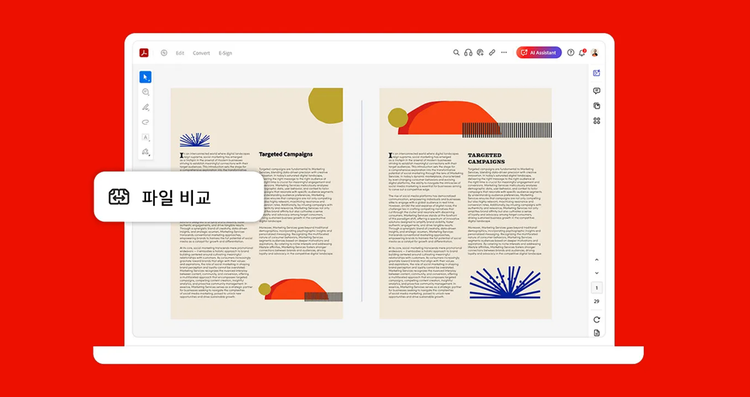
두 문서 간의 차이를 효율적으로 확인하기 위한 방안으로 애크로뱃의 PDF 비교 기능을 적극 활용하시기를 제안합니다. 이 기능은 두 개의 PDF 문서를 나란히 놓고 PDF 글자 수정, 이미지 추가, 삭제된 부분 등을 시각적으로 명확하게 보여줍니다. 이를 통해 중요한 문서의 검수 시간을 대폭 단축하고, 더욱 정확하며 생산적인 업무 처리 환경을 구축하는 데 기여할 수 있습니다. 문서 비교 과정의 효율성을 높여 업무 역량을 강화해보시길 바랍니다.
검수 시간을 줄여주는 PDF 비교 기능
어도비 애크로뱃에서 PDF 비교를 사용해보도록 하겠습니다. 파일 비교에서는 설정을 통해 다양한 방법으로 비교가 가능합니다. 만약, 비교가 일부만 필요하다면 페이지 범위를 설정하여 해당 페이지만 비교할 수 있습니다.
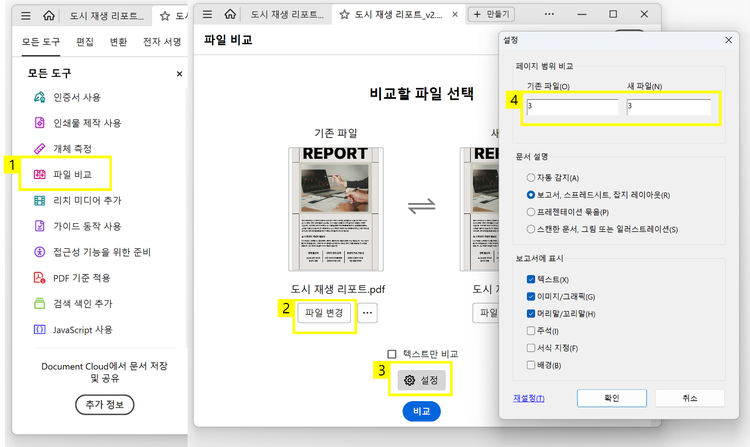
- ‘모든 도구’ > ‘파일 비교’ 클릭
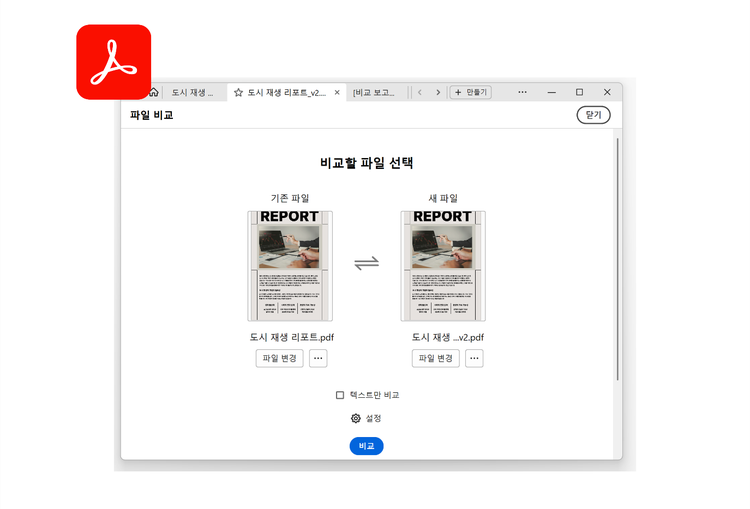
- ‘파일 변경’ 클릭하여 비교할 파일 업로드
- ‘설정’ 클릭
- 페이지 범위 설정하기
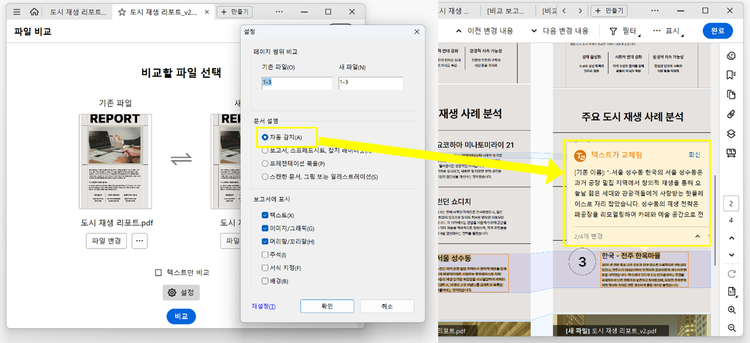
다른 설정 기능으로 문서 설정에서 자동 감지로 설정한다면 어도비 애크로뱃에서 자동으로 문서의 형태를 인식 후 그에 맞게 이미지나 PDF 글자 수정을 확인하여 비교 내용을 작성해줍니다.
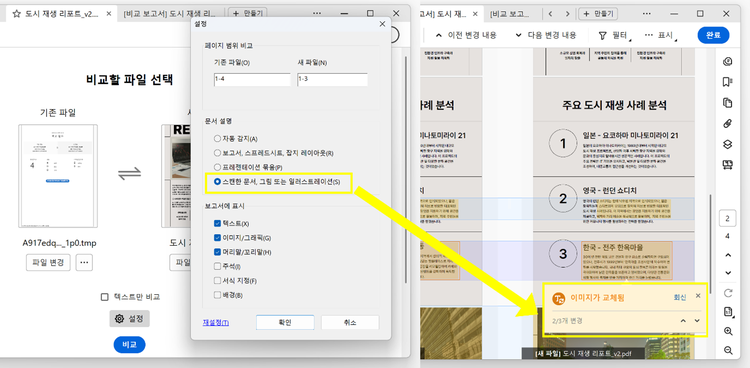
문서 설정에서 그림 또는 일러스트레이션으로 비교한다면, 위에 자동 인식과 다르게 PDF 글자 수정이 아닌 이미지 형식 수정으로만 작성해줍니다.
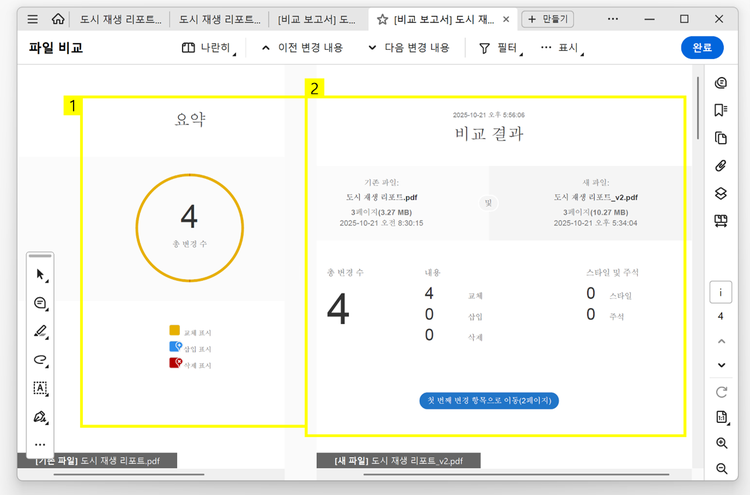
이렇게 비교한 파일은 비교 보고서를 통해 비교 결과를 검토할 수 있습니다. 이때, 보고서의 첫 번째 페이지에서는 모든 파일의 차이에 대한 훑어보기 요약이 제공되어 한 번에 확인이 가능합니다. 또한, 두 번째 페이지에서는 결과 보고서를 간략하게 작성하여 보여줍니다.
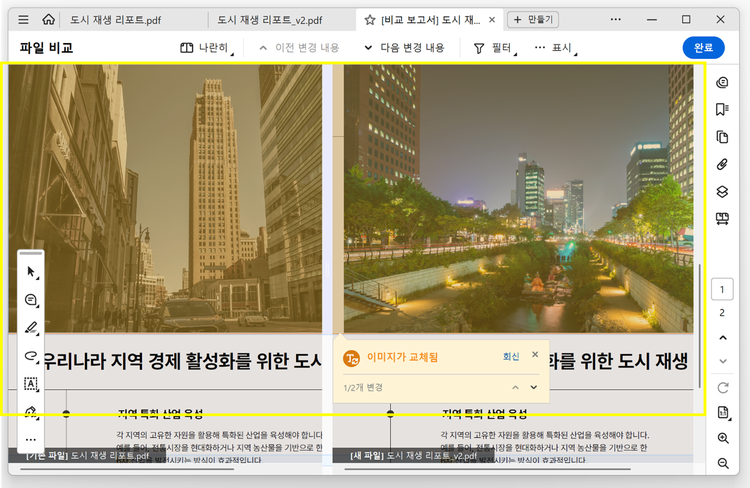
보고서의 하단으로 내리면 문서 비교한 부분을 하이라이트하여 한 눈에 알아볼 수 있도록 표시해줍니다.
필터 적용으로 변경 내용 빠르게 확인
위의 파일 비교 보고서에서 좀 더 세부사항을 확인하고 싶다면 필터를 활용하여 변경 내용을 빠르게 확인할 수 있습니다.
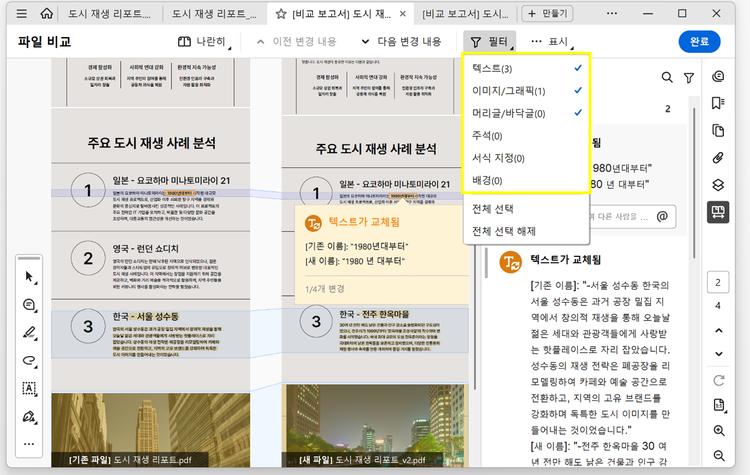
필터를 클릭하면 기존에 보여주는 텍스트, 이미지/그래픽, 머리글/바닥글 외에도 주석, 서식 지정, 배경이 있으며 이를 선택해주면 기존에 보이지 않던 세부 비교 사항도 확인할 수 있습니다.
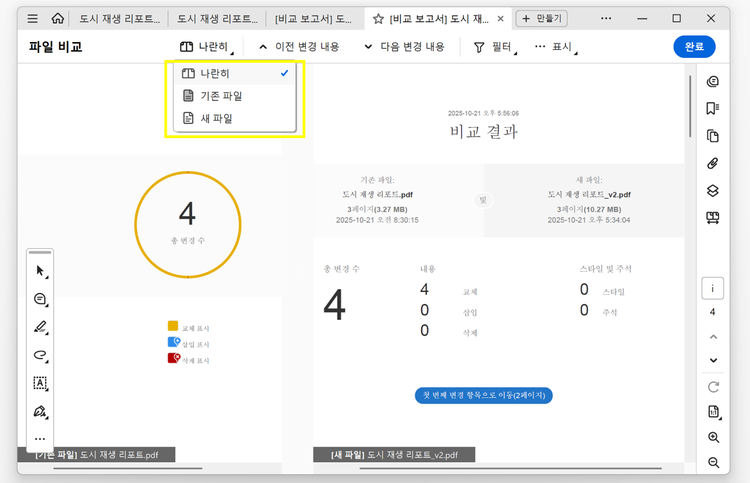
비교 내용은 3가지 방법으로 검토할 수 있습니다. 차이가 나는 부분이 강조 표시된 결과를 병렬 보기할 수 있는 ‘나란히 보기’ 혹은 변경 사항이 강조 표시된 개별 파일을 보고 싶다면 ‘기존 파일’이나 ‘새 파일’을 클릭하여 검토할 수 있습니다.
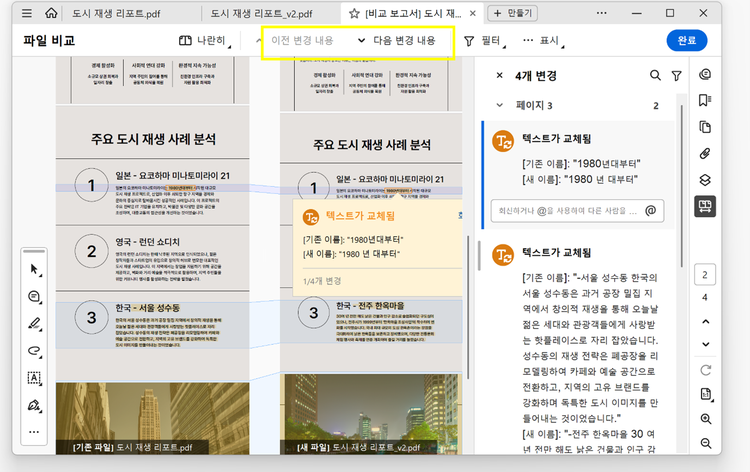
변경 사항을 하나씩 살펴보려면 ‘이전 변경 내용’이나 ‘다음 변경 내용’을 클릭하여 하나하나 세부적으로 확인이 가능합니다.
어도비 애크로뱃은 OCR 기능을 제공하며 이를 통해 스캔된 PDF로도 파일 비교가 가능합니다. 또한 애크로뱃 프로를 사용한다면 모든 기능을 활용할 수 있어 매우 편리합니다.
지금까지 PDF 비교 기능을 활용하여 문서 검수 시간을 단축하는 방법을 살펴보았는데요. 이 외에도 업무 효율성을 극대화할 수 있는 다양한 PDF 파일 비교 방법을 확인해보세요. 또한, 더욱 빠르고 정확한 문서 작업을 위해서 어도비 애크로뱃 구독을 해보시고 이 모든 기능을 직접 확인해보세요.