Acrobat
아이폰에서 PDF를 이미지(JPG/PNG)로 저장하는 방법
PDF 이미지 변환의 필요성을 제기하며 애크로뱃을 사용해 아이폰에서 PDF를 이미지(JPG/PNG)로 저장하는 방법을 소개하고 애크로뱃 구독 및 다운로드를 권유합니다.


Acrobat
PDF 이미지 변환의 필요성을 제기하며 애크로뱃을 사용해 아이폰에서 PDF를 이미지(JPG/PNG)로 저장하는 방법을 소개하고 애크로뱃 구독 및 다운로드를 권유합니다.

2025년 9월 4일, Adobe Acrobat Korea에서 게시함
아이폰 PDF 문서를 이미지로 변환해야 할 필요성은 갈수록 커지고 있습니다. 우리 국민의 70%가 스마트폰을 일상생활의 필수 매체로 꼽을 만큼 모바일 기기 사용은 보편화되어 있습니다. 이런 상황에서 PDF 문서는 모바일 화면에서 확대/축소가 번거롭거나 특정 부분을 빠르게 공유하기에 불편할 수 있습니다. 예를 들어, 웹사이트에 게시된 중요 약관의 특정 부분만 이미지로 저장하여 메시지로 보내거나, 발표 자료의 핵심 슬라이드를 간편하게 공유하고 싶을 때 PDF 원본으로는 제약이 따르기에 아이폰 PDF 사진으로 저장하는 법이 필요합니다. (출처: 과학기술정보통신부)

이럴 때 PDF 이미지 변환하면 여러 장점을 누릴 수 있습니다. PDF 파일의 특정 페이지를 고화질 이미지로 저장하여 SNS나 메시지 앱을 통해 빠르게 공유할 수 있으며, 모바일 기기에서도 별도의 뷰어 없이 바로 내용을 확인할 수 있어 접근성이 높아집니다. 또한, 이미지 형태로 저장하면 문서의 레이아웃이 깨질 염려 없이 원본 그대로의 디자인을 유지할 수 있습니다. 어도비 애크로뱃의 PDF JPG 변환, PDF PNG 변환 기능이 바로 이러한 불편함을 해결하고 여러분의 모바일 문서 활용도를 크게 높여줄 수 있습니다.
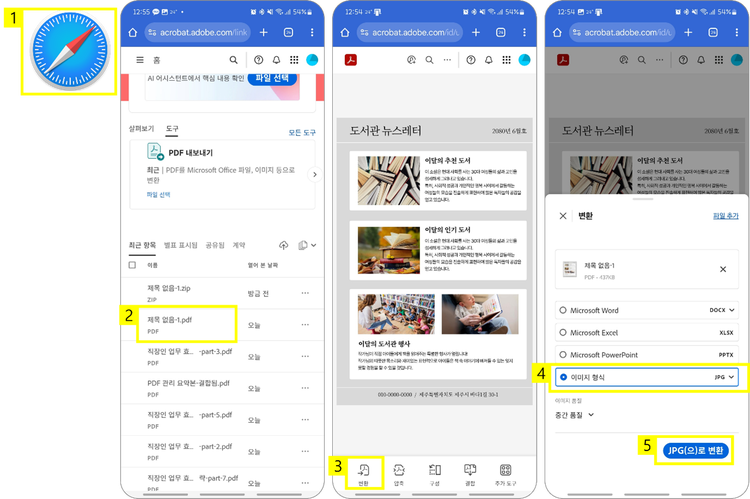
아이폰 PDF 사진으로 저장은 사파리에서 온라인 애크로뱃을 사용해 손쉽게 할 수 있습니다. PDF JPG 변환을 먼저 해보도록 하겠습니다.
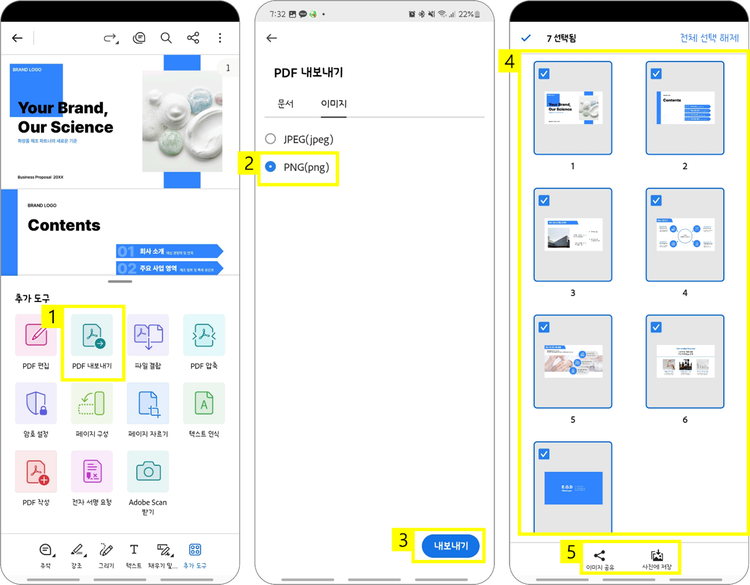
고화질 아이폰 PDF의 경우 PDF PNG 변환을 하면 더욱 고퀄리티로 유지할 수 있습니다. 이번에는 애크로뱃 앱을 사용하여 PDF PNG 변환하는 법을 알아보겠습니다.
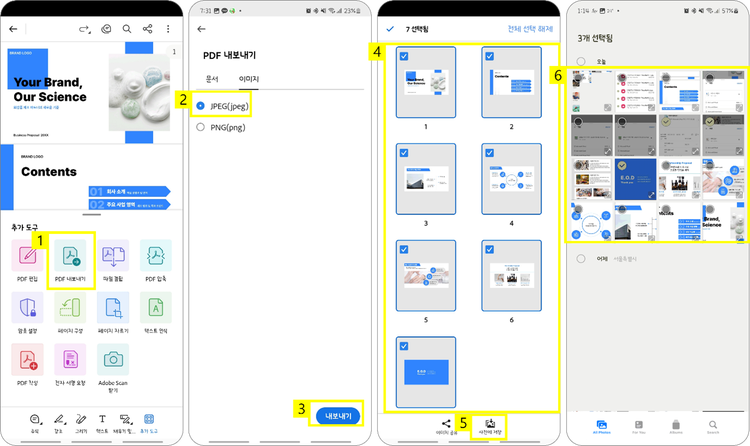
PDF 이미지 변환을 했다면 해당 문서는 앱에서 바로 다운로드하고 앨범에서 직접 관리할 수 있습니다.
더 자세한 방법을 알고 싶다면 PDF 이미지 변환 튜토리얼을 확인해보세요.
지금까지 손쉽게 하는 아이폰 PDF 이미지 변환 방법을 알아보았습니다. 이처럼 어도비 애크로뱃 온라인이나 애크로뱃 모바일 앱은 언제 어디서든 모바일 기기에서 문서를 효율적으로 관리하고 활용할 수 있도록 돕는 강력한 도구입니다. 복잡했던 문서 작업도 애크로뱃과 함께라면 훨씬 간편해지죠. 지금 바로 애크로뱃을 구독하고, 여러분의 모바일 문서 경험을 한 단계 업그레이드해 보세요!
이미지 PDF 변환 방법에 대해 더 자세한 정보를 확인해보세요.