Acrobat
OCR로 PDF 문서 속 원하는 정보를 빠르게 찾는 방법
디지털 업무 환경에서 수많은 PDF 문서를 다루다 보면, 필요한 정보를 즉시 찾아내는 것이 업무 효율을 좌우합니다. 애크로뱃의 OCR 기능을 활용하면 이미지 속 텍스트까지 인식해 검색할 수 있고, PDF 검색 기능을 통해 원하는 구절을 빠르게 찾아 문서 활용도를 높일 수 있습니다. 애크로뱃 OCR 기능을 중심으로 문서 탐색 효율을 극대화하는 방법을 확인해 보세요.


Acrobat
디지털 업무 환경에서 수많은 PDF 문서를 다루다 보면, 필요한 정보를 즉시 찾아내는 것이 업무 효율을 좌우합니다. 애크로뱃의 OCR 기능을 활용하면 이미지 속 텍스트까지 인식해 검색할 수 있고, PDF 검색 기능을 통해 원하는 구절을 빠르게 찾아 문서 활용도를 높일 수 있습니다. 애크로뱃 OCR 기능을 중심으로 문서 탐색 효율을 극대화하는 방법을 확인해 보세요.

최근 문서 디지털화가 크게 가속화되면서, 업무 환경은 물론 일상에서도 PDF 문서를 다루는 일이 급격히 증가하고 있습니다. 계약서, 보고서, 학술 자료, 매뉴얼까지 거의 모든 문서가 디지털 형태로 전환되고 있죠. 이러한 변화 속에서 디지털 문서 활용법을 제대로 숙지하는 것은 이제 선택이 아닌 업무 역량의 핵심이 되었습니다.
그중에서도 PDF 검색 (PDF Search) 기능은 빠르고 정확한 정보 탐색을 가능하게 해 문서 관리 효율을 크게 높여줍니다. 방대한 문서 속에서도 필요한 정보를 몇 초 만에 찾을 수 있어, 업무 속도와 정확성을 동시에 향상시킬 수 있죠. 하지만 스캔한 계약서나 이미지로만 저장된 문서는 일반적인 검색 기능을 사용할 수 없어 여전히 많은 분이 불편을 겪고 있습니다.
이럴 때 어도비 애크로뱃의 OCR 기능과 PDF 검색 (PDF Search)을 사용하면 이미지로만 저장된 문서도 검색 가능한 텍스트로 변환하여 방대한 자료 속에서 필요한 정보를 즉시 찾아낼 수 있습니다. 아래 튜토리얼을 참고하여 이미지 텍스트 추출(Extract Image Text)부터 문서 내 단어 검색, 책갈피를 통한 탐색까지, 애크로뱃으로 효율적인 정보 검색 환경을 구축하는 방법을 확인해 보세요.
PDF 검색 (PDF Search) 기능은 문서 내에서 특정 단어나 문구를 빠르게 찾을 수 있는 도구입니다. 계약서에서 특정 조항을 확인하거나 보고서 내 데이터를 검증할 때처럼 정확한 정보 탐색이 필요한 상황에서 유용하죠. 방대한 문서 속에서도 원하는 키워드를 몇 초 만에 찾아내는 스마트한 PDF 단어 검색 (PDF Word Search)을 경험해보세요.
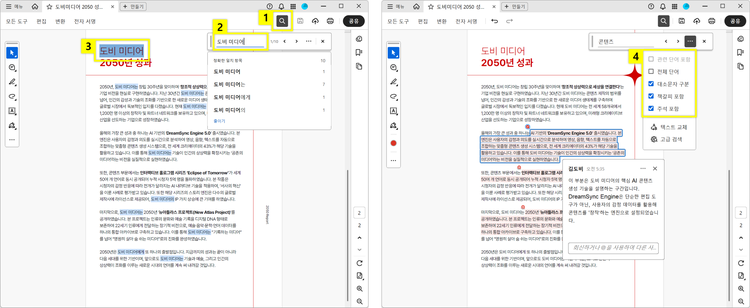
1. 애크로뱃에서 PDF 문서를 열고, 상단 우측의 돋보기 아이콘을 클릭합니다.
2. 검색 상자에 검색할 단어 또는 구를 입력하고 Enter키를 누릅니다.
3. 검색 결과를 확인합니다.
4. 검색 상자 우측의 더보기(…) 아이콘을 눌러 대소문자 구분, 책갈피 포함, 주석 포함 등 검색 옵션을 설정할 수 있습니다.
스캔된 문서나 이미지 형태의 PDF는 기본적으로 검색이 불가능하지만, OCR 기능을 활용하면 텍스트를 자동으로 인식하고 편집 가능한 형태로 변환할 수 있습니다.
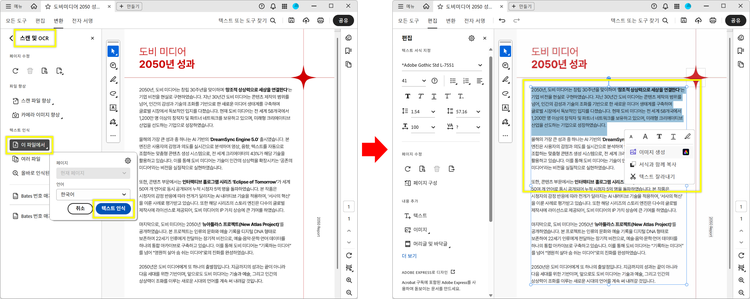
1. 애크로뱃에서 스캔 문서 또는 이미지를 엽니다.
2. [스캔 및 OCR] 도구를 선택합니다.
3. 패널의 [이 파일에서] > [텍스트 인식] 버튼을 클릭합니다.
4. 상단의 [편집] 메뉴를 선택합니다.
5. 문서에서 텍스트를 드래그하여 편집합니다.
더 자세한 OCR 활용 튜토리얼을 확인해보세요.
회사명 변경, 제품명 업데이트, 연락처 정보 수정처럼 동일한 내용을 여러 곳에서 바꿔야 하는 상황이라면 PDF 내 ‘텍스트 교체’ 기능을 활용해보세요. 애크로뱃의 찾기 및 바꾸기 기능을 사용하면 검색된 모든 텍스트를 한 번에 또는 선택적으로 교체할 수 있습니다.
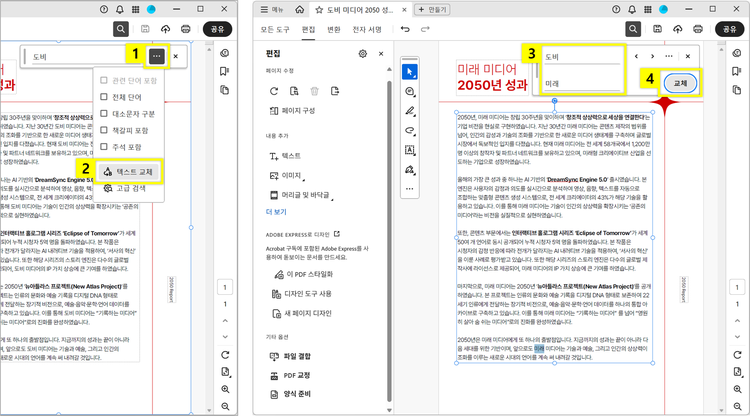
1. 애크로뱃 PDF 검색 상자에서 더보기(…) 아이콘을 클릭합니다.
2. [텍스트 교체]를 클릭합니다.
3. 검색 상자 상단에 검색할 텍스트를, 하단에 바꿀 텍스트를 입력합니다.
4. [교체] 버튼을 클릭합니다.
간단한 PDF 검색 (PDF Search)을 넘어 더욱 정밀하고 포괄적인 정보 탐색이 필요하다면, 애크로뱃의 고급 검색 기능을 활용해보세요. 여러 문서를 동시에 검색하고, 부울 연산자 (AND, OR, NOT)와 유사성 검색, 어간 검색, PDF 책갈피 (Bookmarks) 포함 등 다양한 조건을 조합하여 원하는 정보만 정확히 추출할 수 있습니다. 복잡한 문서 관리 업무도 체계적이고 효율적으로 처리해보세요. (이 검색 패널에서는 ‘텍스트 교체’ 기능은 지원되지 않습니다.)
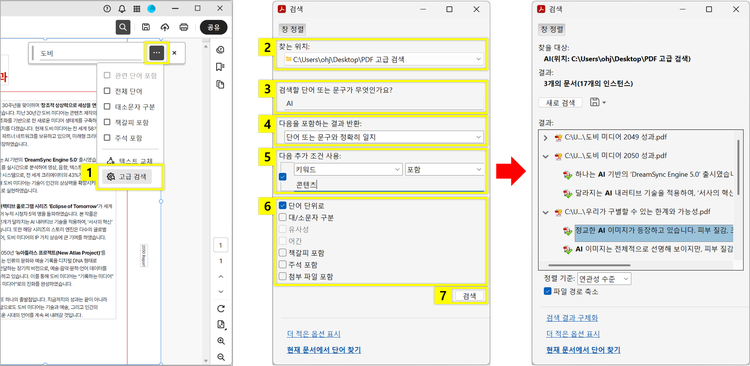
1. 애크로뱃 PDF 검색 상자에서 더보기(…) 아이콘을 클릭한 후, [고급 검색]을 클릭합니다.
2. 표시되는 [검색] 대화 상자에서 검색할 위치를 지정합니다. 현재 PDF, 전체 PDF 포트폴리오, 색인 또는 컴퓨터의 특정 위치를 지정할 수 있습니다.
3. 입력란에 찾고자 하는 단어 또는 문구를 입력합니다.
4. 정확히 일치, 일부 단어 일치, 부울 쿼리 등 원하는 검색 조건을 선택합니다.
5. 필요한 경우 추가 조건을 설정하고 해당 체크박스를 활성화한 뒤, 입력창에 조건을 입력하거나 선택합니다.
6. 다른 조건을 더 지정하려면, 해당 항목의 체크박스를 활성화하여 옵션을 추가합니다.
7. 모든 설정이 완료되면 [검색] 버튼을 클릭해 결과를 확인합니다.
여러 개의 PDF 문서를 동시에 검색할 때, 결과를 세부 조건으로 제한할 수 있습니다.
[다음 추가 조건 사용] 기능을 사용하면 검색 범위를 더 좁힐 수 있습니다.
이제는 방대한 문서 속에서 필요한 정보를 찾는 데 많은 시간을 할애하지 않아도 됩니다. 어도비 애크로뱃의 OCR 기능을 활용하면 검색 불가능했던 스캔 문서를 텍스트로 변환하고, PDF 검색 (PDF Search), PDF 책갈피 (PDF Bookmark), PDF 단어 검색 (PDF Word Search) 기능을 통해 몇 초 만에 원하는 정보를 찾아낼 수 있죠. 고급 검색 옵션과 이미지 텍스트 추출 (Extract Image Text) 기능까지 더하면 복잡한 문서 관리도 손쉽게 처리할 수 있습니다. 지금 바로 애크로뱃의 스마트한 문서 관리 솔루션을 활용하여 업무 효율성을 극대화해보세요.
지금 온라인 애크로뱃 구독하고, 언제 어디서든 PDF를 열고 검색하며 편집할 수 있는 스마트한 업무 환경을 직접 경험해보세요.