Acrobat
애크로뱃을 활용한 프로젝트 제안서 정리법: PDF 합치기, PDF 압축, PDF 공유
프로젝트 제안서 정리가 막막하다면, PDF 파일 합치기를 비롯한 애크로뱃의 유용한 기능을 활용해 보세요. 클릭 몇 번으로 여러 파일을 한 번에 합치고, 용량을 줄이고, 팀원과 바로 공유할 수 있습니다.


Acrobat
프로젝트 제안서 정리가 막막하다면, PDF 파일 합치기를 비롯한 애크로뱃의 유용한 기능을 활용해 보세요. 클릭 몇 번으로 여러 파일을 한 번에 합치고, 용량을 줄이고, 팀원과 바로 공유할 수 있습니다.

프로젝트 제안서는 프로젝트의 계획과 목적을 요약하고, 이해관계자의 승인과 지원을 얻기 위한 공식 문서를 의미합니다. 단순히 정보를 나열하는 것이 아니라, 상대방의 문제를 해결할 구체적인 솔루션을 제시해 논리적으로 설득하는 것을 목표로 합니다.
아사나의 프로젝트 제안서 작성 가이드에 따르면, 성공적인 제안서를 작성하기 위해서는 철저한 조사가 이뤄져야 합니다. 믿을 만한 객관적 출처, 통계 자료, 사례 연구 등을 사용해 문제와 해결책에 대한 근거를 준비해야 상대방을 설득할 수 있습니다.

프로젝트 제안서를 처음 작성할 때는 어떤 항목을 포함해야 할지부터 정리하는 것이 중요합니다. 문서의 뼈대를 명확히 설정하면, 이후 단계에서 수월하게 내용을 전개할 수 있습니다. 일반적으로 프로젝트 개요, 문제 정의, 해결 방안, 근거, 실행 일정 등이 포함될 수 있습니다. 공통적인 구성 요소를 따르되, 목적과 상황에 맞게 목차를 설정합니다.
기본 구조를 잡았다면, 이제 제안서의 방향성과 설득력을 높이는 질문을 던져볼 차례입니다. 다음의 세 가지 구성 요소를 구체화하면, 보다 설득력을 가질 수 있습니다.
1. 구성 요소 1 – 대상이 누구인가?
제안서를 작성할 때는 대상이 누구인지 명확하게 파악해야 합니다. 제안서를 읽는 사람의 지식 수준이나 기대치, 배경을 염두에 두면 성공 확률을 더욱 높일 수 있습니다.
2. 구성 요소 2 – 해결하려는 문제가 무엇인가?
이미 존재하고 있거나 예상되는 문제가 있다면, 현황을 분석하고 문제의 원인을 정리합니다. 고객에게 명확한 문제가 없는 경우, 데이터를 기반으로 새로운 문제를 정의할 수도 있습니다.
3. 구성 요소 3 – 뒷받침할 데이터를 가지고 있는가?
통계 자료, 연구 결과 등 객관적 근거 자료를 사용해 설득력을 높입니다. 다만 과도하게 많은 양의 데이터를 넣기보다는 간결하게 핵심만 보여주는 것이 좋습니다.
1. 문제와 프로젝트 배경 정의
제안서의 첫 단계는 ‘왜 이 프로젝트가 필요한가’를 명확히 밝히는 것입니다. 문제의 원인과 현재 상황을 구체적으로 제시하면, 이후 솔루션의 타당성을 설득하기가 훨씬 쉬워집니다.
2. 솔루션 제시
문제를 정의했다면, 이제 그에 대한 구체적인 해결 방안을 제시할 차례입니다. 솔루션은 단순한 아이디어가 아니라, 실행 가능성과 기대 효과가 뒷받침된 실행 전략이어야 합니다.
3. 성과 및 예산 정의
제안된 솔루션이 어떤 성과를 만들어낼지 보여주는 단계입니다. 결과물의 형태, 성공 지표, 예산 계획을 구체화하면 프로젝트의 신뢰도가 한층 높아집니다.
4. 프로젝트 제안서 편집 및 교정
마지막 단계에서는 문서의 완성도를 높이는 작업이 필요합니다. 논리의 흐름, 문장 표현, 시각적 구성까지 점검해 읽는 사람이 쉽게 이해할 수 있도록 다듬는 것이 핵심입니다.
여러 부서에서 받은 제안서 초안이나 근거 자료가 여러 PDF 파일로 흩어져 있다면, PDF 파일 합치기 기능을 통해 하나의 문서로 정리할 수 있습니다.
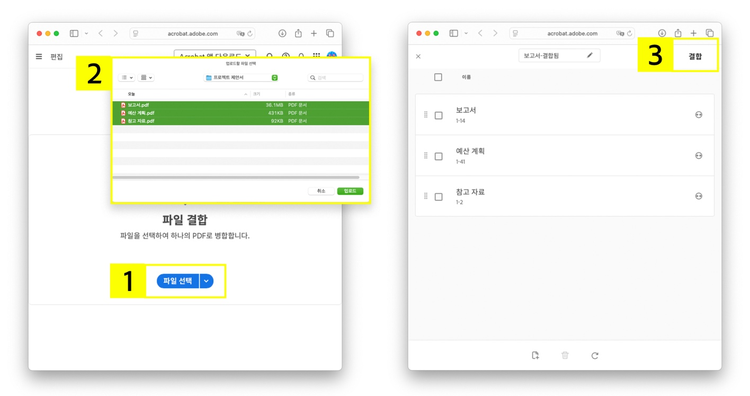
1. 온라인 애크로뱃 파일 결합 페이지에서 ‘파일 선택’ 선택
2. 업로드할 파일 선택 > ‘업로드’ 선택
3. ‘결합’ 선택
PDF 파일 합치기 후에는 PDF 순서 바꾸기 기능을 활용해 논리적 흐름에 맞게 순서를 자유롭게 재정렬할 수 있습니다.

5. 순서 바꿀 페이지 선택 > 드래그해 원하는 위치로 옮기기
6. '변경 사항 저장’ 선택
편집한 제안서를 공유해야 한다면 PDF 압축 기능을 이용해 용량을 줄여 보세요. 압축 수준을 선택해 이미지 품질을 조정할 수 있어, 시각 자료가 많은 제안서에도 적합합니다.
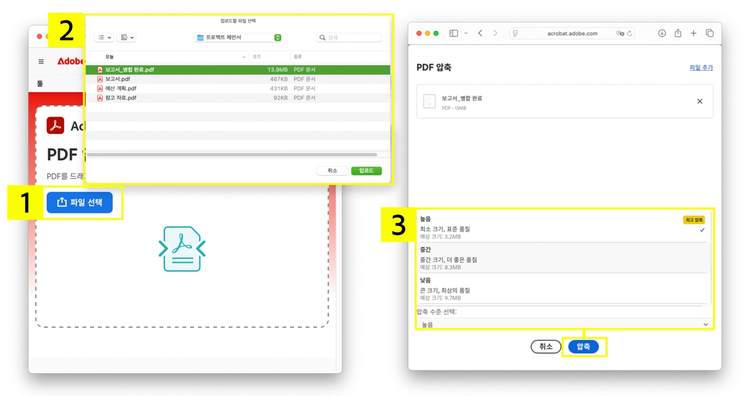
1. 온라인 애크로뱃 압축 페이지에서 ‘파일 선택’ 선택
2. 압축할 파일 선택 > ‘업로드’ 선택
3. 압축 수준 선택 > ‘압축’ 선택
애크로뱃 PDF 공유 기능을 사용하면 팀원들과 손쉽게 피드백을 주고받을 수 있습니다. 링크로 PDF 공유하면 다운로드 없이 곧바로 문서를 열람할 수 있고, 주석 기능을 통해 바로 의견을 남길 수 있습니다.

1. ‘더 많은 Acrbat 도구 확인하기’ > ‘공유’ 선택
2. ‘링크 가져오기’ 선택 시 링크 복사 완료
팀원과 의견을 주고 받고싶다면, PDF 주석 튜토리얼을 확인해 보세요.


