Acrobat
메신저로 대용량 PDF 파일 보내는 방법
파일 용량 제한으로 인해 messenger PDF 전송이 어려울 때, 애크로뱃 PDF 압축 기능을 활용해 쉽고 빠르게 파일 용량을 줄일 수 있습니다. 애크로뱃에서 PDF 압축, PDF 분할, PDF 페이지 추출 등 다양한 기능을 통해 PDF 파일 용량 줄이기 하는 방법을 알아보세요.


Acrobat
파일 용량 제한으로 인해 messenger PDF 전송이 어려울 때, 애크로뱃 PDF 압축 기능을 활용해 쉽고 빠르게 파일 용량을 줄일 수 있습니다. 애크로뱃에서 PDF 압축, PDF 분할, PDF 페이지 추출 등 다양한 기능을 통해 PDF 파일 용량 줄이기 하는 방법을 알아보세요.
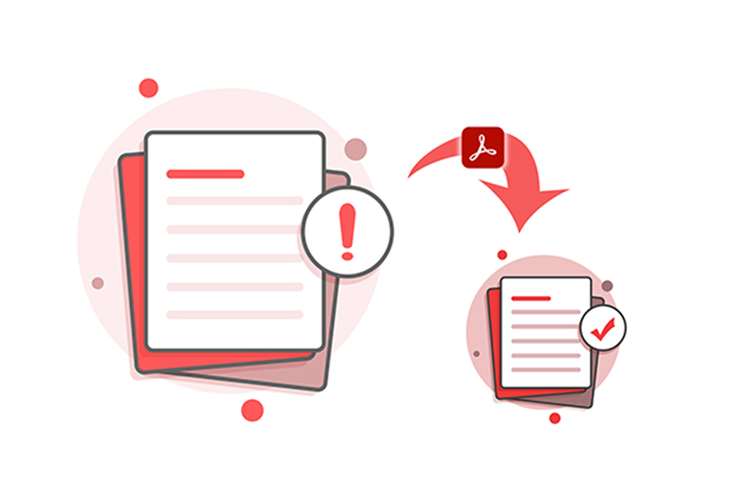
대부분의 메신저나 이메일은 대용량 파일을 전송하는데 제약이 많습니다. 그래서 보고서나 제안서처럼 여러 페이지로 구성된 PDF 파일은 용량 제한 문제로 전송이 불가능할 수 있습니다. 만약 전송하더라도, 수신자가 다운로드 후 열람하는 데 시간이 오래 걸려 불편함을 주기도 하죠.
이럴 때 애크로뱃에서 PDF 압축을 비롯해 PDF 분할, PDF 페이지 추출 기능을 사용하면 상황에 맞게 PDF 파일 용량 줄이기가 가능합니다. 용량을 줄인 뒤에는 messenger PDF 앱 애크로뱃을 사용해 불편함 없이 파일을 공유할 수 있습니다.
이메일 첨부 용량 제한이나 클라우드 저장 공간이 부족할 때, PDF 파일의 크기를 줄이면 보다 원활하게 파일을 공유하거나 저장할 수 있습니다. 애크로뱃 PDF 압축 기능은 간편한 PDF 파일 용량 줄이기는 물론, 이미지 손상 없는 고품질 압축 작업이 가능합니다.
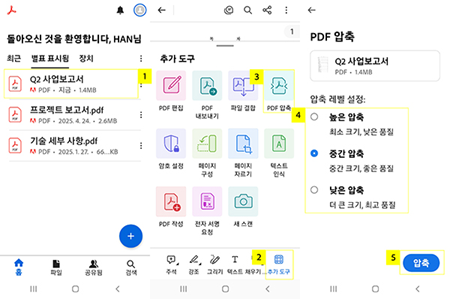
*온라인 애크로뱃 PDF 압축 튜토리얼을 통해 언제 어디서나 PDF 파일 용량 줄이기를 시도해 보세요.
하나의 문서에 여러 개의 챕터가 포함되어 있을 경우, PDF 분할 기능으로 내용을 파트별로 나누어 각각의 PDF 파일로 관리해 보세요. 개별 파일 용량을 효과적으로 줄일 수 있을뿐더러 문서를 효율적으로 관리할 수 있습니다.
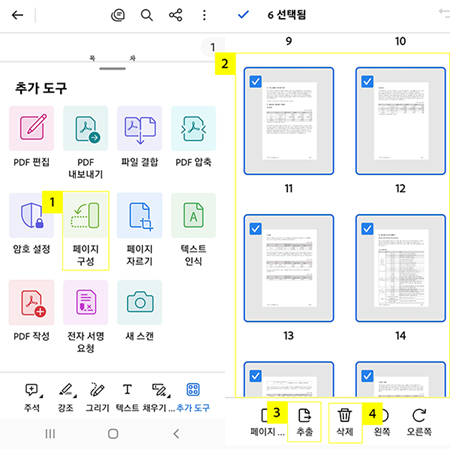
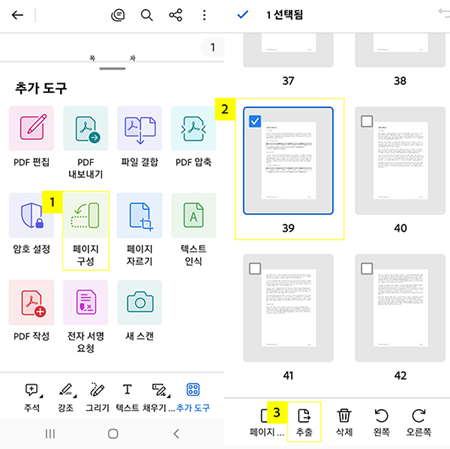
긴 보고서에서 특정 페이지를 따로 저장해 공유하고 싶을 때는 PDF 페이지 추출을 사용해 보세요. 추출 후에도 기존 문서에는 영향을 주지 않기 때문에 안심하고 작업할 수 있습니다.
PDF 파일 용량 줄이기를 끝냈다면, 최종 파일을 이메일로 전달 하거나 messenger PDF 앱 애크로뱃에서 곧바로 링크를 만들어 공유할 수 있습니다. 프로그램 다운로드가 어려운 상황이라면, 애크로뱃 온라인에서 다양한 기능을 곧바로 이용해 보세요.
*PDF 최적화 튜토리얼을 참고해 고품질 저용량으로 PDF 파일을 최적화해 보세요.
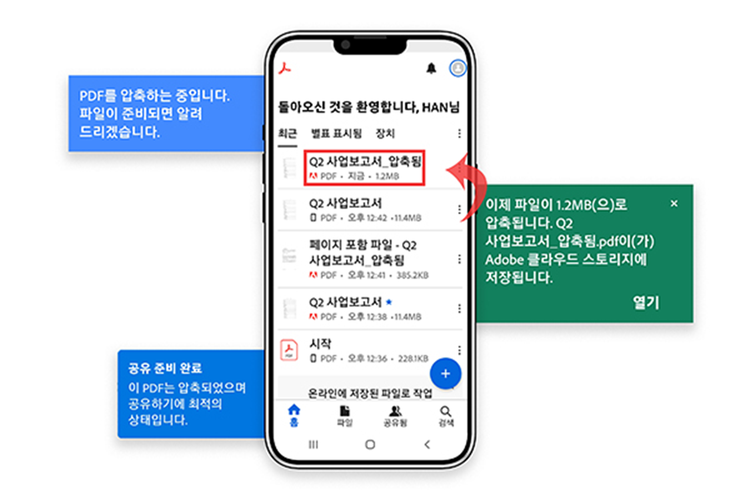
지금 애크로뱃 구독 시 품질 저하 없이 PDF 압축을 시작할 수 있습니다. PDF 분할과 PDF 페이지 추출 기능을 함께 사용해 효율적으로 파일을 나누고 관리해 보세요.