Acrobat
영문번역이 필요한 학술논문, PDF로 효율적으로 작업하는 팁
텍스트 복사가 되지 않는 PDF 학술 논문, 편집이 되지 않아 난감했던 경험이 있으신가요? 어도비 애크로뱃의 PDF 편집 기능을 활용하면 텍스트로 변환은 물론, 영어 논문 번역까지 간단해집니다.


Acrobat
텍스트 복사가 되지 않는 PDF 학술 논문, 편집이 되지 않아 난감했던 경험이 있으신가요? 어도비 애크로뱃의 PDF 편집 기능을 활용하면 텍스트로 변환은 물론, 영어 논문 번역까지 간단해집니다.

영어로 된 학술 논문을 번역하려 했더니 스캔 이미지라면? 텍스트 복사도 안 되고 화면 캡처만 반복했던 경험 있으신가요? 학술 논문 번역은 일반 번역보다 훨씬 어렵습니다. 전문 용어와 복잡한 문장 구조, 수식, 표 등으로 이뤄져 일반 번역기로는 원활하게 번역되지 않는 경우가 많습니다. 또 PDF 형식의 영어 논문은 텍스트 복사가 제한되는 경우가 많아, 필요한 내용만 추출해서 정리하기도 쉽지 않습니다.
하지만 온라인 애크로뱃의 다양한 기능을 활용하면 간단하게 PDF 영어 번역이 가능하여, 이런 불편함을 크게 줄일 수 있습니다. 지금부터 간편한 학술 논문 PDF 작업 팁을 소개합니다.
스캔된 이미지 형태의 논문은 텍스트 복사나 검색이 불가능합니다. 이 때 어도비 애크로뱃을 사용해보세요. 애크로뱃의 OCR 기능을 사용하면, 이미지를 검색 가능한 텍스트로 변환해 원하는 부분만 복사하거나 PDF 영어 번역 작업을 할 수 있습니다.
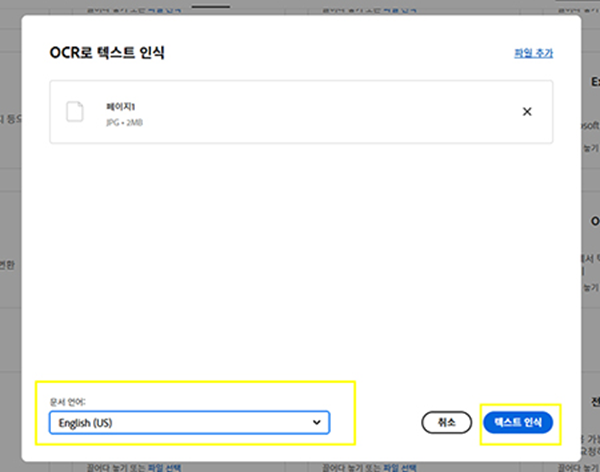
텍스트 발췌가 필요한 영어 논문 PDF 파일을 업로드하고, ‘OCR로 텍스트 인식’을 선택합니다. 학술 논문의 언어를 선택하고, ‘텍스트 인식’을 클릭하면 자동으로 텍스트 변환이 시작됩니다.
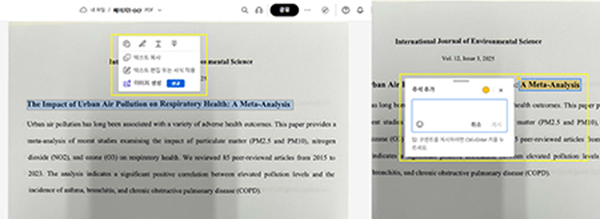
OCR 변환이 완료된 후, 텍스트를 드래그하면 복사나 검색이 가능한 형태로 변환된 것을 확인할 수 있습니다.
이처럼 OCR 기능을 활용하면 따로 시간을 들여 타이핑 할 필요 없이 빠른 발췌가 가능합니다. 또 그대로 복사하여 번역기나 AI에서 영어 논문 번역도 가능합니다.
전체 논문을 번역할 필요가 없거나, 일부 페이지만 발췌하고 싶을 때가 있습니다. 번역 작업이 너무 방대하다면, 필요한 페이지만 추출해 작업하는 것이 훨씬 효율적입니다. 이 때 어도비 애크로뱃의 PDF 추출 기능을 이용해보세요.
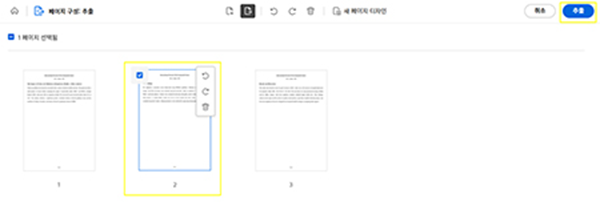
PDF 파일을 업로드하고 불필요한 페이지를 선택한 뒤 우측의 ‘추출’을 눌러주세요. 별도의 새 파일로 PDF 추출된 것을 확인할 수 있습니다.
이렇게 페이지 추출 기능을 활용하면 영어 논문의 원하는 부분만 새 파일로 만들 수 있습니다. 번역기나 AI를 사용 시 번역 속도도 빨라집니다. 번역 후엔 PDF 병합 기능으로 추출 파일들을 다시 병합해 하나의 정리본으로 만들 수 있습니다.
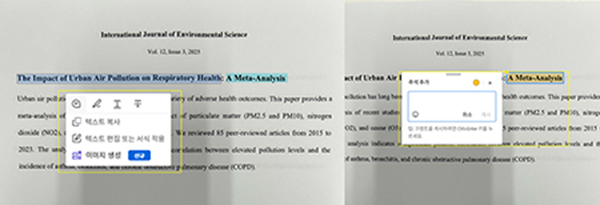
텍스트를 드래그하여 PDF에서 바로 텍스트 수정이 가능하고, 주석 기능으로 노트테이킹이 가능합니다.
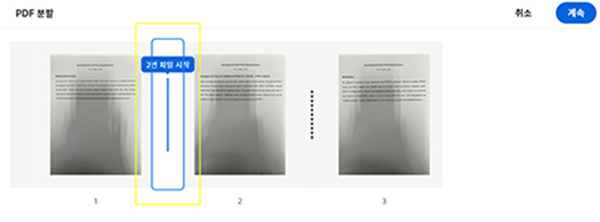
PDF 분할 기능에서 학술 논문 파일을 업로드합니다. 변환이 완료되면 분할이 필요한 페이지 사이의 절취선을 클릭합니다.
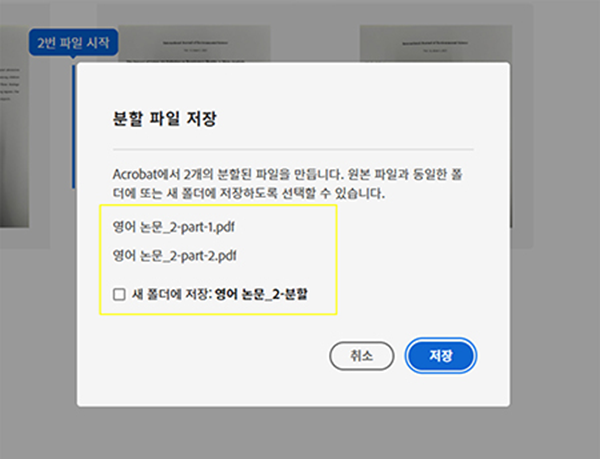
영어 논문을 필요한 파트별로 나누어 담당자에게 공유하거나 협업할 수 있습니다.
이처럼 복잡한 영어 논문 PDF도 어도비 애크로뱃만 있으면 쉽게 번역하고 정리할 수 있습니다. OCR, 추출, 편집 기능을 통해 더 빠르고 효율적인 연구 환경을 만들어보세요 애크로뱃을 활용한 논문 협업 및 피드백 관리 방법에 대해 더 자세히 알아보고, 구독하여 효율적인 작업 환경을 구축해보세요.