사진
포토샵으로 쇼츠 썸네일부터 롱폼 썸네일까지 제작하는 방법
쇼츠 썸네일의 중요성을 강조하고 포토샵을 통해 쇼츠 썸네일뿐만 아니라 모든 비율을 썸네일을 손쉽게 만들 수 있음을 설명하고 포토샵 다운로드를 권유합니다.


사진
쇼츠 썸네일의 중요성을 강조하고 포토샵을 통해 쇼츠 썸네일뿐만 아니라 모든 비율을 썸네일을 손쉽게 만들 수 있음을 설명하고 포토샵 다운로드를 권유합니다.
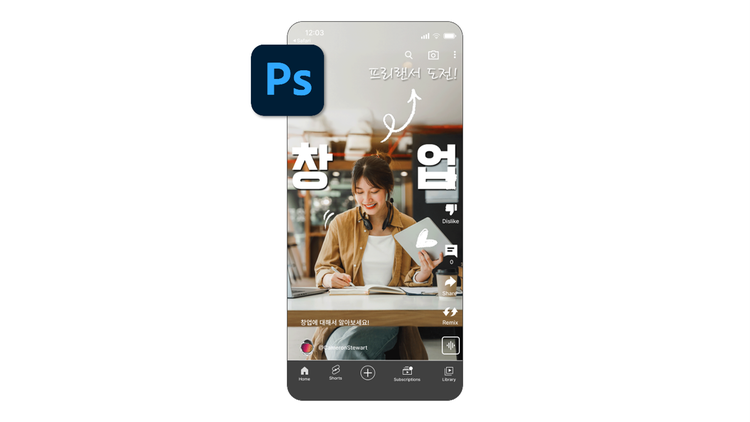
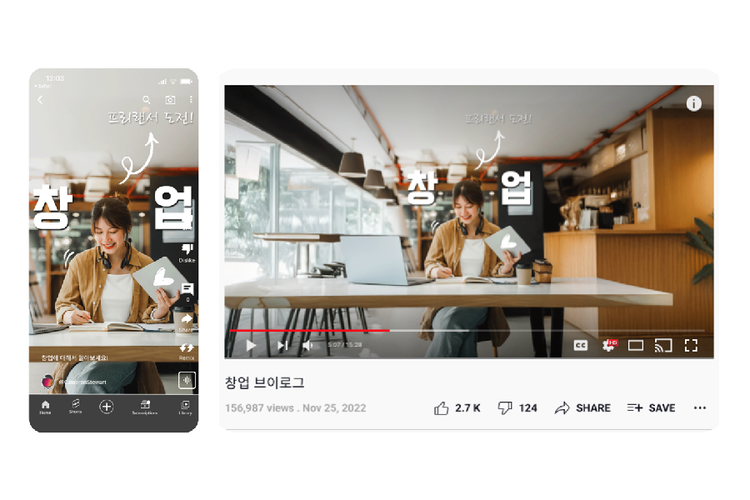
쇼츠 영상은 짧고 간결한 포맷이 특징이지만, 유튜브 검색 결과나 채널 추천 영역에 노출될 때는 썸네일이 필수적입니다. 특히 유튜브 탐색 탭이나 구독 피드에서는 썸네일이 가장 먼저 눈에 띄며, 시청자의 클릭 여부를 결정하는 중요한 요소가 됩니다. 매력적인 썸네일은 단순히 클릭률을 높이는 것을 넘어, 영상의 조회수와 채널 성장에 직접적인 영향을 미칩니다. 쇼츠의 짧은 재생 시간만큼이나 쇼츠 썸네일도 시선을 사로잡는 강력한 '한 방'이 필요합니다. (출처: openads)
디자인 경험이 부족해도 포토샵의 다양한 AI 기능을 활용하면 전문가 수준의 썸네일을 손쉽게 만들 수 있습니다. 생성형 채우기나 개체 제거 같은 AI 기능을 활용해 영상 속 인물이나 배경을 깔끔하게 정리하거나, 필요한 이미지를 AI로 즉시 생성할 수 있어 작업 시간을 획기적으로 줄여줍니다. 또한, 하나의 디자인을 기반으로 포토샵 AI의 생성형 확장 기능을 사용하면 롱폼과 쇼츠 썸네일을 따로 만들 필요 없이, 다양한 비율에 맞춰 효율적으로 제작할 수 있습니다. 이제 포토샵과 함께 더욱 스마트하게 콘텐츠를 만들어 보세요.
유튜브 쇼츠 영상 제작을 위한 권장 쇼츠 사이즈는 9:16 비율입니다. 가장 이상적인 해상도는 1080 x 1920 픽셀이며, 이는 스마트폰 세로 화면에 꽉 차게 보여 가장 좋은 비율입니다.
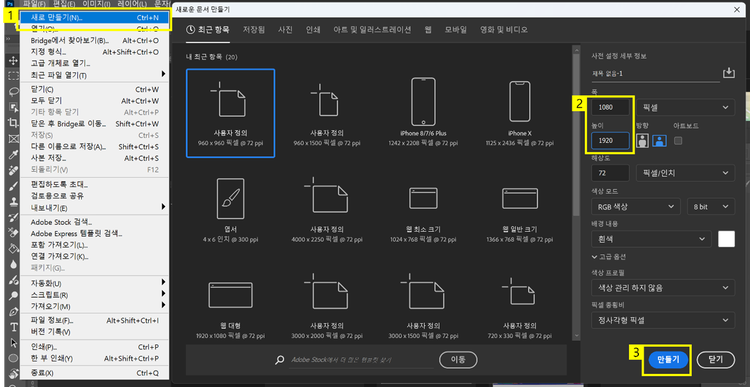
대지 생성하기
만약 가로 영상을 올리거나 비율이 맞지 않는 영상을 올릴 경우, 쇼츠 피드가 아닌 일반 동영상으로 분류되거나 위아래에 검은 여백(레터박스)이 생겨 눈에 띄기 어렵습니다. 따라서, 쇼츠의 노출과 조회수를 높이고 싶다면, 처음부터 쇼츠 사이즈를 1080 x 1920 픽셀의 세로 비율로 제작하는 것이 가장 좋습니다.
이제, 포토샵을 통한 쇼츠 썸네일 만들기를 해보도록 하겠습니다.
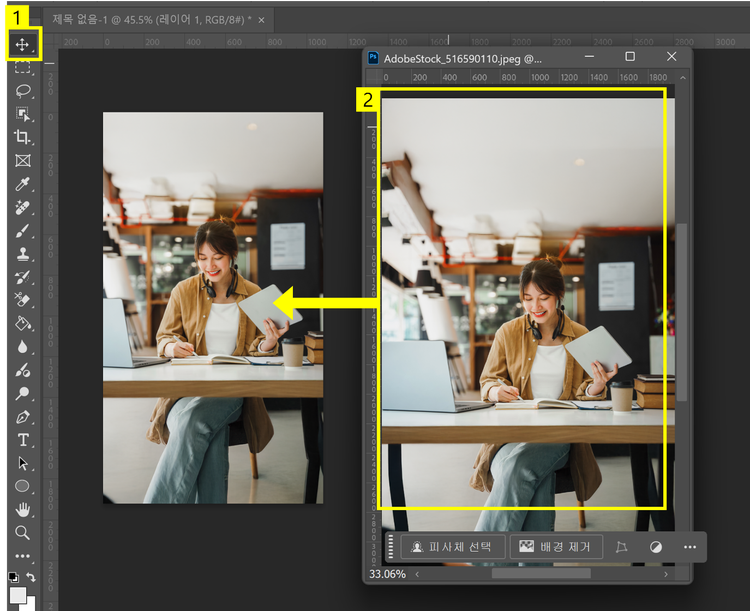
이미지 불러오기
쇼츠 썸네일에 텍스트를 넣어보도록 하겠습니다. 텍스트를 넣으면 썸네일만으로도 쇼츠 내용을 바로 표현할 수 있어서 매우 중요합니다.
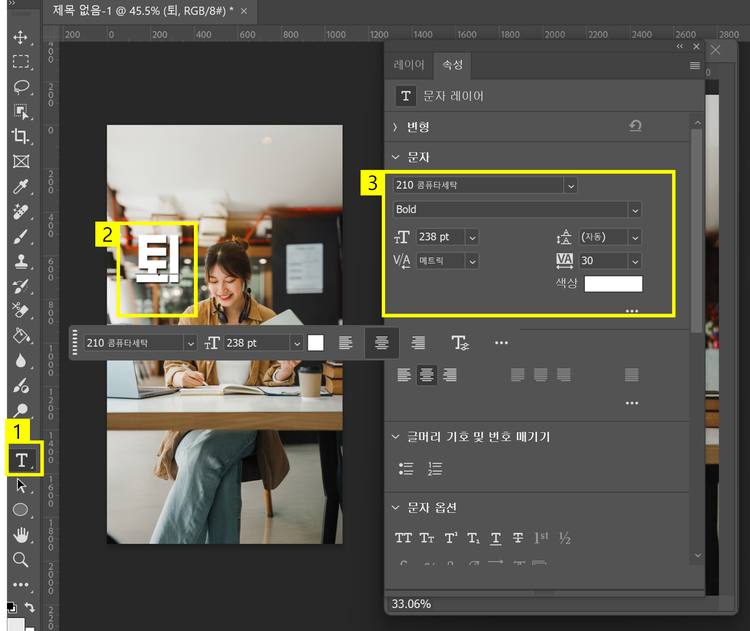
쇼츠 썸네일에 텍스트 추가하기
텍스트가 눈에 띄지 않을 경우 그림자를 만들어 강조되게 할 수 있습니다.
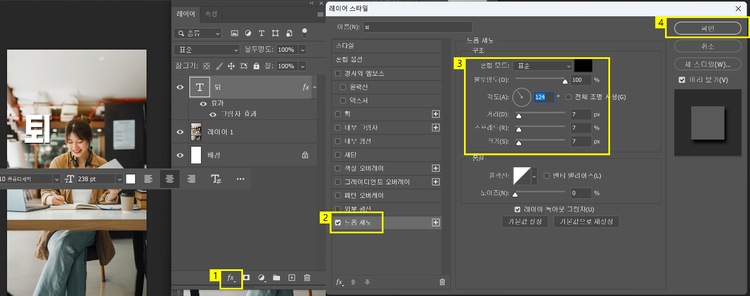
텍스트 그림자 넣기
쇼츠 썸네일이 조회수가 더 잘 나올 수 있도록 디자인 요소도 넣도록 하겠습니다.
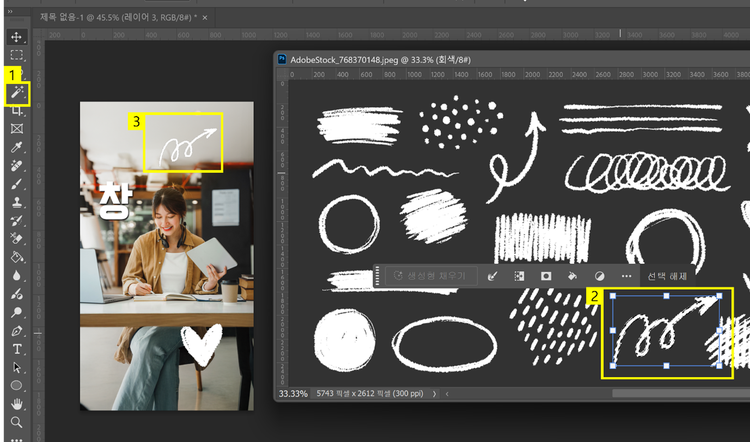
쇼츠 썸네일에 디자인 요소 넣기
포토샵의 생성형 확장(Generative Expand) 기능을 사용하면 쇼츠 썸네일을 롱폼 썸네일로 손쉽게 늘릴 수 있습니다. 롱폼의 경우 16:9 비율로 제작해야 합니다.
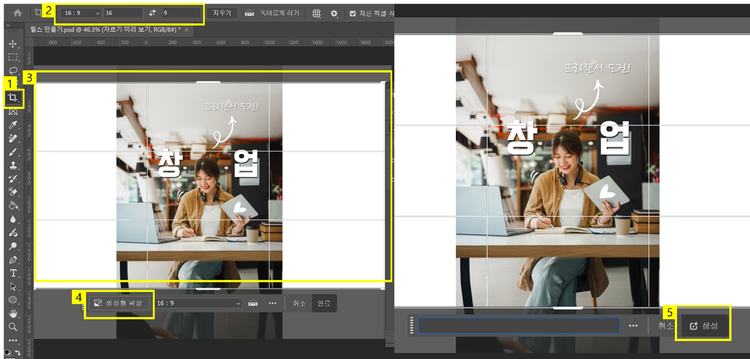
쇼츠 썸네일 늘리기
제작된 이미지가 마음에 들지 않을 경우 프롬프트 내용을 수정하고 생성 버튼을 재 클릭하여 새로 만들 수 있습니다.
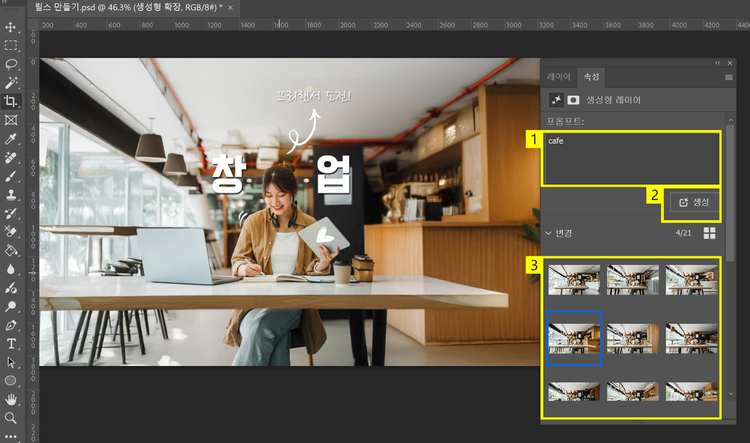
생성형 확장 수정하기
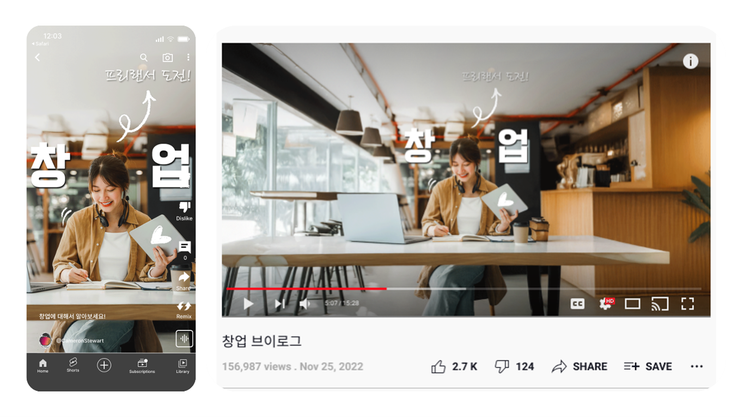
포토샵 AI 기능을 활용하면 두 가지 비율의 썸네일을 손쉽게 만들 수 있을 뿐만 아니라, 다양한 디자인 아이디어를 즉시 적용해볼 수 있습니다. 이처럼 포토샵을 활용하면 클릭률을 높여 조회수를 늘리는 매력적인 유튜브 쇼츠 썸네일을 효율적으로 제작할 수 있습니다. 지금 바로 포토샵을 활용하여 여러분의 채널을 성장시켜 보세요!