#1e1e1e

영상

인급동에 올라가는 유튜브 영상 만들기

유튜브 영상 제작은 브랜드와 개인의 영향력을 키우는 데 매우 효과적인 방법입니다. 인급동 영상들의 공통점과 영상 제작 팁을 확인하고, 프리미어 프로로 고품질 영상을 제작해보세요. 포토샵을 활용하면 시선을 끄는 감각적인 썸네일을 완성할 수 있습니다.

Premiere Pro 살펴보기

인급동에 올라가는 유튜브 영상 만들기
#F5F5F5

인기 동영상 만들기

유튜브에서 많은 시청자의 이목을 사로잡고 '인기 동영상'에 오르는 것은 모든 크리에이터의 목표일 것입니다. 이를 위해서는 좋은 콘텐츠 제작과 함께 유튜브 트렌드를 이해하고, 연출 방식을 효과적으로 활용하는 것이 중요합니다.

최근에는 짧고 임팩트 있는 메시지와 시청자의 몰입을 끌어내는 연출이 특히 주목받고 있습니다. 인급동에 오르는 영상은 배경 음악과 전환 효과, 감각적인 자막으로 분위기를 살리며, 눈길을 끄는 썸네일이 클릭을 이끌어내죠. 이런 요소를 균형 있게 활용하면 더 많은 사람에게 도달하고 인지도를 높이는 데 도움이 됩니다.

어도비 프리미어 프로를 활용하면 이러한 편집 요소를 손쉽게 구현할 수 있습니다. 영상을 편집할 때 고품질을 유지하면서도 세부 연출까지 정교하게 표현할 수 있으며, 유튜브 배경 음악도 간단히 추가할 수 있죠. 다양한 폰트와 스타일을 활용해 자막과 그래픽을 꾸밀 수 있어, 영상의 완성도를 한층 높일 수 있습니다.
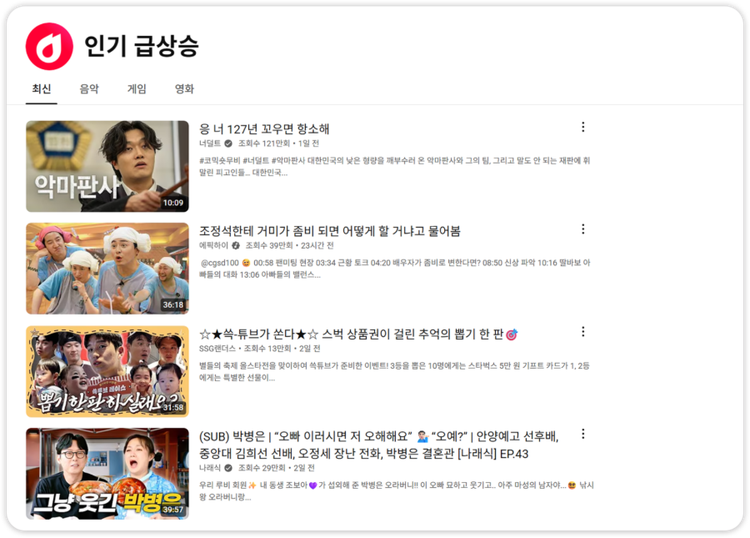
인기 동영상 만들기

프리미어 프로로 유튜브 영상 제작하는 방법

어도비 프리미어 프로는 컷 편집부터 배경 음악 추가, 자막 연출까지 한 번에 처리할 수 있어 유튜브 영상 만들기에 적합합니다. 아래 단계를 따라 프리미어 프로로 인급동에 올라가는 영상 제작해보세요.
편집할 영상 불러오기

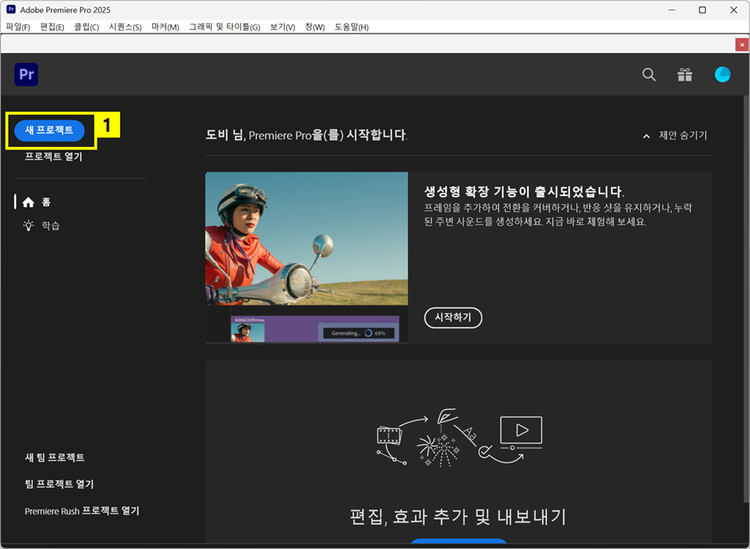
프리미어 프로에서 새 프로젝트 만들기

  1. 프리미어 프로 열기 > ‘새 프로젝트’ 버튼을 눌러 프로젝트 만들기

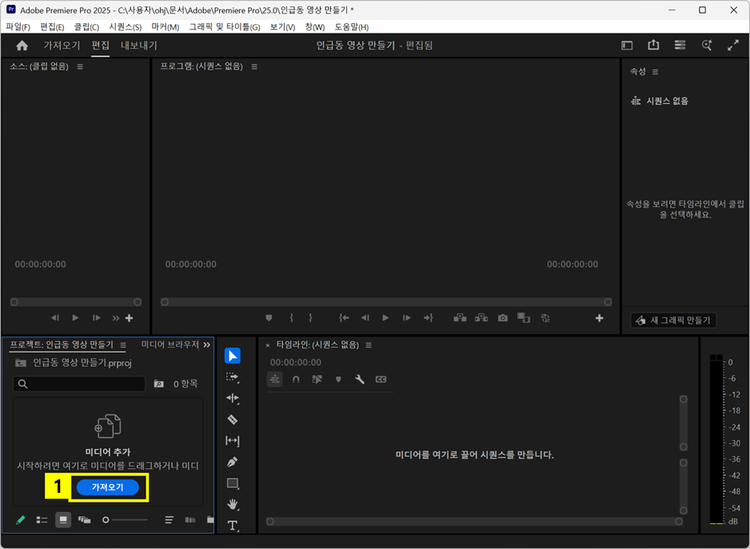
프리미어 프로 프로젝트에 동영상 가져오기

  1. ‘프로젝트’ 패널 > ‘가져오기’ 버튼을 눌러 편집할 영상 불러오기

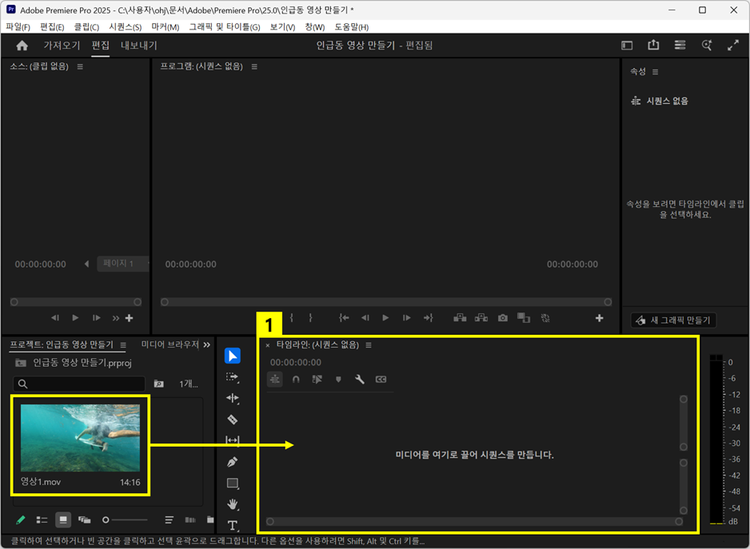
프리미어 프로 프로젝트에 동영상 가져오기

  1. [프로젝트] 패널 > 추가한 영상을 [타임라인] 패널로 드래그하여 시퀀스 만들기

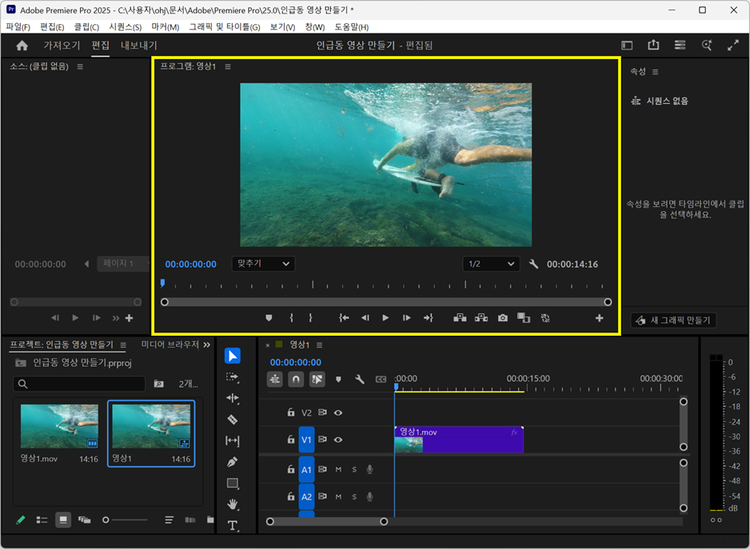
프리미어 프로에서 시퀀스 만든 결과

시퀀스에 추가된 비디오 클립은 프로그램 모니터에서 바로 재생하며 확인할 수 있습니다.
효과음 및 배경 음악 추가

프리미어 프로에서 배경음악 추가하기

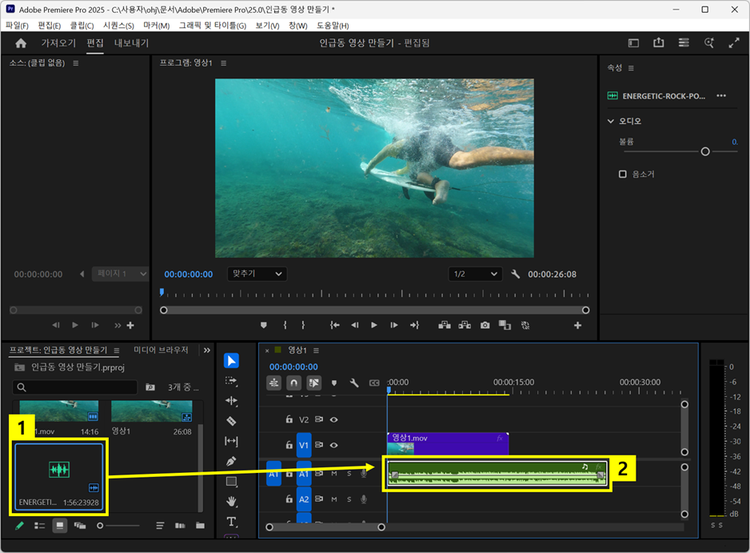
  1. 편집할 배경음악 파일을 [프로젝트] 패널에 드래그하여 추가
  2. [프로젝트] 패널의 배경음악 파일을 [타임라인] 패널로 드래그하여 배치

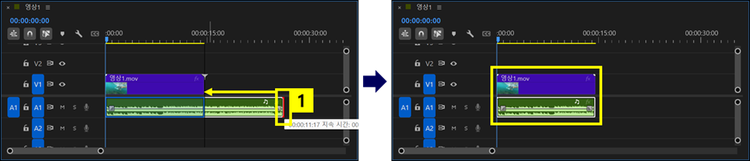
프리미어 프로에서 영상 길이에 맞게 배경음악 길이 조절하기

  1. [타임라인] 패널 > 오디오 클립 끝부분을 드래그해 영상 길이에 맞게 조절
  2. 조절이 완료되면 오디오 클립이 영상 클립과 동일한 길이로 맞춰집니다.

영상의 분위기를 살리기 위해서는 적절한 효과음이 중요합니다. 프리미어 프로에서는 어도비 스톡 무료 음원을 지원해 별도의 오디오 자료를 찾지 않아도 다양한 효과음을 바로 사용할 수 있습니다. 필요한 효과음을 선택해 삽입하고 영상 제작의 완성도를 쉽게 높여보세요.
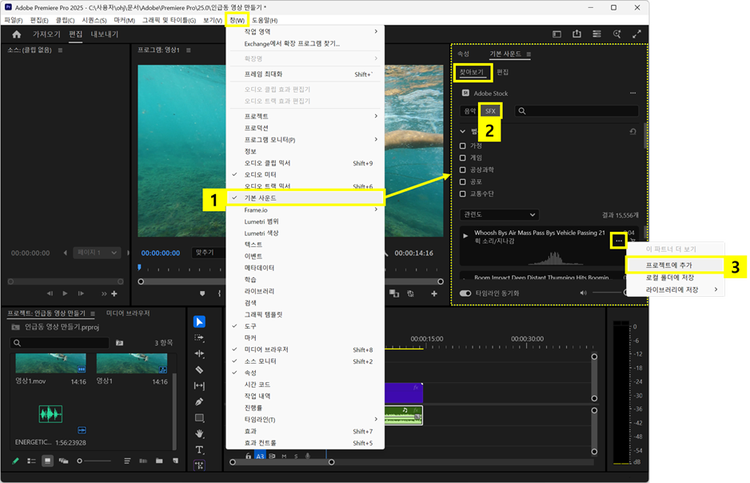
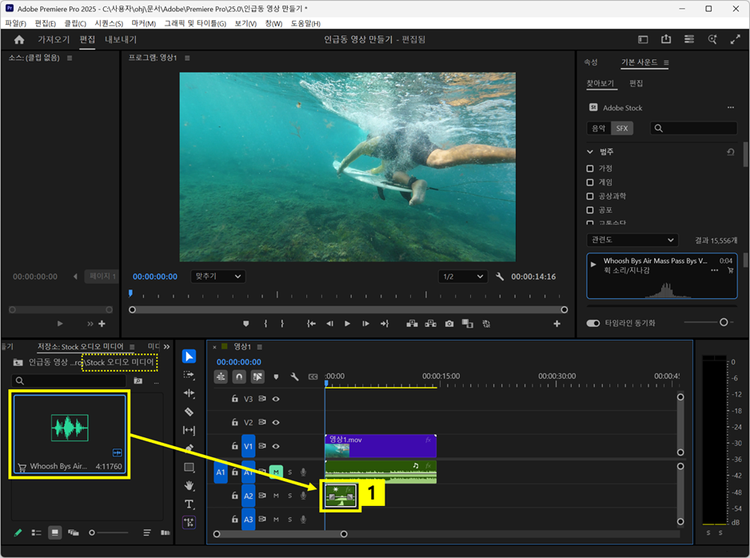
프리미어 프로에서 어도비 스톡 효과음 추가하기

  1. 상단 메뉴 바 > '창' > [기본 사운드] 클릭
  2. 우측의 [기본 사운드] 패널 > '찾아보기' > 'SFX' 클릭
  3. 효과음 우측 '더보기(…)' 아이콘 클릭 > '프로젝트에 추가' 클릭

프리미어 프로에서 시퀀스에 효과음 추가하기

  1. [프로젝트] 패널 > 'Stock 오디오 미디어' 폴더 선택 > 효과음을 [타임라인] 패널로 드래그해 추가

영상 자막 추가

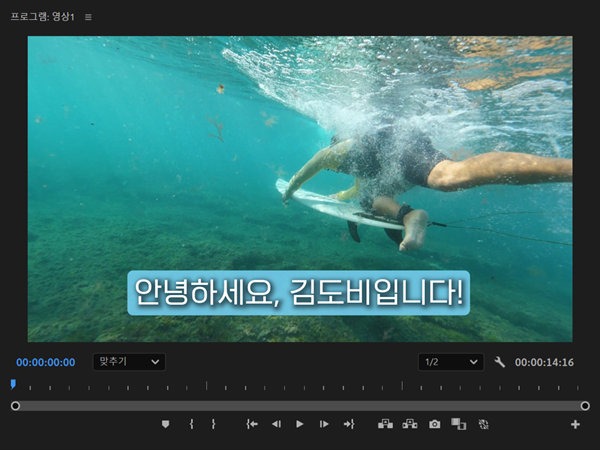
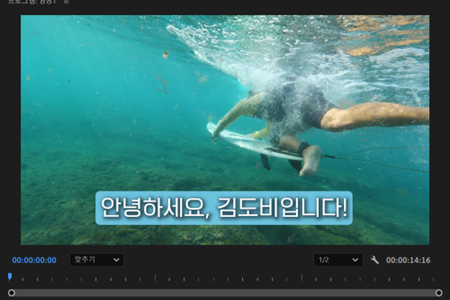
영상 자막은 정보 전달뿐 아니라 시청자의 몰입도를 높이는 중요한 요소입니다. 어도비 프리미어 프로에서는 자막 입력 후 글꼴, 크기, 위치뿐 아니라 자막 배경과 그림자까지 설정할 수 있어 다양한 스타일 연출이 가능합니다.
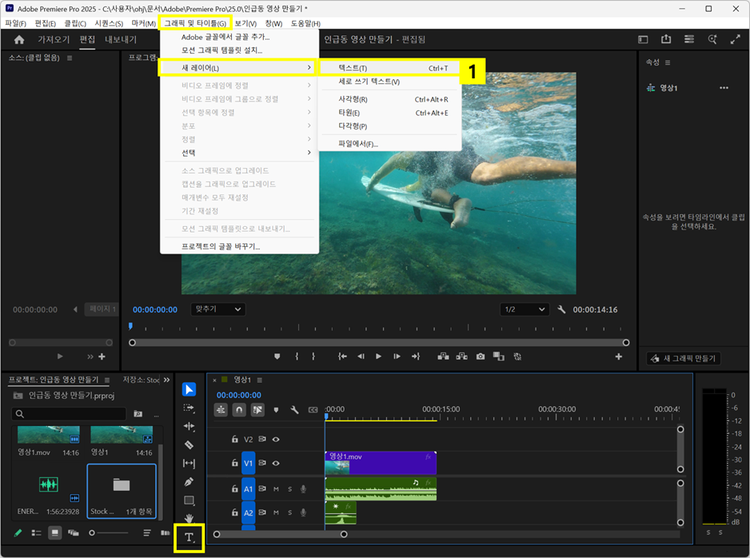
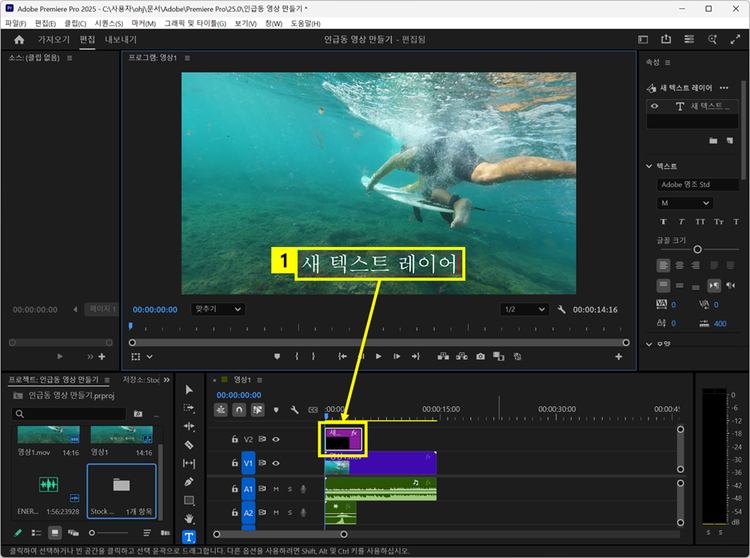
프리미어 프로에서 자막 텍스트 추가하기

  1. 상단 메뉴 바 > 그래픽 및 타이틀 > 새 레이어 > '텍스트' 선택
    (또는 [도구] 패널 > ‘문자 도구(T)’ 아이콘 클릭)

프리미어 프로에서 영상에 텍스트 추가하기

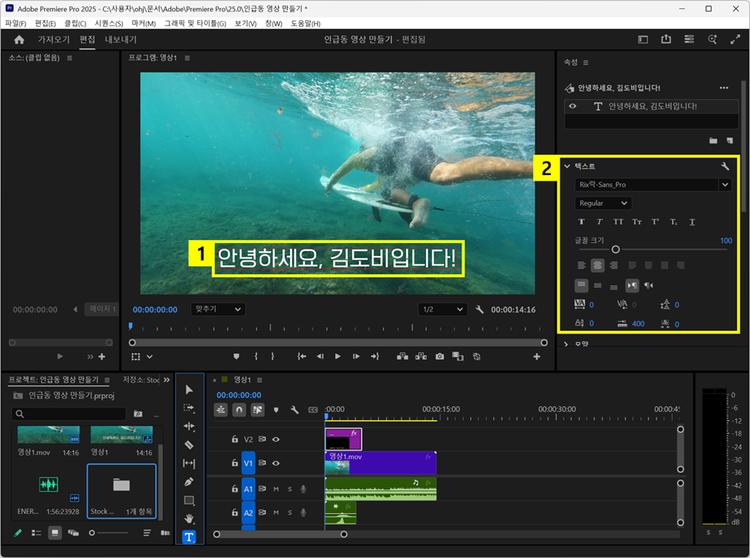
  1. [프로그램 모니터]의 화면 클릭하여 새 텍스트 레이어 추가

프리미어 프로에서 자막 텍스트 수정하기

  1. 자막 입력
  2. 우측 [속성] 패널 > '텍스트' 섹션에서 글꼴, 크기 등 텍스트 설정

프리미어 프로에서 자막 텍스트 위치 바꾸기

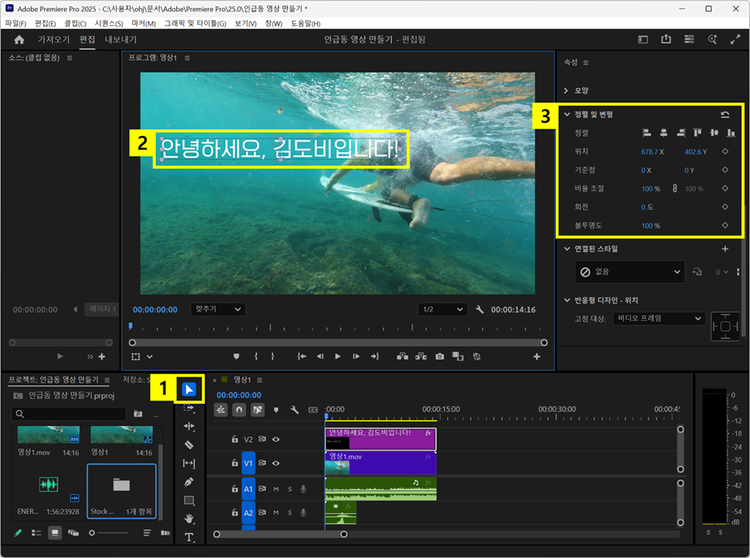
  1. [도구] 패널 > ‘선택 도구’ 아이콘 클릭
  2. [프로그램 모니터]에서 자막 클릭하여 선택 > 드래그하여 위치 변경
  3. 우측 [속성] 패널 > '정렬 및 변형’ 섹션에서 자막 위치, 정렬 설정 가능

프리미어 프로에서 자막 배경 추가하기

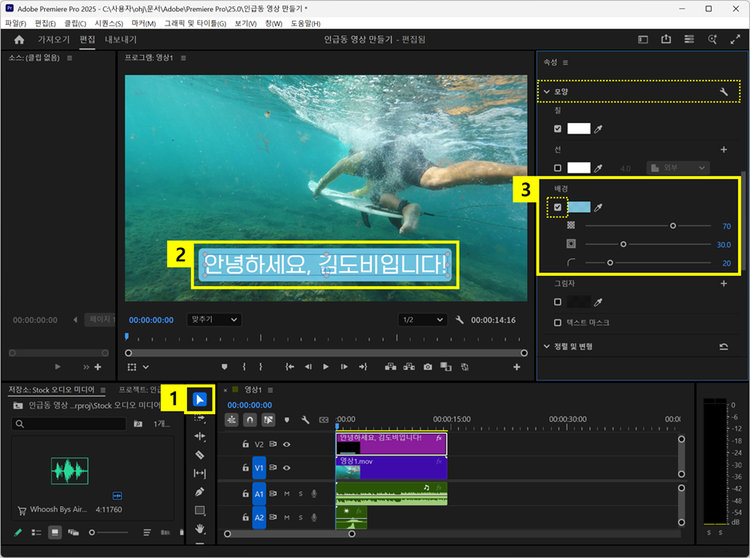
  1. [도구] 패널 > ‘선택 도구’ 아이콘 클릭
  2. [프로그램 모니터]에서 자막 클릭하여 선택
  3. 우측 [속성] 패널 > '모양’ 섹션 > ‘배경’ 확인란 선택 후 자막 배경 설정

프리미어 프로에서 자막 그림자 추가하기

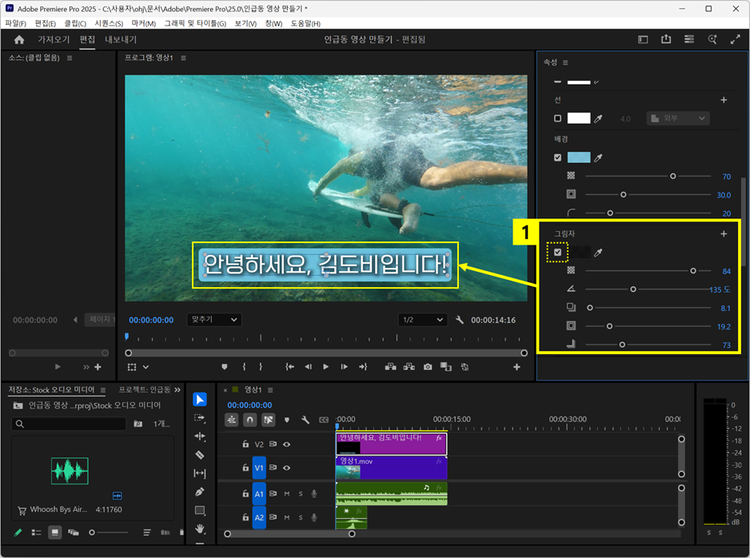
  1. 우측 [속성] 패널 > '모양’ 섹션 > ‘그림자’ 확인란 선택 후 자막 그림자 설정
#F5F5F5

포토샵으로 썸네일 제작하는 방법

썸네일은 영상의 첫인상을 좌우하는 중요한 요소로, 클릭률에도 큰 영향을 미칩니다. 어도비 포토샵의 ‘텍스트 도구’를 활용하면 손쉽게 썸네일 제작이 가능합니다. 특히 텍스트에 레이어 획 효과를 적용하면 글자가 배경에서 선명하게 돋보여 영상의 주제를 더욱 명확하게 전달할 수 있죠. 포토샵의 다양한 편집 기능과 텍스트 효과를 활용해 완성도 높은 썸네일을 만들어보세요.
#F5F5F5

유튜브 썸네일 이미지 제작 문서 만들기

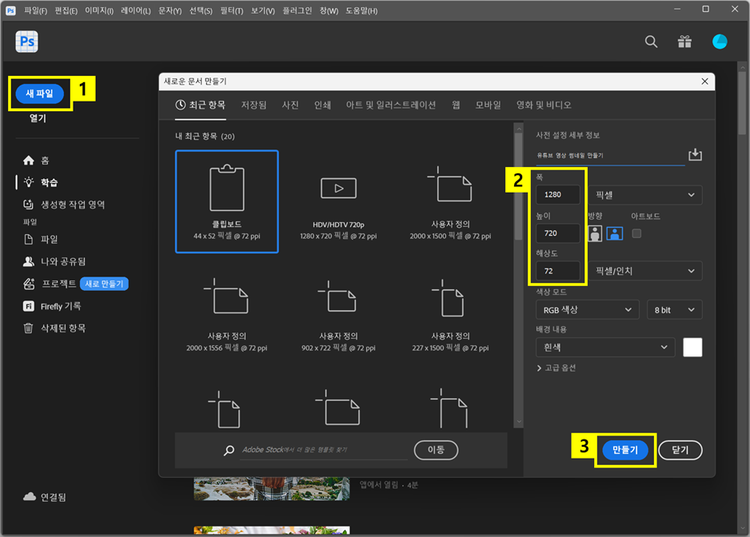
포토샵에서 유튜브 영상 썸네일 문서 만들기

  1. 포토샵 열기 > ‘새 파일’ 버튼 클릭
  2. 썸네일 이미지 크기에 맞게 폭 및 높이 설정 (폭: 1280 픽셀 / 높이: 720 픽셀 / 해상도: 72)
  3. ‘만들기’ 버튼 클릭

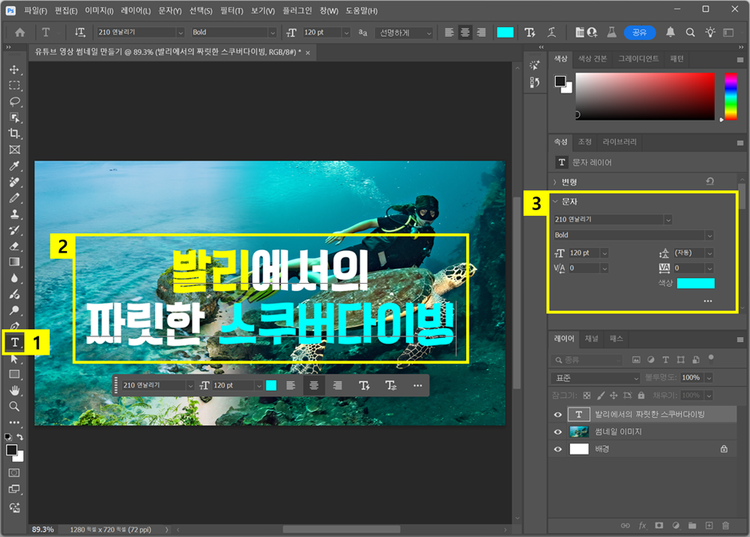
텍스트 도구로 문구 추가

포토샵 텍스트 도구로 썸네일 문구 추가하기

  1. 좌측 [도구] 패널 > ‘텍스트 도구’ 클릭
  2. 캔버스 클릭하고 문구 입력
  3. 우측 [속성] 패널 > ‘문자’ 옵션에서 문구 글꼴, 크기, 색상 설정

썸네일 문구 효과 추가

포토샵에서 텍스트 레이어 효과 추가하기

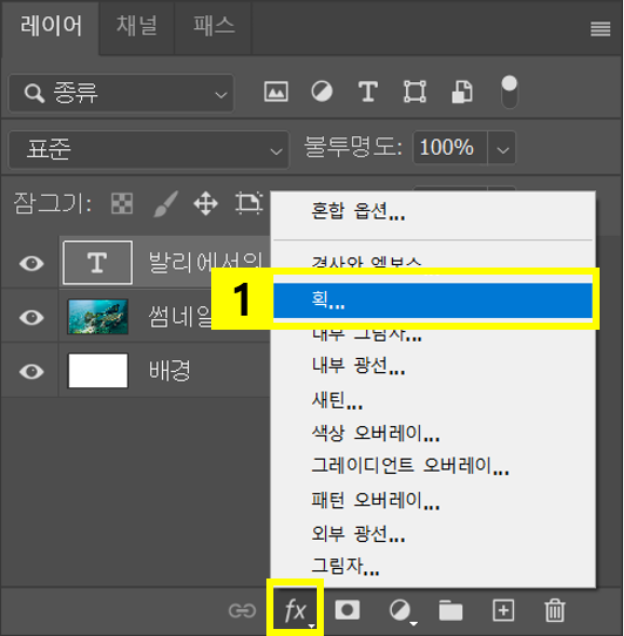
  1. 우측 [레이어] 패널 > ‘레이어 스타일 추가’ 아이콘 클릭 > ‘획’ 클릭

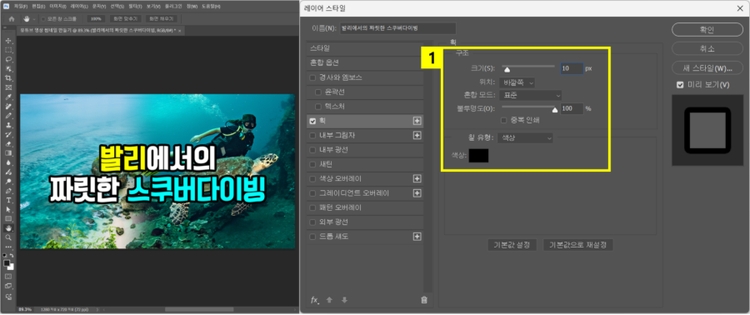
포토샵에서 텍스트 레이어 획 효과 적용하기

  1. ‘레이어 스타일’ 창 > 획 옵션 설정

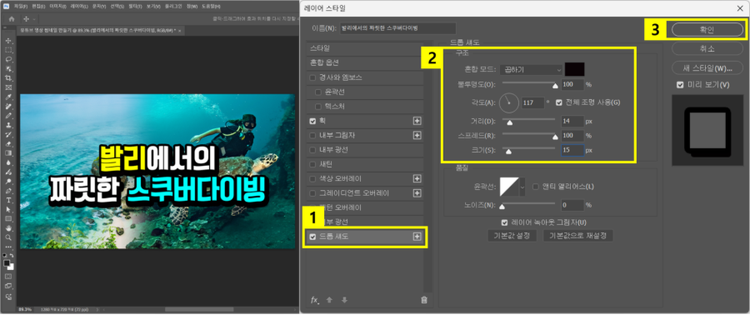
포토샵에서 텍스트 레이어 그림자 효과 적용하기

  1. ‘레이어 스타일’ 창 > ‘드롭 섀도’ 클릭
  2. 그림자 옵션 설정
  3. ‘확인’ 버튼 클릭하여 적용

프리미어 프로와 포토샵 활용 예시

프리미어 프로는 원하는 영상 품질을 유지하면서 파일 압축까지 가능한 강력한 편집 프로그램입니다. 초보자도 쉽게 따라 할 수 있는 컷 편집부터, 전문가 수준의 고급 기능까지 폭넓게 활용할 수 있어 다양한 스타일의 편집이 가능하죠. 특히 품질 손상 없이 영상 용량을 줄일 수 있어, 효율적인 영상 제작에 큰 도움이 됩니다.

지금 바로 어도비 프리미어 프로 구독하고 인급동에 올라가는 유튜브 영상을 만들어보세요.

https://main--cc--adobecom.aem.page/kr/cc-shared/fragments/seo-articles/do-more-premiere-pro-color-blade

더 많은 리소스

Content as a Service v3 - file-type photo collection - Tuesday, October 7, 2025 at 21:53