또는 여기를 탭하세요
파일은 JPEG(JPG), PNG 또는 WEBP 형식이어야 하며 최대 40MB까지 가능합니다.
By uploading your image or video, you agree to the Adobe Terms of Use and Privacy Policy and confirm you are 18 years of age or older.
또는 여기를 탭하세요
파일은 JPEG(JPG), PNG 또는 WEBP 형식이어야 하며 최대 40MB까지 가능합니다.
By uploading your image or video, you agree to the Adobe Terms of Use and Privacy Policy and confirm you are 18 years of age or older.
또는 여기에 끌어다 놓으세요
파일은 JPEG(JPG), PNG 또는 WEBP 형식이어야 하며 최대 40MB까지 가능합니다.
이미지나 비디오를 업로드하면 Adobe의사용 약관 및 개인정보 처리방침에 동의하고 만 18세 이상임을 확인하는 것으로 간주됩니다.
- 미디어 파일은 40MB보다 작아야 합니다. 새 파일을 업로드하세요.
- 요청을 처리할 수 없습니다.
- 미디어 파일은 JPEG, JPG, PNG 또는 WEBP 형식이어야 합니다. 새 파일을 업로드하세요.
- 한 번에 하나의 파일만 업로드할 수 있습니다.
- https://main--da-cc--adobecom.aem.page/cc-shared/assets/firefly/download.svg다운로드
- https://main--da-cc--adobecom.aem.page/cc-shared/assets/firefly/edit-in-firefly.svgFirefly에서 편집
- 이미지로 더 많은 작업을 해보세요
- 이미지 업로드하는 중, 배경 제거 로드 중
-

-

-
-
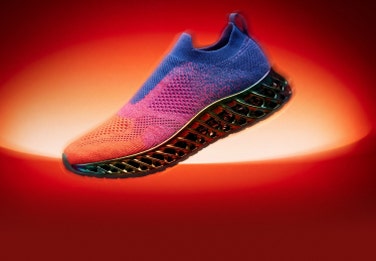
{{nbsp}}
JPG 이미지에서 배경을 빠르게 제거하세요
지저분하거나 복잡한 배경 때문에 멋진 JPG를 망치지 마세요. Adobe Firefly의 배경 제거 기능이 무료로 배경을 깔끔하게 지워, 새로운 디자인, 목록, 또는 장면에 바로 활용할 수 있는 오려내기 이미지를 만들어 줍니다.
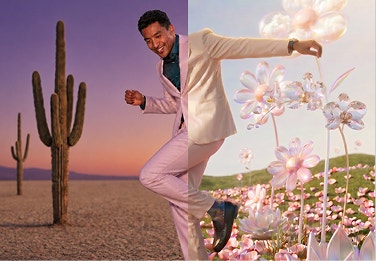
어떤 JPG에서든 투명한 오려내기 이미지를 만드세요
Adobe Firefly의 배경 제거 기능이 피사체를 선명하게 살리고 배경을 깔끔하게 지워 투명한 오려내기 이미지를 만들어 줍니다. 컬러 배경 위에 올려놓거나 새로운 배경을 생성해 피사체를 다양한 환경에 배치해 보세요.


JPG를 빠르게 다운로드하세요
JPG 배경을 빠르게 지워보세요. Adobe Firefly의 배경 제거 기능에 이미지를 업로드하면 오려내기 이미지를 바로 다운로드하고 공유할 수 있습니다. SNS 채널에 게시하거나 Adobe Firefly에서 계속 편집해 보세요.
JPG 활용의 폭을 넓히세요
배경 제거는 첫 번째 단계에 불과합니다. Firefly에서 새로운 배경을 추가하거나 자르기 및 확장 기능으로 이미지를 새로운 화면 비율에 맞게 조정하면서 편집을 계속할 수 있습니다. 참조 이미지를 활용하거나 스타일 및 효과 옵션을 추가해 원하는 모습을 완성하세요.

Adobe Firefly로 JPG에서 배경을 제거하는 방법
Step 1
Adobe Firefly 열기
1단계
[이미지 편집] 클릭
3단계
JPG 업로드
Step 4
배경 제거 선택
Step 5
이미지 다운로드
- Adobe Firefly로 JPG 배경 제거하는 방법
- Adobe Firefly로 JPG 배경 제거 단계별 안내
- PT5M
- firefly


정밀한 크리에이티브 제어
Adobe Firefly의 정밀 도구로 오려내기를 세밀하게 다듬어 보세요. 가장자리를 조정하고, 새로운 배경으로 교체하거나, 피사체를 다른 장면에 배치하는 것 모두 처음부터 다시 시작하지 않아도 됩니다.

최고의 AI 모델
Adobe Firefly는 자체 모델과 OpenAI, Google, FLUX 등 파트너 모델을 한 공간에 통합합니다. [모델] 드롭다운에서 모델을 전환하고 결과를 나란히 비교한 후, 마음에 드는 결과물을 정밀 도구로 마무리하세요.


완벽한 크리에이티브 작업 영역
Adobe Firefly는 단순한 이미지 생성 도구 그 이상입니다. JPG에서 시작해 정밀 편집 도구로 오려내기를 다듬고, 창작의 흐름을 끊지 않고 평범한 배경을 완성된 이미지로 바꾸세요.


크리에이터를 위한 최적의 환경
쉽게 만들고, 필요한 순간엔 빠르게 결과를 얻고, 정밀함이 중요할 때는 세부까지 다듬어 보세요. Firefly는 복잡한 과정 없이 창작 방식에 맞는 품질, 속도, 유연성을 제공합니다.
Firefly에 대한 크리에이터 후기