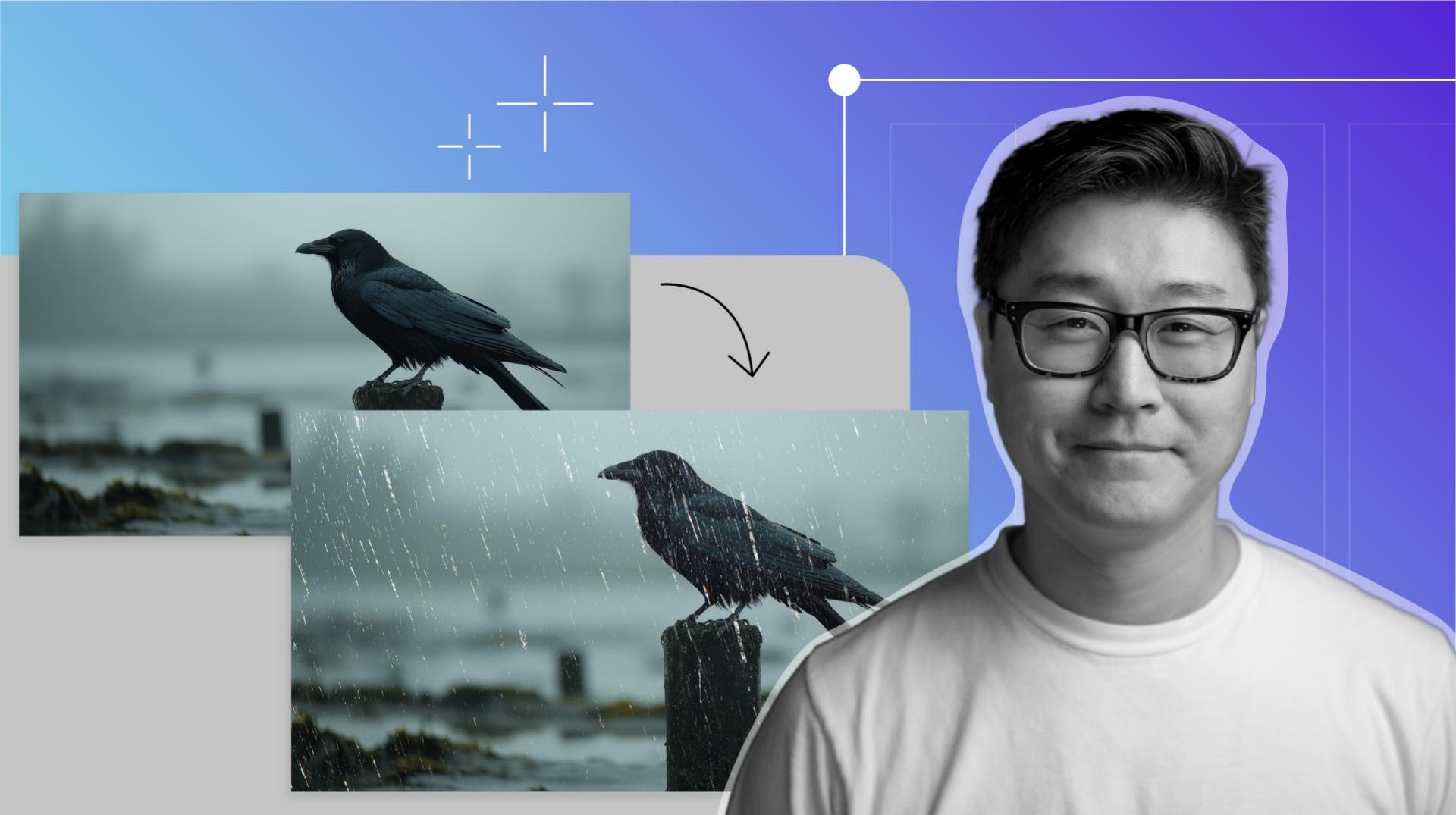
[Dave Ko]: 장면을 더욱 극적으로 표현하고 싶었던 적이 있으신가요?
그럴 때 비오는 장면을 넣으면 어떤 장면에도 극적인 느낌을 더할 수 있죠.
이번 시간에는 After Effects로 장면에 비를 추가하는 방법을 살펴보겠습니다.
안녕하세요.
저는 Dave Ko입니다.
After Effects를 25년 넘게 사용하고 있는 모션 디자이너입니다.
어렸을 때부터 공상 과학을 많이 봤는데 그게 제 인생을 바꿔놓았죠.
시각 효과 제작에 관심이 생긴 계기였으니까요.
지금부터 Adding_Rain_To_Video.aep 파일로 작업해 볼 텐데요.
필요한 것이 준비되어 있으니 직접 따라 해보시기 바랍니다.
이제 작업 파일을 열고 비를 내려보죠.
사전에 제가 타임라인에 Crow.mov 영상을 추가해 두었는데요.
화면 크기 옵션을 '맞추기'로 설정하면 영상이 최대한 크게 표시되고 타임라인 패널에 공간이 더 필요한 경우 자동으로 조정됩니다.
이제 조정 레이어를 추가하기 위해 레이어 메뉴에서 새로 만들기, 조정 레이어를 선택합니다.
Enter를 누르고 이름을 Rainfall로 변경합니다.
이 레이어에 CC Rainfall 효과를 넣을 건데요.
이 레이어를 선택한 상태에서 효과 메뉴로 이동해 시뮬레이션, CC Rainfall을 선택합니다.
영상을 재생하면 장면에 비가 내립니다.
지금도 나쁘지 않지만 여기서 몇 가지를 조정해 더욱 사실적으로 만들어 보겠습니다.
[무음] CC Rainfall 효과는 왼쪽 상단의 효과 컨트롤 패널에 있는데요.
보이지 않는다면 창 메뉴에서 효과 컨트롤: Rainfall을 선택합니다.
효과 컨트롤 패널을 보면 작업자가 조정할 수 있는 많은 속성이 있는데요.
Drops를 1000으로 변경해 보겠습니다.
5000은 아무래도 너무 많은 느낌이 들어서요.
빗방울 크기도 조금 크기 때문에 Size를 2로 바꾸겠습니다.
까마귀 뒤쪽에 두 번째 Rainfall 레이어를 만들 것이므로 Scene Depth를 2000으로 설정해보죠.
Speed는 4000 그대로 둡니다.
비가 자연스럽게 내리는 속도죠.
Wind는 100으로 변경하여 비가 일직선으로 내리지 않도록 합니다.
Variation % (Wind)는 2로 설정하여 바람의 방향에 미묘한 변화를 줍니다.
Spread는 10으로 바꿔 내리는 비에 약간의 공간과 자연스러움을 더합니다.
Opacity는 35%가 좋겠네요.
너무 낮으면 비가 잘 보이지 않고 너무 높으면 비가 굵고 부자연스러워 보입니다.
속성들이 어떤 것인지 이해했으므로 다양하게 시도하면서 어울리는 설정을 찾으시기 바랍니다.
이제 Rainfall 효과 레이어를 복제하여 까마귀 뒤쪽에 내리는 비에 깊이감을 더해 보겠습니다.
Drops를 4000으로 변경하고 Size를 1.5로 변경하여 비는 더 많이 내리고, 빗방울은 작고 빗줄기는 가늘게 합니다.
Scene Depth를 5000으로 높여 비가 전경에만 집중적으로 내리지 않고 배경에도 내리도록 합니다.
Speed를 3500으로 낮추는데요.
멀리 있을수록 더 느리게 움직이는 것처럼 보이기 때문이죠.
나머지는 그대로 유지합니다.
비가 나타나는 위치를 제어하기 위해 마스크를 추가하겠습니다.
마스크는 비 레이어의 어느 부분이 보이게 할지 결정하는 모양으로 생각하면 됩니다.
여기서는 까마귀의 앞쪽과 뒤쪽에 내리는 비를 분리해 비에 깊이감을 더해 보겠습니다.
Rainfall 2 레이어가 선택된 상태에서 상단의 펜 툴을 선택하고 까마귀 주위로 마스크를 그립니다.
빠르게 진행해 보죠.
마스크 작업은 시간이 좀 걸립니다.
마스크를 다 그렸다면 첫 번째 마스크 패스 키프레임을 설정합니다.
마스크 모드를 '빼기'로 설정할 텐데요.
까마귀 영역과 겹치는 비를 제거하기 위해서입니다.
움직이는 까마귀의 마스크에 애니메이션을 적용하려면 마스크 패스 키프레임을 한 위치에서 다른 위치로 움직이는 까마귀 부분에만 설정합니다.
인내심이 필요한데요.
시간이 꽤 걸립니다.
마스크는 완벽하지 않아도 됩니다.
페더를 50픽셀로 설정해 불완전한 부분을 처리하면 더욱 자연스럽게 보이니까요.
선택 툴로 전환해 보죠.
저는 마스크 작업 시 최소한의 키프레임을 사용하는 편인데요.
그러면 작업 시간이 줄고 움직임도 더 매끄러워집니다.
마스크 작업을 완료했다면 타임라인을 스크러빙하여 마스크 패스가 까마귀를 잘 추적하고 있는지 확인합니다.
[무음] 좋습니다.
이제 스페이스바를 눌러 비 내리는 장면을 재생해 보죠.
보기 크기를 맞추기로 변경합니다.
완성되었네요.
아무 것도 없는 곳에서 마법처럼 비를 만들었습니다.
이번 튜토리얼을 통해 영감을 얻고 After Effects의 다른 시뮬레이션 효과도 사용해 보시기 바랍니다.
[무음]





