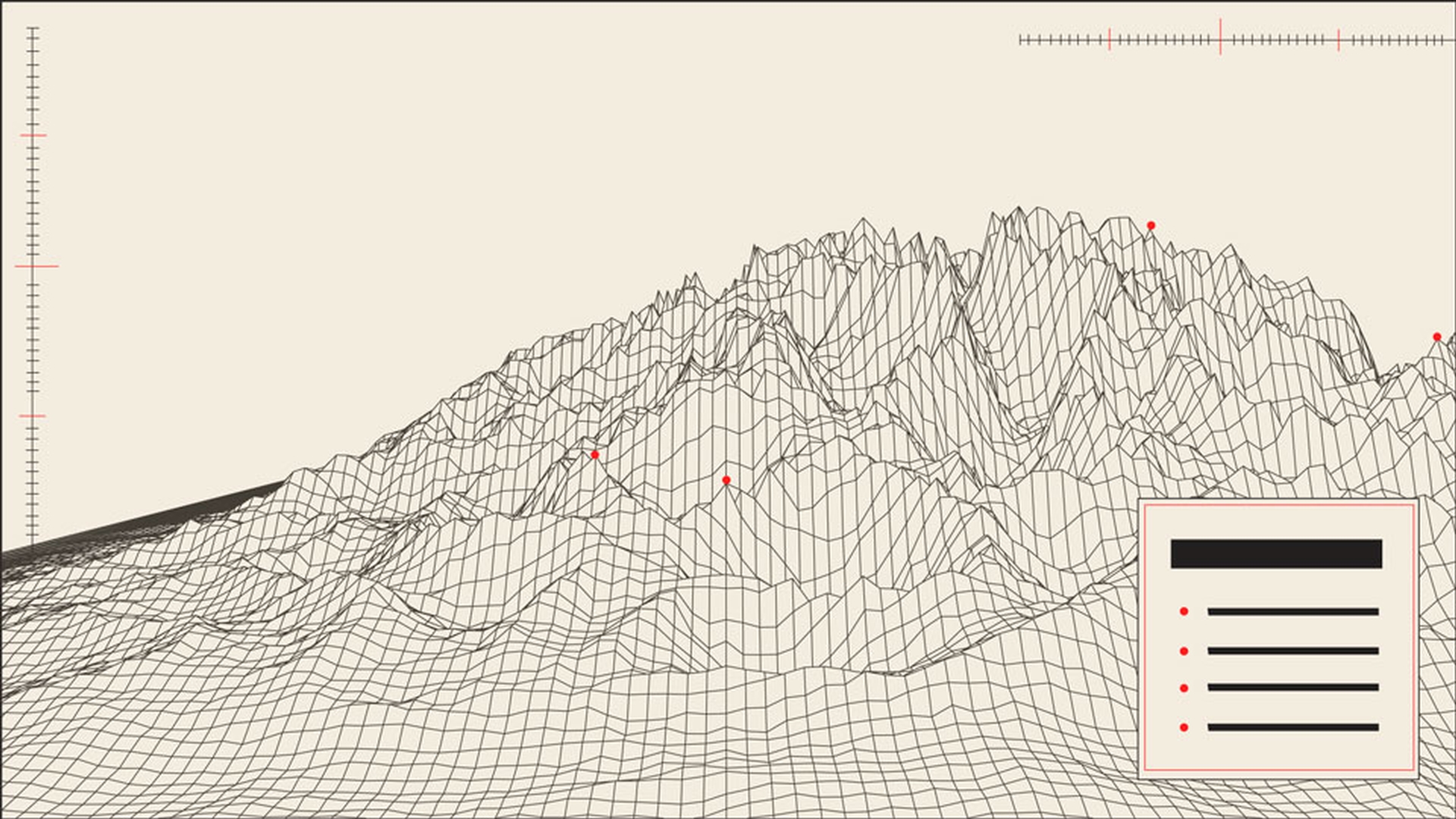
시각 효과 아티스트는 여러 어려운 작업을 수행하는데 그중 하나가 데이터를 사용하여 그래픽에 애니메이션을 적용하는 것입니다.
데이터 파일을 Adobe After Effects CC로 바로 가져온 다음 데이터 세트를 사용하여 애니메이션을 제어하는 방법을 살펴보겠습니다.
After Effects CC에서 가져오는 데이터 파일은 JSON 데이터 교환 포맷입니다.
JSON을 통해 복잡한 데이터 세트를 After Effects CC로 손쉽게 가져올 수 있고 이렇게 프로젝트로 연결할 수 있습니다.
이 Median Home Prices 예제처럼 말이죠.
이 튜토리얼을 따라 하려면 이 튜토리얼에서 제공되는 에셋을 다운로드하시기 바랍니다.
이제 이 첫 애니메이션의 일부분을 사용하여 JSON이 프로젝트에 연결되는 방법을 설명하겠습니다.
이 방법으로 애니메이션을 완성해 보죠.
먼저 JSON 파일을 가져와야 하는데 푸티지를 가져오는 방법과 똑같습니다.
JSON 파일이 없는 경우 온라인 변환 툴을 사용하여 SVG와 같은 다양한 데이터 파일을 JSON으로 변환할 수 있습니다.
시작하기에 앞서 이 파일을 간략하게 소개하겠습니다.
JSON 파일의 장점은 이해하기 쉽다는 것입니다.
확인하는 것도 수월하죠.
JSON 파일에는 두 가지의 주요 요소가 있는데 바로 키와 값입니다.
이 "Name"이 키이고 이 값이 "California"입니다.
여기서도 마찬가지로 "Yr_1996"가 키이고 이 값이 주택 가격입니다.
이 기간 동안 많은 변동이 있었던 "California"를 사용해 설명하겠습니다.
이제 California 레이어를 보면 3D 레이어로 되어 있고 "California"를 이 Z 위치를 사용하여 위아래로 이동할 수 있는데 약 -50으로 설정해 보죠.
그러면 최대 돌출 깊이를 얻게 됩니다.
이제 Cinema 4D 렌더러를 사용하여 이 주에 3D 면을 추가해 보겠습니다.
다시 0.0으로 변경하죠.
이제 표현식을 시작해볼 텐데, Mac의 경우 Option을 누른 상태에서 스톱워치를 클릭하거나 PC의 경우 Alt를 누른 상태에서 클릭합니다.
이렇게 드래그하여 보기 쉽게 만듭니다.
지금부터 X, Y, Z의 값을 설정하겠습니다.
먼저 첫 번째 X 값을 0으로 두고 두 번째 Y 값도 기본 값인 1로 둔 다음 마지막 값으로 변수 Z로 교체합니다.
이것만 변경할 것입니다.
X와 Y는 변경되지 않고 Z만 JSON 파일을 사용하여 계산할 것입니다.
먼저 JSON 파일을 가져올 위치로 이동합니다.
이 상단에서 Return을 몇 번 누른 다음 가져오기 위해 픽휩을 사용하여 이것을 sourceData;으로 설정합니다.
또한 모든 데이터를 변수 prices로 불러오겠습니다.
이제 JSON 파일에 연결되었습니다.
이 간단한 예에서는 애니메이션이 1996년부터 2016년 가격으로 움직이도록 해보겠습니다. prices 변수에 "California"인 다섯 번째 값을 추가하고 이 1996년 가격을 입력한 다음 모든 값을 변수 p1으로 불러옵니다.
2016년의 경우도 동일하게 합니다.
이제 1996년과 2016년의 가격을 가져오게 되는데 둘 사이에 애니메이션을 적용하겠습니다.
그리고 돌출 깊이는 최대 -50으로 설정합니다.
이 전체 파일에서 최저 주택 가격과 최고 주택 가격을 알아야 하는데 다른 주로 이동하고 비교해 보면 일정한 값을 알 수 있습니다.
가장 낮은 값은 42683이고 가장 높은 값은 522180입니다.
이제 California의 시작 높이를 설정해 보겠습니다.
시작 값은 p1에서 최솟값을 뺀 다음 최댓값으로 나누는 것으로 백분율로 표시됩니다.
그리고 이 값을 돌출 깊이로 곱하면 Z 높이의 시작 값이 만들어집니다.
이제 종료 값을 설정하겠습니다.
종료 값은 p2를 최댓값으로 나눈 다음 돌출 깊이를 곱합니다.
이제 시작 높이와 종료 높이를 설정했으므로 "ease"를 사용하여 사이에 애니메이션을 만들겠습니다.
표현식 드롭다운 메뉴를 사용해 보죠.
Interpolation에서 ease(t, tMin, tMax, value1, value2)를 사용하겠습니다.
이때 t는 time을 의미합니다.
1초에서 시작하여 4초에 끝나도록 하고 시작 값과 종료 값 사이 애니메이션을 만들 것입니다.
이 "ease"를 변수 Z에 놓습니다.
이제 Z에 애니메이션이 적용되어 미리 볼 수 있습니다.
California는 1996년부터 2016년까지 위로 솟습니다.
외부 JSON 파일을 기반으로 생성된 것이죠.
California의 두 날짜만으로 작업해봤는데 다양하게 활용 가능한 JSON 파일을 After Effects CC에 연결하는 방법을 이해하셨기를 바랍니다.
더욱 복잡한 예제를 보여드리겠습니다.
보시다시피 모든 주에서 모든 연도를 사용한 것이며 JSON 파일의 데이터를 바탕으로 색상도 업데이트되어 있습니다.
이 유용한 제어 패널도 만들어서 광범위한 변화를 손쉽게 만들 수 있습니다.
따뜻하고 차가운 색상, 돌출 깊이와 애니메이션 시간을 설정할 수 있죠.
날씨와 관련된 다른 예제를 살펴보겠습니다.
이 애니메이션도 JSON 파일 기반입니다.
다른 도시로 손쉽게 업데이트하려면 JSON 파일을 교체하면 됩니다.
"Shanghai"를 선택하면 시각 스타일은 동일한데 도시별로 온도는 다릅니다.
정말 빠르죠.
또한 데이터 파일을 변경하면 After Effects CC에서 프로젝트를 저장할 때마다 자동으로 업데이트됩니다.
지금까지 JSON 파일을 가져와 모션 그래픽을 만드는 강력한 기능을 소개했습니다.
두 예제만 보여드렸는데 이제 직접 여러분의 상상력을 발휘하여 표, 그래픽, 인포그래픽을 자동화하거나 쇼 프로모션을 만들거나 일정 변경을 전달하거나 모션 캡처 데이터를 선보이거나 동일한 그래픽을 만들어 여러 언어로 전달해 보시기 바랍니다.
모두 Adobe After Effects CC의 데이터 기반 애니메이션을 사용하여 가능합니다.