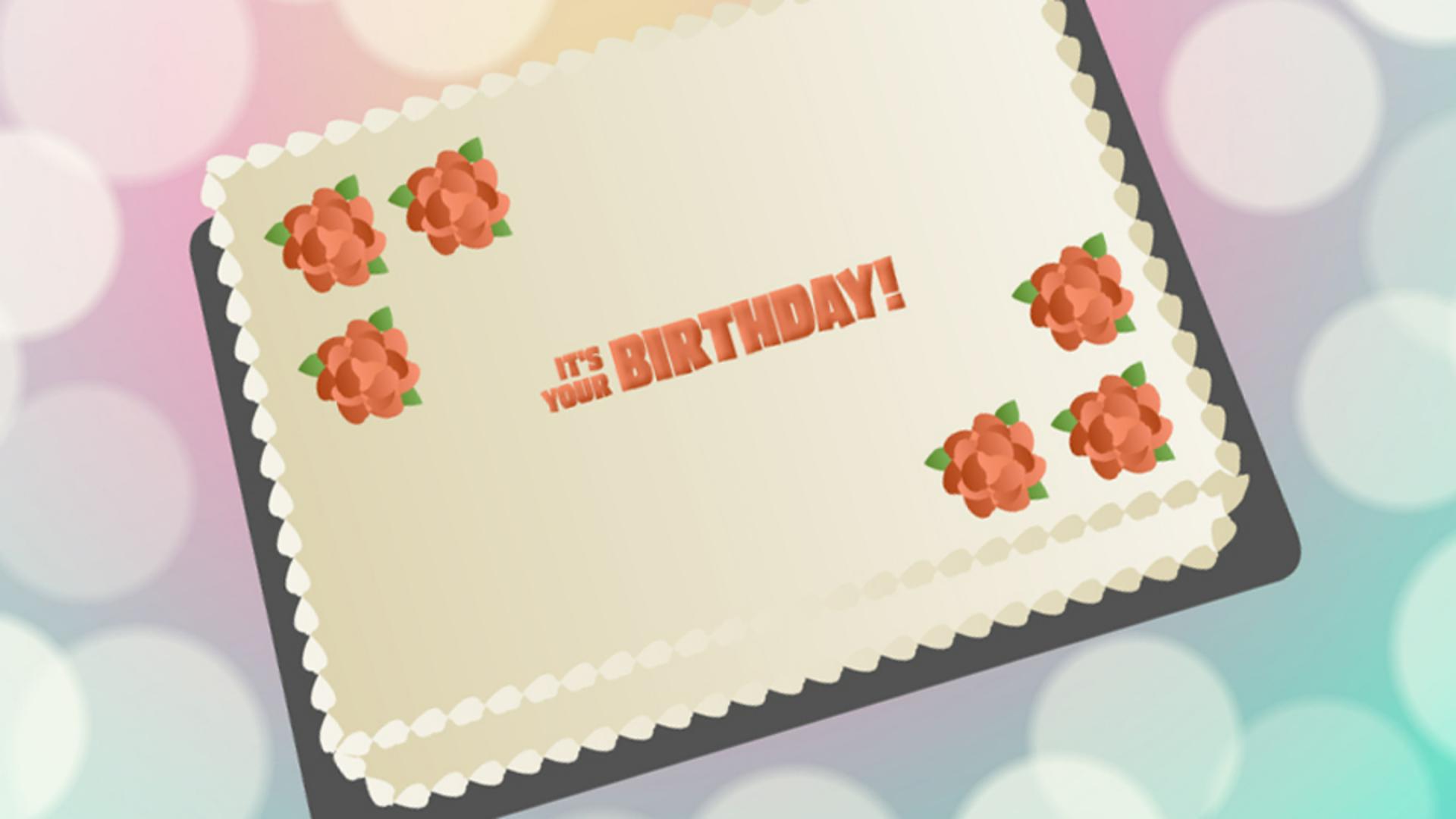
지난 시간엔 화려한 배경의 생일 케이크 장면과 모션 프리셋을 사용한 텍스트 애니메이션을 만들었죠.
이번에는 음악을 넣어 동기화시켜 보겠습니다.
제가 노래 한 소절을 가져왔는데요.
애니메이션 텍스트와 동일한 가사가 포함되어 있어요.
곡을 타임라인에 추가해 음악과 애니메이션을 동기화해보죠.
새 레이어를 만들고 곡을 페이스트보드로 드래그합니다.
어디에 배치하든 상관없습니다.
라이브러리에서 타임라인으로 드래그하면 이처럼 레이어에 파형이 표시됩니다.
파형을 잘 볼 수 있도록 레이어를 마우스 오른쪽 버튼으로 클릭하고 속성을 열고 레이어 높이를 변경합니다.
프레임 폭도 넓힙니다.
속성 패널의 사운드 섹션에서 동기화를 스트림으로 설정합니다.
오디오가 스트림으로 설정되면 타임라인과 자동 동기화됩니다.
스트림으로 설정하면 타임라인을 스크러빙하면서 곡을 들을 수도 있죠.
Enter를 눌러 타임라인을 재생해 결과를 확인합니다.
모든 텍스트 애니메이션이 동시에 나타나는데요.
각 애니메이션 단어를 음악과 동기화시켜야 합니다.
애니메이션이 적용된 세그먼트는 애니메이션 속도를 높이면 동기화가 더욱 좋아집니다.
Shift+선택하여 세 개 레이어를 동시에 선택하고 커서를 이 구간 끝에 놓고 드래그하여 길이를 줄입니다.
12개 프레임 정도로 만들면 단어 IT'S 는 노래에서 이 단어가 나올 때 등장하죠.
YOUR도 마찬가지로 드래그합니다.
파형에서 이 단어가 어디에 있는지 확인할 수 있습니다.
BIRTHDAY도 노래에서 이 단어가 등장하기 바로 전으로 드래그합니다.
결과를 확인해보죠.
모든 단어가 모여 한 문장이 되어야 하므로 세 레이어의 마지막 키프레임을 모두 선택하고 마우스 오른쪽 버튼으로 클릭하여 키프레임 삽입을 선택하거나 F6을 누릅니다.
잘 된 것 같습니다.
동기화된 텍스트 애니메이션은 카메라 움직임과 결합해 동적인 애니메이션을 만들 수 있어요.
다음 시간에 살펴보겠습니다.



