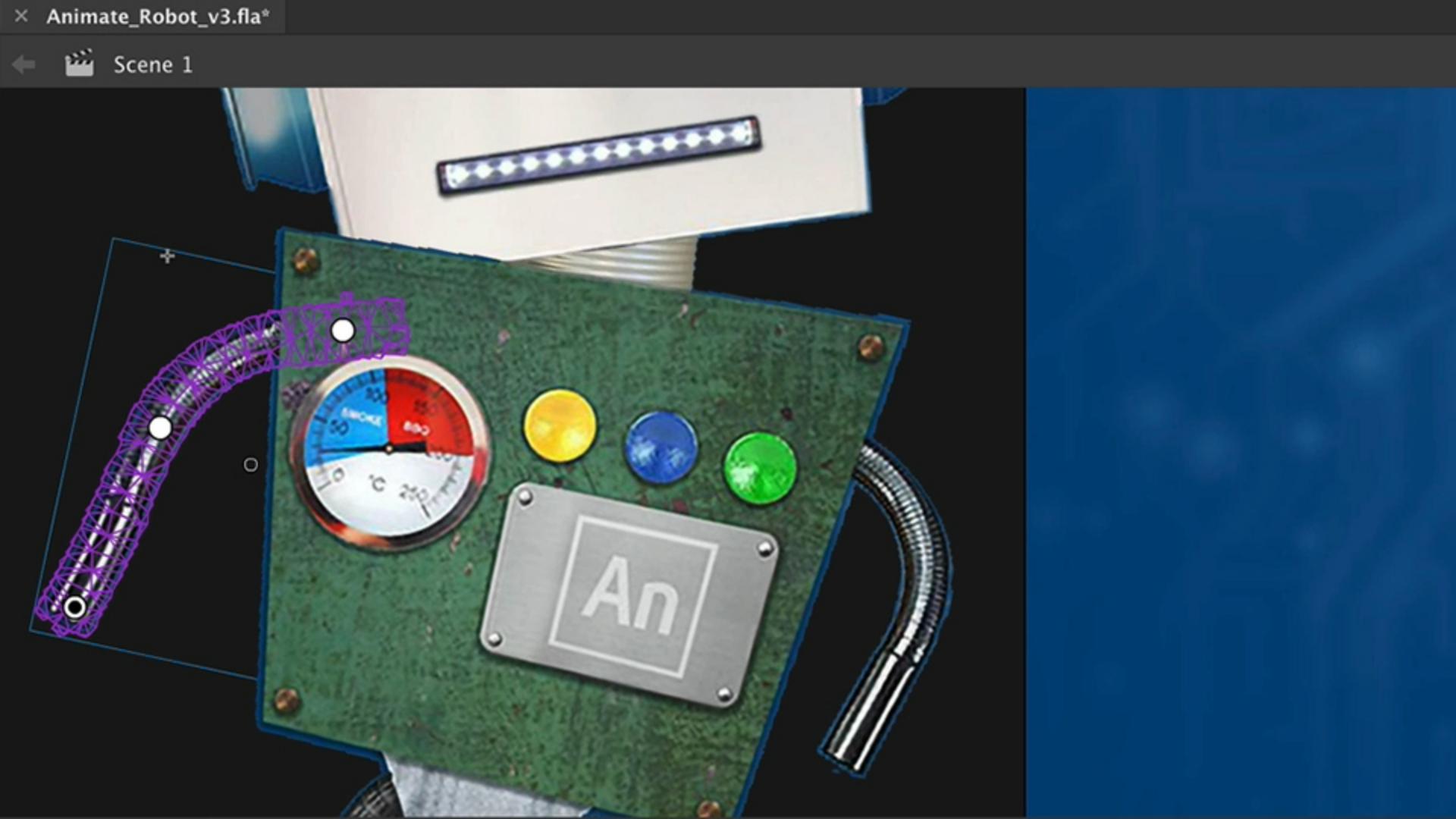
이번 튜토리얼에서는 에셋 뒤틀기 툴을 살펴봅니다.
이 툴은 새로운 툴로 비트맵과 벡터 그래픽을 변형하는 경우 효과적이지만 심볼로 변환된 경우에는 변형할 수 없습니다.
이 경우 로봇의 오른쪽 팔이 그래픽 심볼로 변환되어 있는데요.
더 이상 심볼이 아니어야 하므로 수정 메뉴에서 분리를 선택하여 비트맵으로 다시 변환합니다.
물론 벡터 그래픽을 사용하는 경우에도 동일한 방법을 사용합니다.
심볼은 사용하지 마세요.
이제 에셋 뒤틀기 툴을 선택하고 로봇의 손에 해당하는 곳을 선택하면 팔이 매쉬로 표시됩니다.
팔과 어깨 부분을 클릭한 다음 손을 선택하여 팔을 원하는 모양으로 변형합니다.
메쉬가 보이지 않게 메쉬 표시를 숨기면 메쉬가 없는 것처럼 보입니다.
이 애니메이션이 시작되는 시점에서 역동적인 느낌을 주려면 팔을 이렇게 하는 것이 좋겠네요.
로봇이 멈추는 시점에서는 손을 등 뒤에 오게 합니다.
이를 위해 키프레임을 추가해 보죠.
모션 트윈으로는 이 동작을 만들 수 없습니다.
키프레임을 하나씩 만들어야 하므로 표준 트윈을 사용합니다.
먼저 로봇이 멈추는 시점에서 마우스 오른쪽 버튼을 클릭하고 키프레임 삽입을 선택합니다.
그리고 손을 등 뒤로 숨기고 여기도 조금 더 가립니다.
물론 움직임이 없기 때문에 지금은 스톱 모션처럼 보이지만 표준 트윈을 추가하면, 두 키프레임 사이에 마우스 오른쪽 버튼 메뉴에서 표준 트윈 만들기를 선택하면 애니메이션이 만들어지죠.
이렇게요.
손이 등 뒤로 사라지는 속도가 걸음과 맞지 않아 손을 밖으로 조금 나오게 만들어야 할 것 같아요.
마우스 오른쪽 버튼 메뉴에서 키프레임 삽입을 선택하고 손이 보이는 시간을 조금 더 늘립니다.
됐습니다.
키프레임을 하나 더 추가하기 위해 마우스 오른쪽 버튼으로 클릭하고 키프레임 삽입을 선택합니다.
두 키프레임 사이에 표준 트윈을 하나 더 만듭니다.
다시 뒤로 가보죠.
왼쪽 팔도 이처럼 하면 됩니다.
시간 편의상 빨리 진행해보죠.
지금까지 에셋 뒤틀기 툴을 사용하는 방법을 살펴보았는데요.
아주 유용해요.
벡터 그래픽에서도 가능하므로 Illustrator 또는 Animate에서 만든 아트웍에 에셋 뒤틀기 툴을 유용하게 사용할 수 있습니다.
거의 시간이 다 되었는데요.
다음 튜토리얼에서는 영상을 내보낼 준비를 해보겠습니다.



