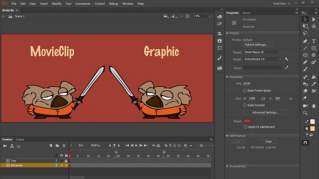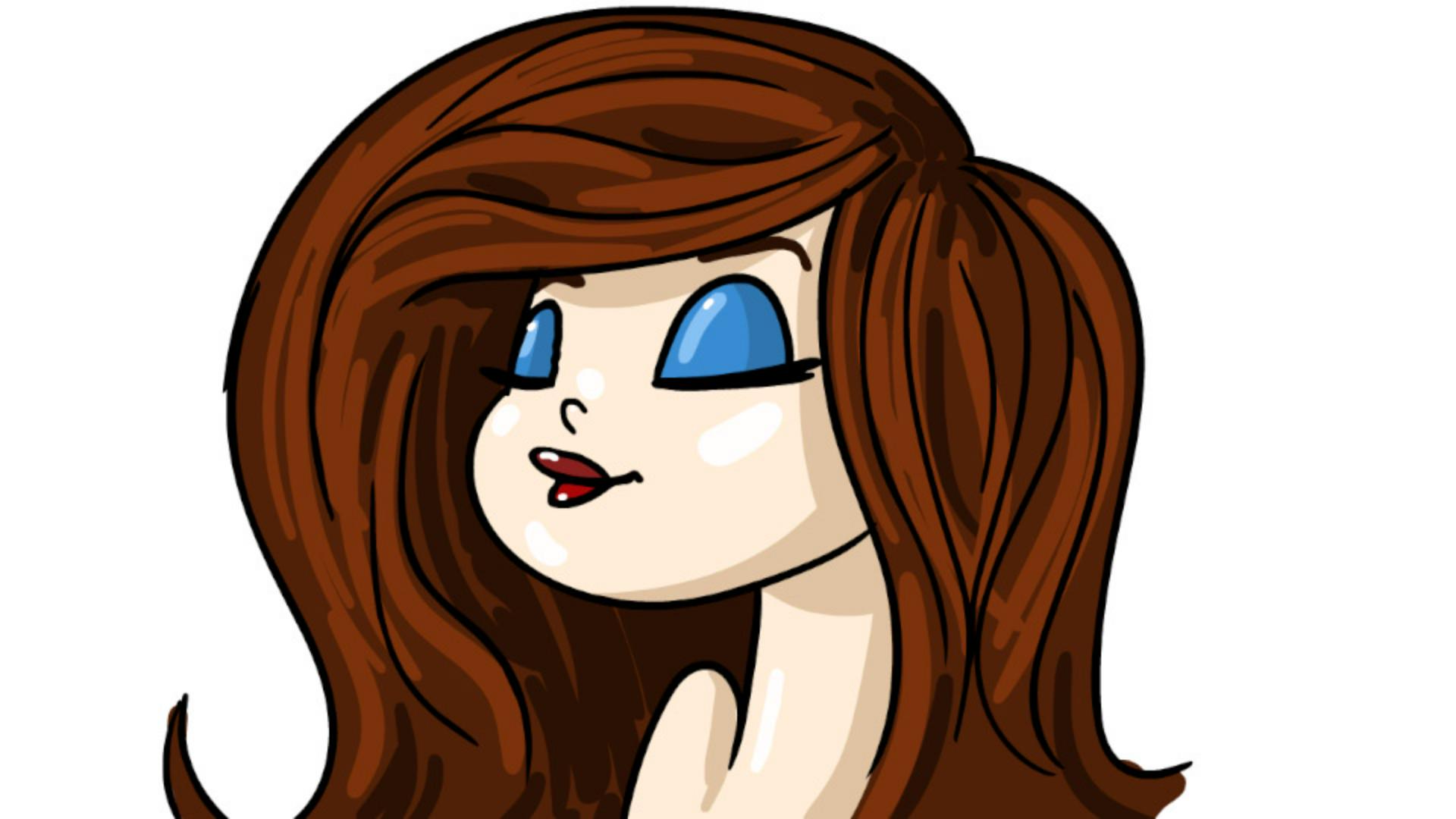
Animate의 브러시 툴이 향상되었습니다.
지금부터 브러시를 제어하는 방법을 살펴보겠습니다.
브러시 툴이 선택된 상태에서 속성 패널을 보면 브러시 크기를 조정하는 슬라이더가 있습니다.
이뿐만 아니라 브러시의 최소 크기를 설정하는 옵션도 있어서 그리기를 할 때 압력 민감도를 최대한 활용할 수 있습니다.
브러시 크기를 늘리고 브러시 최소 크기도 조정해 보면서 획에 미치는 효과를 확인할 수 있습니다.
이제 객체 드로잉 모드를 켜고 검은색에 약간의 투명도를 혼합해 보겠습니다.
일단 저는 이렇게 해놓고 스케치를 할 텐데요.
무언가를 스케치할 때에는 이같이 그리곤 합니다.
캐릭터를 만들어 보죠.
제 생각인데, 투명도가 혼합되어 있어 연필로 그리는 것처럼 느낌이 좋습니다.
알파와 객체 드로잉 모드를 함께 사용하면 투명도가 겹쳐집니다.
여기 캐릭터를 대강 그려 보았는데요.
다음으로 2번 프레임에 빈 키프레임을 생성해 보죠.
F7을 누른 다음 어니언 스킨을 켭니다.
그러면 이미지가 흐리게 표시됩니다.
이 드로잉을 정리해 보겠습니다.
알파 투명도를 제거하고 브러시 크기는 8로, 최소 크기는 0으로 설정합니다.
이 설정을 프리셋으로 저장하려면 더하기 버튼을 클릭합니다.
그러면 프리셋으로 저장됩니다.
계속해서 더하기 버튼을 누르면 프리셋으로 저장되므로 나중에 클릭하여 사용할 수 있습니다.
2번 프레임에서 드로잉을 다시 그려 정리해 보죠.
객체 드로잉 모드는 끄고 모두 한 프레임에서 그려볼 텐데요.
이 과정에서 디자인이 약간 변경될 수도 있지만 대부분 원본에 충실해서 그려 보겠습니다.
이제 브러시가 선택된 상태에서 하위 선택 툴을 클릭하고 보통 페인트가 아닌 뒤쪽 페인트를 선택하고 브러시 크기를 크게 한 다음 자유롭게 칠합니다.
뒤쪽 페인트를 선택하면 기존 획 아래에 칠해집니다.
다시 브러시 툴이 선택된 상태에서 하위 선택 툴을 클릭해 안쪽 페인트를 선택합니다.
이 옵션을 사용하여 기존 채우기 색상 위를 클릭하면 해당 채우기 색상 안에만 칠해집니다.
이 기능은 캐릭터에 그림자와 그늘을 추가할 때 유용합니다.
눈에 색상을 혼합해 보죠.
안쪽 페인트 옵션이 선택된 상태에서 눈에 약간의 입체감을 추가해 보죠.
다시 브러시 툴을 선택하고 이와 같이 안쪽 페인트를 클릭합니다.
어두운 갈색을 혼합해볼 텐데 약간 붉게 만들어 보겠습니다.
브러시를 크게 하고 뒤쪽을 칠하겠습니다.
자유롭게 칠하면 됩니다.
머리카락에 약간의 깊이감을 표현해 보죠.
하이라이트를 만들어볼 텐데요.
밝은 색상을 혼합하겠습니다.
브러시 툴이 선택된 상태에서 하위 선택 툴로 안쪽 페인트를 적용해 보죠.
하위 선택 기능 중 또 다른 멋진 툴이 있는데요.
브러시를 선택하고 하위 선택 툴 중 선택 영역 페인트를 선택하면 머리카락 채우기만 선택됩니다.
무엇을 칠하든 선택된 색상 안에만 칠해집니다.
다시 안쪽 페인트로 돌아갑니다.
이 모양을 선택하고 Shift를 누른 상태에서 모양 채우기를 좀 더 선택합니다.
브러시 툴을 선택하고 하위 선택 툴 중 선택 영역 페인트를 선택합니다.
머리카락 선과 겹칠 염려 없이 눈썹을 그릴 수 있습니다.
지금까지 Animate에서 브러시 툴을 사용하여 그리거나 칠하는 몇 가지 방법을 살펴보았습니다.