이 영상은 5개 튜토리얼 시리즈의 마지막 편으로 지금까지 Photoshop 파일 가져오기, 부모/자식 관계 레이어 만들기, 모션 트윈과 그래픽 심볼로 애니메이션 만들기, 에셋 뒤틀기 툴을 사용하는 방법 등을 살펴봤죠.
이번 영상은 마지막 편으로 비디오 파일로 내보내는 방법을 살펴봅니다.
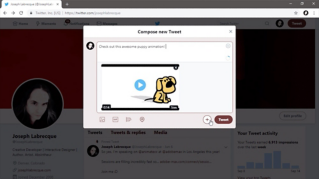
소셜 미디어 채널에 올리려는 경우 가장 합리적인 파일 포맷이 mp4 파일인데요.
이 파일 포맷으로 내보내려면 파일 메뉴에서 내보내기, 비디오 내보내기를 선택합니다.
동영상 내보내기를 선택하면 SWF 파일, 즉 Shockwave Flash 파일로 변환되죠.
하지만 우리는 mp4 파일로 내보내야 하므로 파일 메뉴에서 비디오 내보내기를 선택하고 크기를 확인합니다.
W 1080, H 1080으로 되어 있을 겁니다.
시작할 때 설정한 그대로죠.
좋습니다.
Media Encoder로 변환 옵션이 활성화되어 있어 mp4 파일로 변환될 것입니다.
저장할 위치를 지정합니다.
여기에 로봇 폴더가 있네요.
다 됐습니다.
이제 이 비디오를 내보내기만 하면 됩니다.
처음에는 고품질 비디오 파일을 렌더링하기 때문에 파일 크기가 매우 크지만 결국에는 Media Encoder에서 mp4 파일로 변환됩니다.
아무 문제 없습니다.
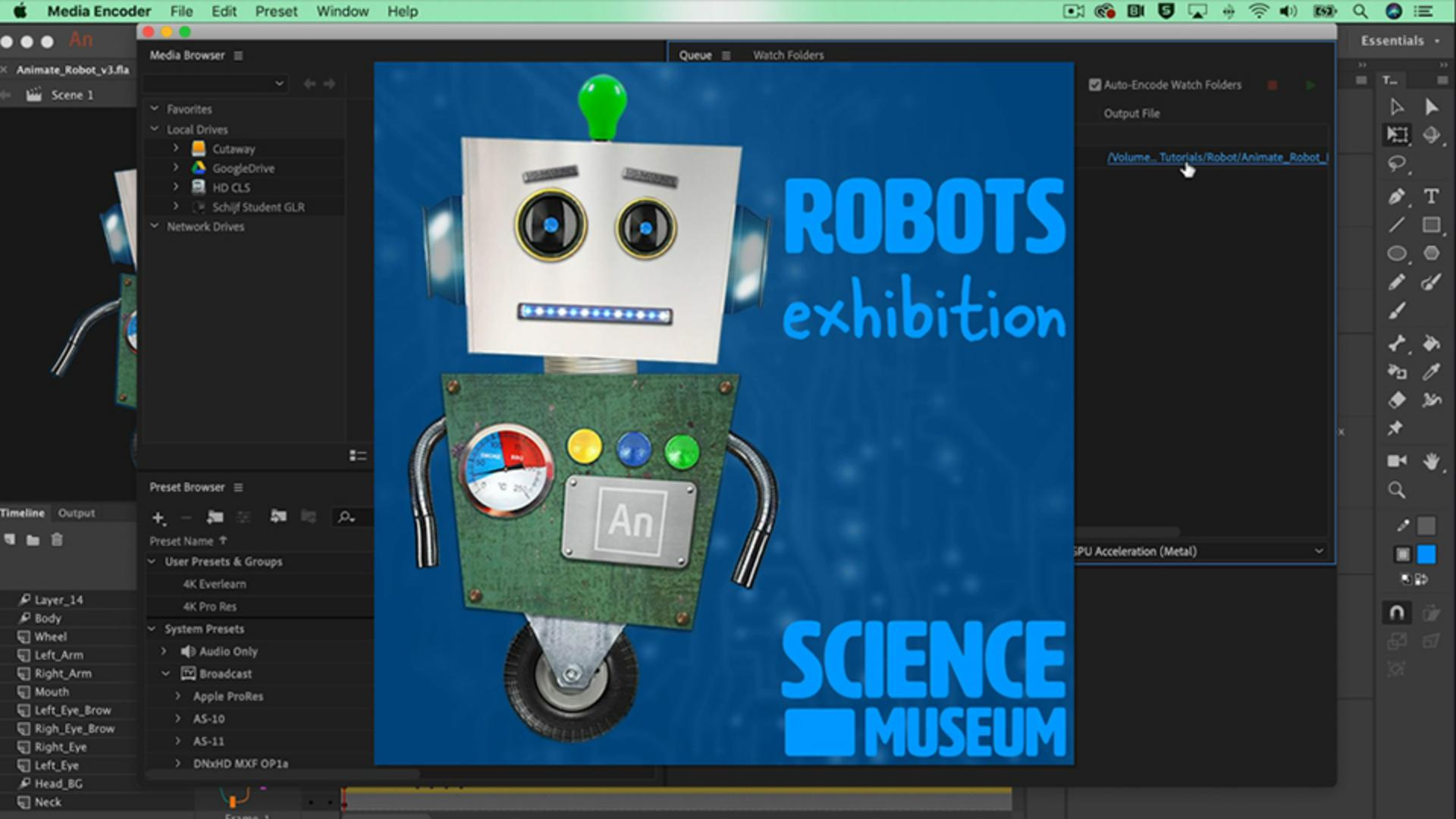
내보내기를 선택하면 비디오 렌더링을 시작하기 위해 Media Encoder가 실행되고 Media Encoder 대기열이 여기에 표시됩니다.
제 파일이 이미 대기 중입니다.
이 파일을 mp4 파일로 변환해야 하므로 H.264를 선택해야 합니다.
그래야 mp4 파일로 변환됩니다.
사용자 정의 설정은 그대로 두겠습니다.
변경하지 않아도 되니까요.
이쪽으로 스크롤하여 mp4 파일인지 확인합니다.
그렇게 되어 있죠?
이제 렌더링 대기열을 시작하겠습니다.
여기에 있는 파란색 텍스트를 선택하면 최종 비디오 파일이 표시됩니다.
이 캐릭터는 Photoshop에서 맨 처음 디자인하고 Adobe Animate에서 애니메이션을 적용하여 mp4 파일로 내보낸 것입니다.