종속 레이어 설정은 Adobe Animate의 새로운 기능인데요.
이 간편한 기능을 함께 살펴보죠.
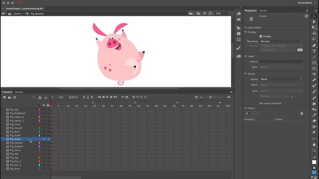
여기 캐릭터가 있는데 그래픽 심볼이고, 이 심볼을 두 번 클릭하면 레이어와 심볼 등 이 캐릭터의 구성 요소가 표시됩니다.
모든 심볼이 레이어에 배치되어 있으므로 종속 레이어 설정을 시작할 수 있습니다.
중요한 사실은 종속 레이어 설정에 앞서 사전에 모든 심볼의 중심점을 설정했는데요.
다시 말해 이 심볼을 선택한 다음 자유 변형 툴을 선택하여 가운데에 있던 중심점을 옮겼는데요.
중심점은 원래 가운데가 기본이지만 해부학적으로 자연스럽고 올바른 위치로 이동했습니다.
신체의 각 부분이 자연스럽게 접히는 위치로요.
그랬더니 허벅지가 엉덩이에 연결되고 종아리가 무릎과 연결되었습니다.
여기도요.
위팔은 어깨와 연결하고 아래팔은 팔꿈치에 연결하고 이렇게 머리와 목도 연결했습니다.
이 작업을 마치면 종속 레이어 설정을 시작할 수 있죠.
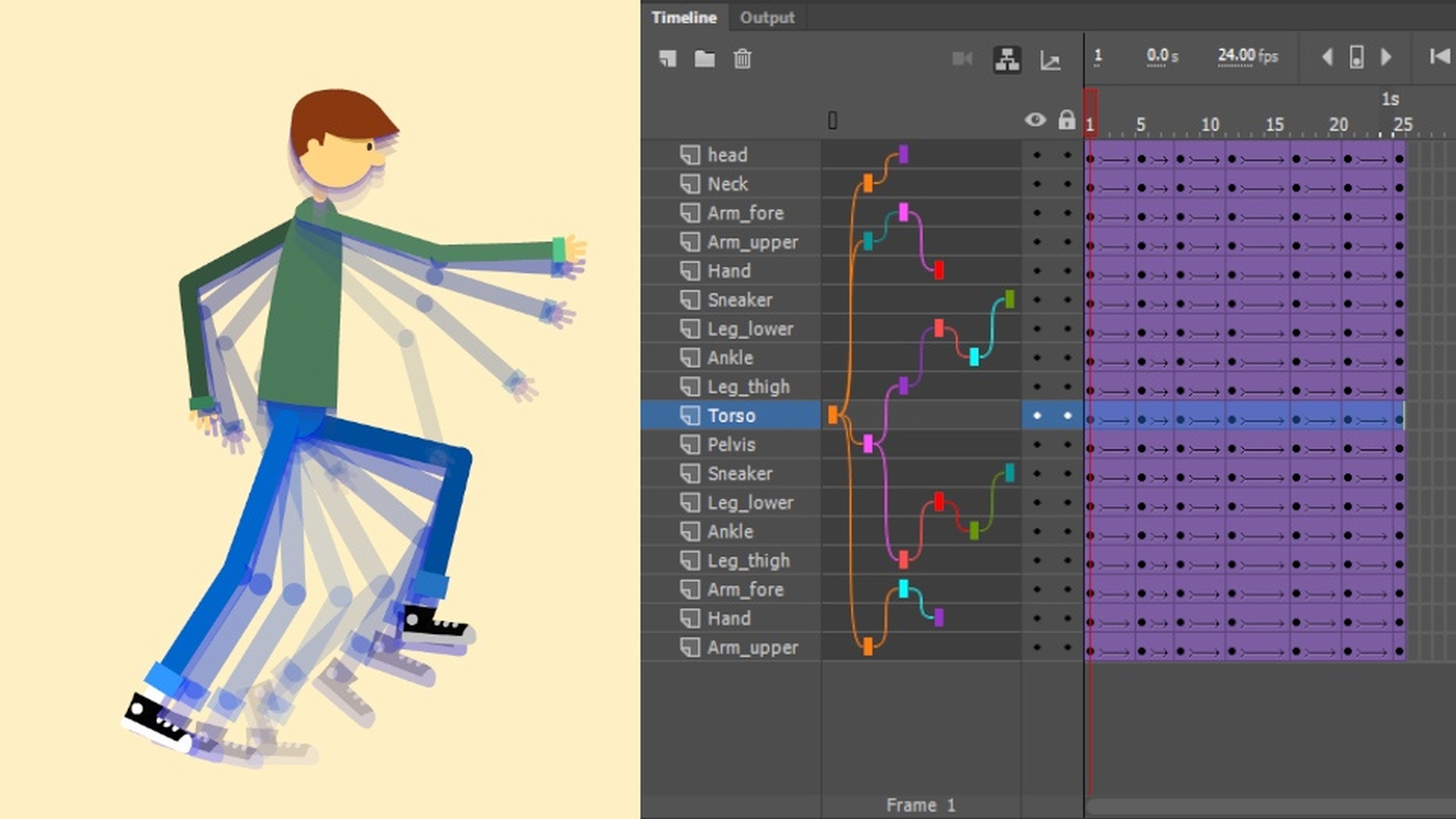
종속 관계 보기를 표시하려면 타임라인에서 이 아이콘을 클릭합니다.
부모/자식 관리 보기 표시 아이콘인데요.
이제 어떤 것을 부모 레이어 또는 부모 심볼로 설정할지 결정해야 합니다.
이 캐릭터의 경우 몸통을 부모 레이어로 설정해보죠.
이제 가장 먼저 해야 할 일은 이 캐릭터의 골반에 해당하는 심볼이 있는데요.
골반은 몸통의 부속 레이어가 됩니다.
따라서 두 레이어의 종속 관계를 설정하려면 부모/자식 관리 보기에서 여기를 클릭한 다음 부속 레이어에서 부모 레이어로 지정할 레이어로 드래그합니다.
이 경우 골반 레이어에서 몸통 레이어로 드래그하면 이처럼 종속 레이어 설정 패스가 생겨나죠.
다음 단계는, 골반을 허벅지의 부모 레이어로 설정하는 겁니다.
다리_허벅지 레이어를 클릭해 골반으로 드래그합니다.
이번에는 오른쪽 다리로 가서 다리_종아리를 선택하고 허벅지의 부속 레이어로 만들어 보겠습니다.
다리_허벅지로 드래그하면 됩니다.
이제 이러한 종속 관계가 부모/자식 관리 보기에서 시각적으로 표시됩니다.
발목은 종아리의 부속 레이어가 되고 발, 신발은 발목의 부속 레이어가 됩니다.
이제 자유 변형 툴을 선택하여 골반을 이동, 예를 들어 회전시키면 모든 부속 레이어가 골반과 함께 움직입니다.
허벅지 부분을 선택하여 회전시켜보면, 모든 부속 레이어 또는 심볼이 정확하게 제대로 반응합니다.
몸통은 다리 전체의 결합에서 골반의 부모 레이어이므로 회전시켜보면 전체가 반응합니다.
캐릭터의 종속 레이어 설정을 마무리해 보겠습니다.
다리와 마찬가지로 팔도 동일한 방식입니다.
'팔_위' 레이어는 몸통 레이어에 부속되고, '팔_아래'는 '팔_위' 레이어, 손은 '팔_아래' 레이어에 부속되죠.
목 레이어는 몸통 레이어에, 머리는 목 레이어에 부속됩니다.
레이어 간의 종속 관계를 제거하려는 경우 부모/자식 관리 보기에서 특정 레이어를 클릭한 다음 제거를 선택합니다.
종속 관계를 변경할 수도 있는데, 변경을 선택하고 다른 레이어 중 아무거나 선택하면 됩니다.
캐릭터의 종속 관계 설정을 모두 마쳤으므로 타임라인에 키프레임을 추가하여 애니메이션을 시작할 수 있습니다.
캐릭터 보행 애니메이션을 만들어볼 텐데요.
이처럼 종속 레이어 설정 기능은 새롭고 뛰어난 기능입니다.
시간을 절약할 뿐만 아니라 캐릭터 애니메이션이나 여러 개의 동작을 서로 연결하는 작업에서 훨씬 손쉽게 수행할 수 있죠.
종속 레이어 설정 기능을 활용해 보시기 바랍니다.