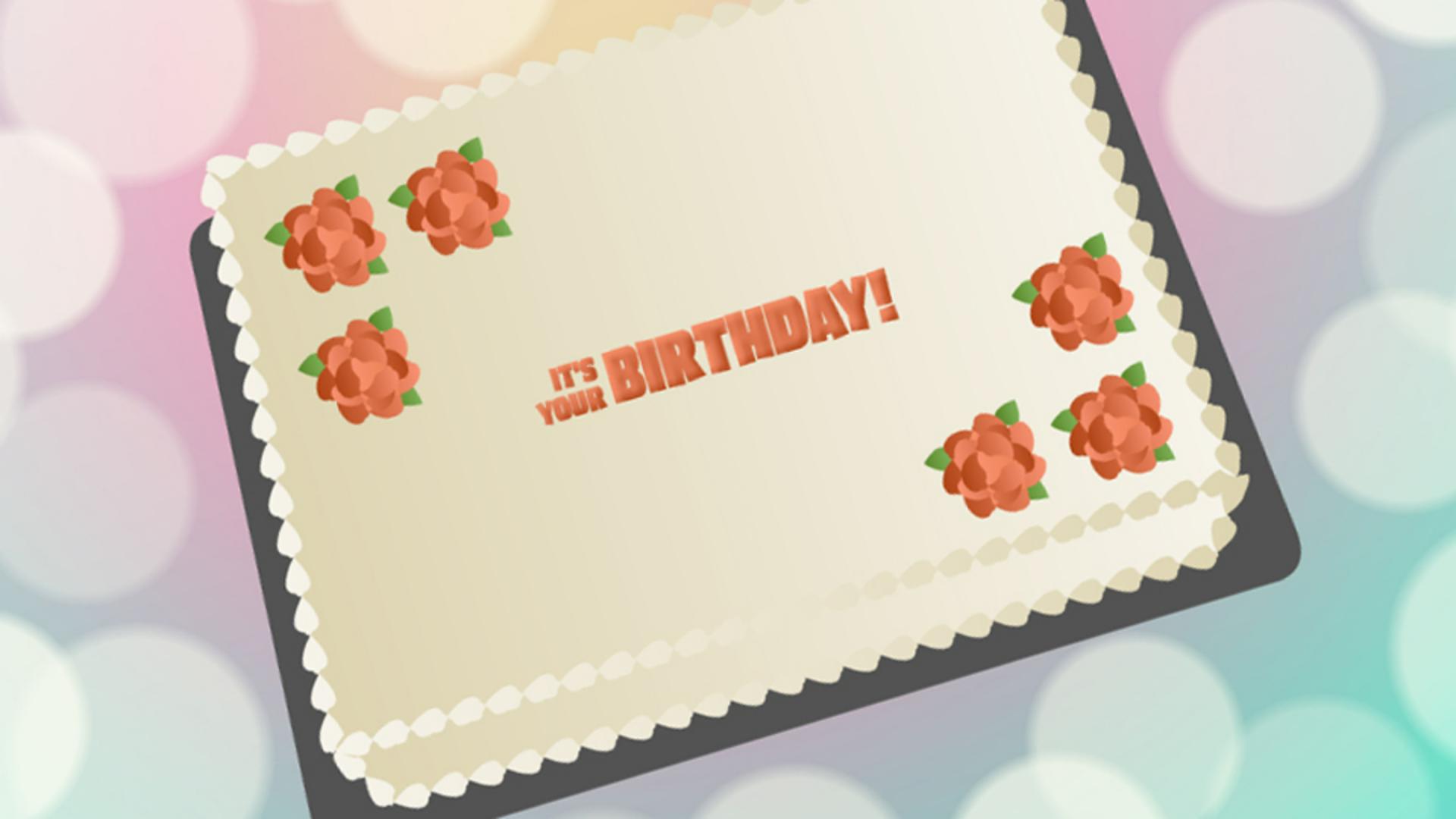
생일 케이크에 텍스트 애니메이션을 적용해 보겠습니다.
애니메이션을 위해 텍스트를 사전에 각각의 심볼로 변환해 두었죠.
세 단어를 선택해 각 레이어에 배포하기 위해 수정 메뉴에서 타임라인, 레이어에 배포를 차례로 선택합니다.
원본 레이어는 이제 비었으므로 삭제하죠.
레이어에 배포를 사용하면 텍스트, 심볼 또는 인스턴스를 별도의 레이어에 쉽게 배치할 수 있는데요.
Animate에서 새 레이어 이름이 자동 지정되기 때문이죠.
모션 트윈으로 BIRTHDAY에 동작을 넣어 보겠습니다.
다른 텍스트는 숨기고 이 레이어를 선택하고 마우스 오른쪽 버튼으로 모션 트윈 만들기를 선택하면 1초 동안 지속되는 구간이 만들어집니다.
24개 프레임인데, 프레임 속도가 초당 24개 프레임으로 되어 있기 때문이죠.
지금은 실제 모션이 없으므로 텍스트를 변경하여 모션을 만들어 보겠습니다.
애니메이션이 현재 위치에서 끝나도록 하기 위해 끝에 키프레임을 추가합니다.
재생헤드를 프레임 24에 놓고 마우스 오른쪽 버튼으로 키프레임 삽입을 선택합니다.
키프레임을 만들어 위치와 같은 특정 속성만을 변경하거나 전체를 선택해 다른 속성을 한꺼번에 변경할 수도 있습니다.
프레임 1로 돌아가 Shift 키를 누르고 BIRTHDAY를 오른쪽으로 드래그합니다.
타임라인을 스크러빙하면서 결과를 확인합니다.
프레임 1로 이동해 색상 효과에서 불투명도를 변경해보죠.
알파를 0으로 설정하여 이 위치에서 흐려지게 합니다.
마지막 키프레임에서는 알파를 100%로 설정합니다.
모션 트윈을 변경하면 키프레임이 자동으로 추가되므로 애니메이션 작업을 효율적으로 할 수 있죠.
모션 프리셋을 사용하면 애니메이션 작업이 더욱 빨라집니다.
모션 프리셋은 키프레임이 이미 설정된 모션 트윈으로 심볼에 적용하기만 하면 됩니다.
BIRTHDAY를 숨기고 YOUR를 표시합니다.
재생헤드를 프레임 1로 옮기고 윈도우 메뉴에서 모션 프리셋을 선택하거나 패널에서 작아지는 점 아이콘을 클릭합니다.
기본 프리셋 폴더에 모션 프리셋이 포함되어 있어요.
하나를 클릭해 심볼에 적용되는 모션 트윈의 미리 보기를 확인합니다.
안으로 이동 후 아래에서 흐리기를 YOUR에 적용해보죠.
모션 프리셋 적용에 앞서 중요한 팁이 있습니다.
안으로 이동 후 왼쪽에서 흐리기를 클릭하면 Animate에서는 텍스트의 현 위치가 시작점으로 인식됩니다.
하지만 텍스트가 끝날 때 나타나도록 레이아웃되어 있으므로 Animate에게 심볼의 위치가 모션 프리셋이 끝나는 곳이라고 알려야 합니다.
Shift 키를 누른 상태에서 적용을 클릭합니다.
IT'S를 표시하고 Shift 키를 누른 상태에서 안으로 이동 후 위쪽에서 흐리기를 적용하고 BIRTHDAY에 설정한 모션 트윈을 제거합니다.
대신 Shift 키를 누른 상태에서 안으로 이동 후 오른쪽에서 흐리기를 적용합니다.
모션 프리셋으로 텍스트 애니메이션을 신속하게 만들 수 있습니다.
다음 영상에서는 사운드를 추가해 노래와 애니메이션을 동기화하는 방법을 살펴보겠습니다.



