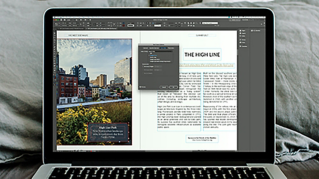
InDesign에서 텍스트를 편집하는 팁과 기법을 소개합니다.
보이지 않는 문자를 표시하는 방법부터 살펴보죠.
이는 다른 사람에게 받은 문서의 서식이 어떻게 지정되었는지 모를 때 유용한데요.
이곳에 단락 줄 바꿈이 적용된 것인지, 탭을 사용했는지, 단어 앞에 공백이 있는지 알 수 없죠.
이러한 모든 정보는 문자 메뉴에서 확인할 수 있는데요.
문자 메뉴에서 숨겨진 문자 표시를 선택합니다.
그러면 단락 줄 바꿈이 적용되어 있고, 여기에 탭을 주었으며, 이 단어 앞에 스페이스가 여러 개 있다는 걸 알 수 있죠.
이 기능을 켜거나 끄려면 문자 메뉴에 있는 명령을 사용하거나 단축키를 사용할 수 있는데 Mac에서는 Command + Option + I, Windows에서는 Ctrl + Alt + I입니다.
선택 툴이 활성화되어 있는 경우 프레임을 두 번 클릭하면 삽입점이 활성화되고 단어를 두 번 클릭하면 단어가 선택됩니다.
세 번 클릭하면 문장 한 줄이 선택되고 네 번 클릭하면 단락 전체가 선택됩니다.
텍스트 프레임에서 모든 텍스트를 선택하려면 키보드 단축키를 사용하는데 Mac의 경우 Command + A, Windows의 경우 Ctrl + A입니다.
특별한 제한을 두고 글을 쓰는 작가라면 정보 패널이 유용한데 이 정보 패널에서는 텍스트 프레임에 사용된 문자 수, 단어 수, 줄 수 , 단락 수 등이 표시됩니다.
클라이언트가 이메일로 변경 내용을 보낸 경우 해당 텍스트를 복사해 붙여넣으면 텍스트 프레임의 콘텐츠에 맞춰 텍스트의 서식이 자동으로 지정됩니다.
제 메일로 가서 확인해 보겠습니다.
이 텍스트를 선택해 클립보드에 복사할 텐데 Command + C 또는 Windows의 경우 Ctrl + C를 누르죠.
그런 다음 InDesign으로 돌아와 텍스트 프레임에 삽입점을 두고 단축키를 사용해 붙여넣는데 Command + V 또는 Windows의 경우 Ctrl + V죠.
서식이 그대로 유지되는 것을 알 수 있습니다.
이런 경우 이 방법은 유용했지만 다른 경우엔 문제가 될 수 있습니다.
여기 Introduction을 붙여넣는 경우를 생각해 보죠.
이것을 복사해 여기 Transit use 뒤에 붙여넣을 건데요.
Introduction을 붙여넣으면 이전 텍스트 프레임에 적용된 서식이 그대로 유지되어 어울리지 않죠.
이때 사용할 수 있는 다른 옵션이 있는데 편집 메뉴에서 서식 없이 붙이기를 선택하면 됩니다.
스포이드 툴을 사용하면 다른 서식을 복사할 수 있죠.
툴 패널에서 스포이드 툴을 선택하고 툴이 선택된 상태에서 복사하려는 서식의 텍스트를 클릭합니다.
이렇게 하면 스포이드 툴의 모양이 바뀌어 작은 T가 생기는데, 하나의 표시자로 서식을 복사해서 선택한 텍스트에 적용한다는 의미죠.
마우스 버튼을 놓으면 텍스트 서식이 일치하게 됩니다.
마지막으로, 텍스트를 드래그하여 놓을 수도 있죠.
레이아웃을 유지하면서 텍스트를 변경하려는 경우 매우 유용한 기능입니다.
이 기능을 사용하려면 먼저 InDesign 메뉴에서 환경 설정을 선택해야 합니다.
환경 설정에서 문자 범주를 선택하면 되는데 Windows의 경우 편집 메뉴에서 환경 설정과 문자를 차례로 선택합니다.
환경 설정 대화 상자의 '텍스트 드래그하여 놓기' 항목에서 '레이아웃 보기에서 사용'을 선택한 후 확인을 클릭합니다.
그런 다음 여기 이 단락을 선택하고 키보드에서 T 키를 눌러 문자 툴을 활성화한 다음 이 단락을 선택하고 이 상태에서 클릭 드래그하여 단락을 원하는 위치로 옮깁니다.
이처럼 InDesign CC의 편리한 기능으로 누구나 쉽게 텍스트를 편집할 수 있습니다.