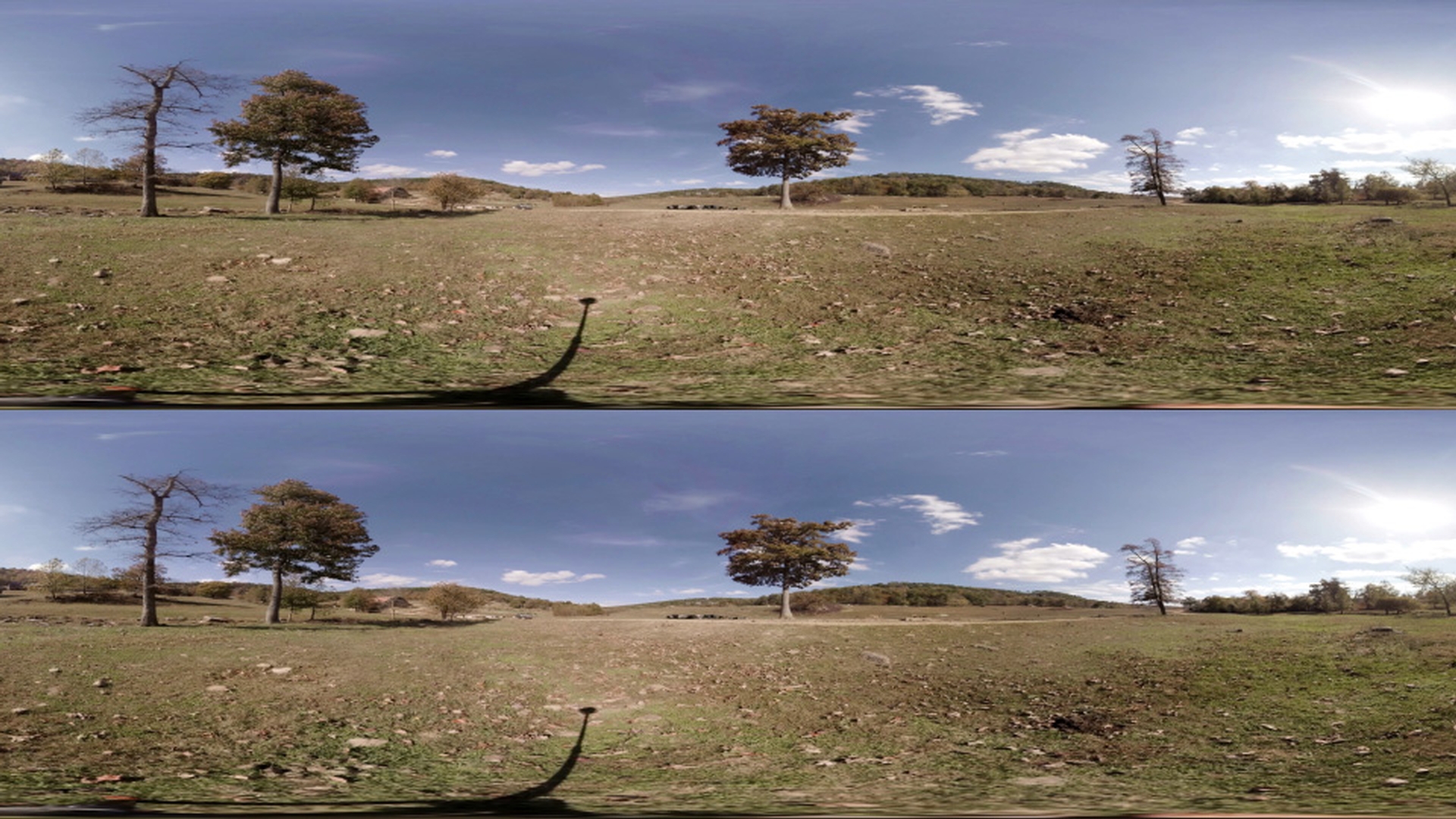
모노 푸티지에 사용된 동일한 VR 효과를 입체 - 위/아래로 푸티지에도 사용할 수 있습니다.
Premiere Pro에서 입체 360 푸티지에 VR 효과를 적용하고 해당 클립의 효과 컨트롤에서 프레임 레이아웃을 모노에서 입체 - 위/아래로로 변경한 다음 설정을 조정하고 위/아래로 뷰에서 변경되었는지 살펴봅니다.
먼저 이 VR 효과를 삭제해보죠.
VR 평면-구 변환 효과를 사용하여 입체 그래픽을 적용할 수도 있는데요.
로고를 시퀀스에 추가한 다음 VR 평면-구 변환 효과를 이 로고에 적용합니다.
효과 컨트롤에서 프레임 레이아웃을 모노에서 입체 - 위/아래로로 변경합니다.
그러면 위와 아래 레이어에 하나씩 두 개의 로고 버전이 만들어집니다.
또한 로고의 스테레오 불일치(도)를 조정할 수 있는데요.
이렇게 하면 나머지 입체 푸티지와 일치시켜 3D 로고처럼 보이게 만들 수 있습니다.
스테레오 불일치(도)가 0이면 로고는 무한대로 투영되는 것처럼 표시되므로 오른쪽 눈과 왼쪽 눈의 시차 차이가 0이 됩니다.
스테레오 불일치(도)를 높이면 로고가 각각 반대 방향으로 움직이게 됩니다.
이렇게 VR의 3D 효과가 만들어지죠.
스테레오 불일치(도)가 너무 높으면 안 되고, 최대 값은 45입니다.
45는 두 눈이 수용할 수 있는 최대 차이입니다.
이렇게 하면 VR을 볼 때 로고가 매우 가깝게 느껴집니다.
얼굴 바로 앞에 연필을 들고 있다고 생각해보십시오.
한쪽 눈을 감았다가 반대쪽 눈을 감고 이 연필을 다른 눈으로 보면 시야에서 연필이 약간 움직이는데요.
스테레오 불일치(도)를 조정하면 바로 이러한 현상이 일어나게 됩니다.
입체 - 위/아래로 설정된 푸티지를 작업할 때 소스 회전, 투영 회전 등의 다른 옵션도 변경할 수 있습니다.
After Effects CC에서도 이와 동일한 입체 옵션을 사용할 수 있죠.
VR 평면-구 변환 효과를 로고에 적용하면 효과 컨트롤 아래에 있는 프레임 레이아웃 섹션에서 입체 - 위/아래로를 선택할 수 있고, 스테레오 불일치(도)와 같은 동일한 입체 옵션을 적용할 수 있습니다.


