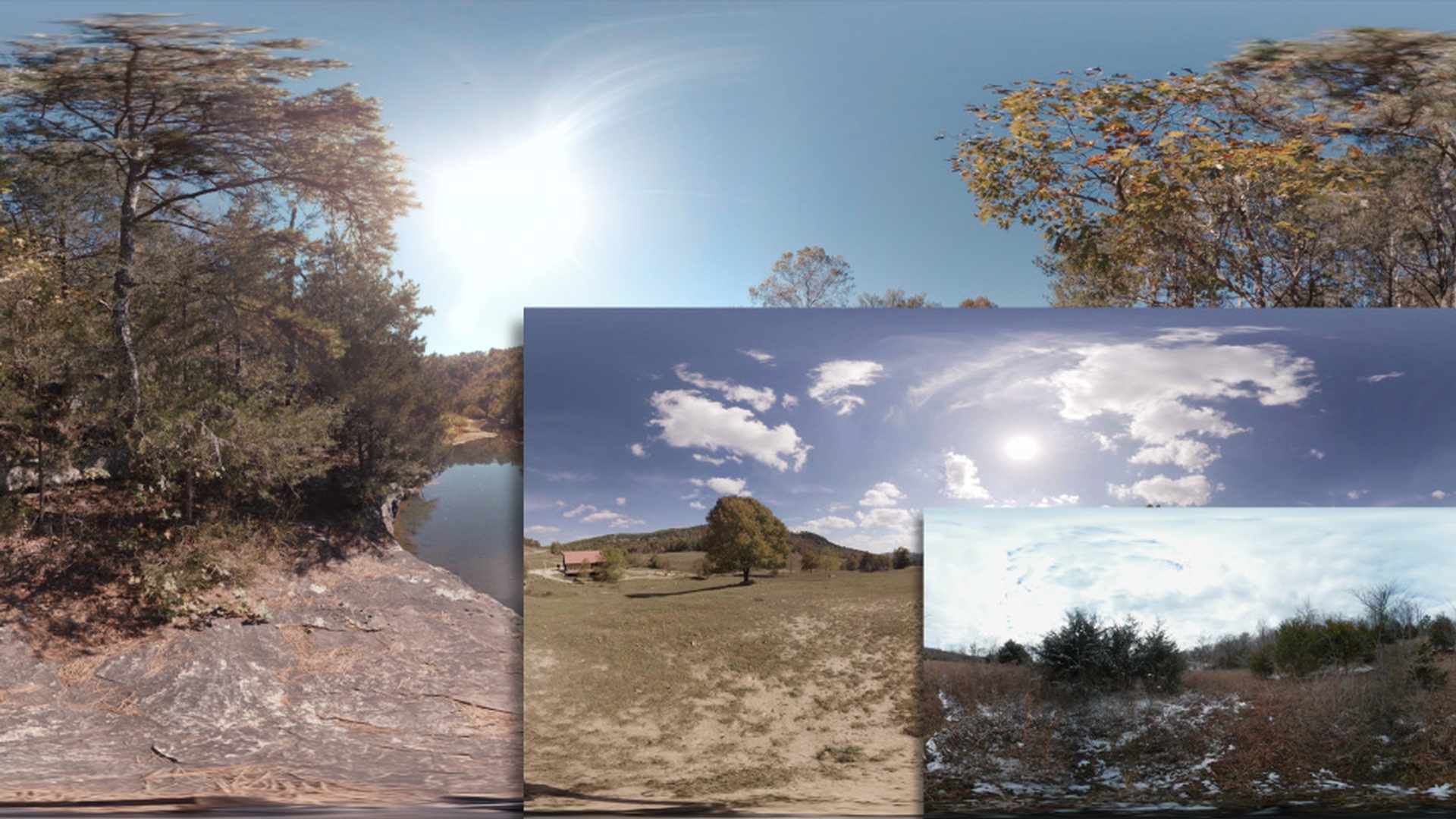
Premiere Pro CC에서 360 등장방형 푸티지 작업을 할 때 VR 투영 효과를 사용하면 다른 크기나 형식의 푸티지도 쉽게 편집할 수 있는데요.
몇 가지 간단한 예시를 살펴보겠습니다.
여기 360 클립이 준비되어 있고 이 클립은 4096x2048 크기로 즉, 4K 클립입니다.
이것보다 적은 용량의 클립을 하나 더 드래그하여 첫 번째 클립 바로 뒤에 놓아 보죠.
이것을 스크롤하면 현재 클립은 이 프레임 전체에 채워지고 두 번째 클립으로 스크롤하면 이 두 번째 클립은 이 프레임보다 약간 작게 표시됩니다.
그렇다면 VR에서는 어떻게 보일까요?
여기를 클릭한 다음 VR 비디오 디스플레이를 켭니다.
360에서 이 영상을 살펴보죠.
아무 데나 클릭해 이 장면을 둘러보면 매끄럽게 이어져 있습니다.
다음 클립을 살펴보죠.
이 두 번째 클립은 전체 프레임을 채울 만큼 크지 않기 때문에 비디오 뒤쪽에 이러한 커다란 검은 선이 생깁니다.
그리고 이 검은 기둥의 위쪽과 아래쪽에 빈 공간이 발생합니다.
이제 VR 비디오 디스플레이를 끄겠습니다.
두 번째 클립의 경우 이 비율을 전체 프레임에 맞게 높이면 될 것 같지만 정확한 수치를 입력하는 것은 어렵습니다.
정확한 수치를 찾더라도 영상 경계선이 발생할 수 있습니다.
이때 빠르게 해결할 수 있는 방법은 VR 투영 효과를 사용하는 것입니다.
여기에 있는 효과 패널에서 비디오 효과를 아래로 스크롤하여 몰입형 비디오를 선택합니다.
그리고 아래에 VR 투영이 보이는데요.
이 효과를 선택하고 두 번째 클립에 적용하면 바로 두 번째 클립의 크기가 시퀀스의 프레임 전체에 맞게 변경됩니다.
매끄럽게 이어져 있네요.
다시 이쪽에 있는 VR 비디오 디스플레이를 한 번 더 눌러 켭니다.
뒤쪽을 살펴봐도 영상 경계선이 없습니다.
이 위쪽과 아래쪽도 이제 깔끔합니다.
VR 비디오 디스플레이를 종료하고 효과 컨트롤로 이동해 이 클립에 적용한 VR 투영을 살펴보면 첫 번째 옵션으로 프레임 채우기 확장이 있고, 자동으로 체크 표시되어 있는데 클립을 시퀀스에 맞게 크기를 변경하는 옵션입니다.
다음 옵션인 입력 레이아웃은 모노로 되어 있는데, 이 클립이 어떤 유형의 클립인지 알려줍니다.
그리고 출력 레이아웃 옵션이 있는데, 여기에서는 모노, 입체 - 위/아래로 또는 입체 - 가로로 중에서 선택할 수 있습니다.
입력 레이아웃에도 이와 마찬가지로 세 개 항목 중에서 선택할 수 있습니다.
여기를 보시면 팬, 기울기, 롤 옵션이 있습니다.
클립을 조정해야 할 필요가 있다면 이것을 재설정하면 됩니다.
이제 입체 클립을 타임라인에 추가해 보죠.
입체 클립을 드래그하고 여기를 스크롤해 살펴보면 입체 크기의 클립이 표시됩니다.
이 클립은 실제로 시퀀스보다 커서 전체 클립을 볼 수 없지만 여기에 있는 효과 패널에서 VR 투영을 선택하고 이것을 입체 클립으로 드래그하면 자동으로 크기가 조정되지만 여전히 입체로 출력된 클립입니다.
이 문제를 해결해 보죠.
여기 입력 레이아웃으로 이동해 입체 - 위/아래로 옵션을 선택하고 출력은 모노로 되어 있어, 두 개의 뷰 중 하나만 화면에 나타납니다.
이래야 비디오에 영상 경계선이 보이지 않게 됩니다.
다시 여기에 있는 VR 비디오 디스플레이를 누르고 이 360 샷을 둘러봅니다.
입체로 되어 있어도 하나의 뷰만 보게 됩니다.
현재 시퀀스에 해당하는 이 샷은 매끄럽게 연결되어 있습니다.
VR 비디오 디스플레이를 끄겠습니다.
이 옵션은 이미지에 사용해도 효과적입니다.
대용량 8K 등장방형 이미지도 드래그하여 시퀀스에 놓아 보겠습니다.
여기까지 스크롤하여 클릭해 보죠.
이 화면은 전체 360 뷰가 아니므로 이 이미지에 VR 투영을 적용하겠습니다.
8K 해상도 이미지 크기를 4K 등장방형 시퀀스에 맞게 조정합니다.
마지막으로 입체 시퀀스를 이용하여 작업하는 경우라면 모노 비디오를 입체로 변환할 수 있으므로 이쪽에 있는 이 입체 클립을 선택하고, 새 시퀀스에 추가하여 실제로 어떻게 변환할 수 있는지 살펴보겠습니다.
이것은 현재 1:1, 위/아래 입체 클립입니다.
이 모노 클립을 드래그합니다.
그런 다음 앞서 이용한 Farm Field 클립을 선택하고 이 시퀀스에 추가합니다.
여기로 스크롤하여 살펴보면 현재 작업 중인 시퀀스의 전체 1:1 크기에 채워지지 않습니다.
따라서 다시 VR 투영을 선택하고 이것을 클립에 드래그하여 적용합니다.
그러면 자동으로 크기가 조정되어 이 1:1 크기의 컴포지션에 맞게 늘어납니다.
하지만 출력은 입체로 해야 합니다.
따라서 다시 입력 레이아웃에서 모노로 변경합니다.
출력은 입체 - 위/아래로를 선택합니다.
이제 이 클립은 입체로 출력됩니다.
이 클립은 실제로 진정한 의미의 입체 클립은 아니지만 입체 시퀀스에서 사용할 수 있습니다.
진정한 입체 클립이 되지 않는 이유는 위의 클립과 아래 클립 사이에 시차가 존재하지 않기 때문입니다.
그래도 입체 타임라인에서 사용할 수 있습니다.


