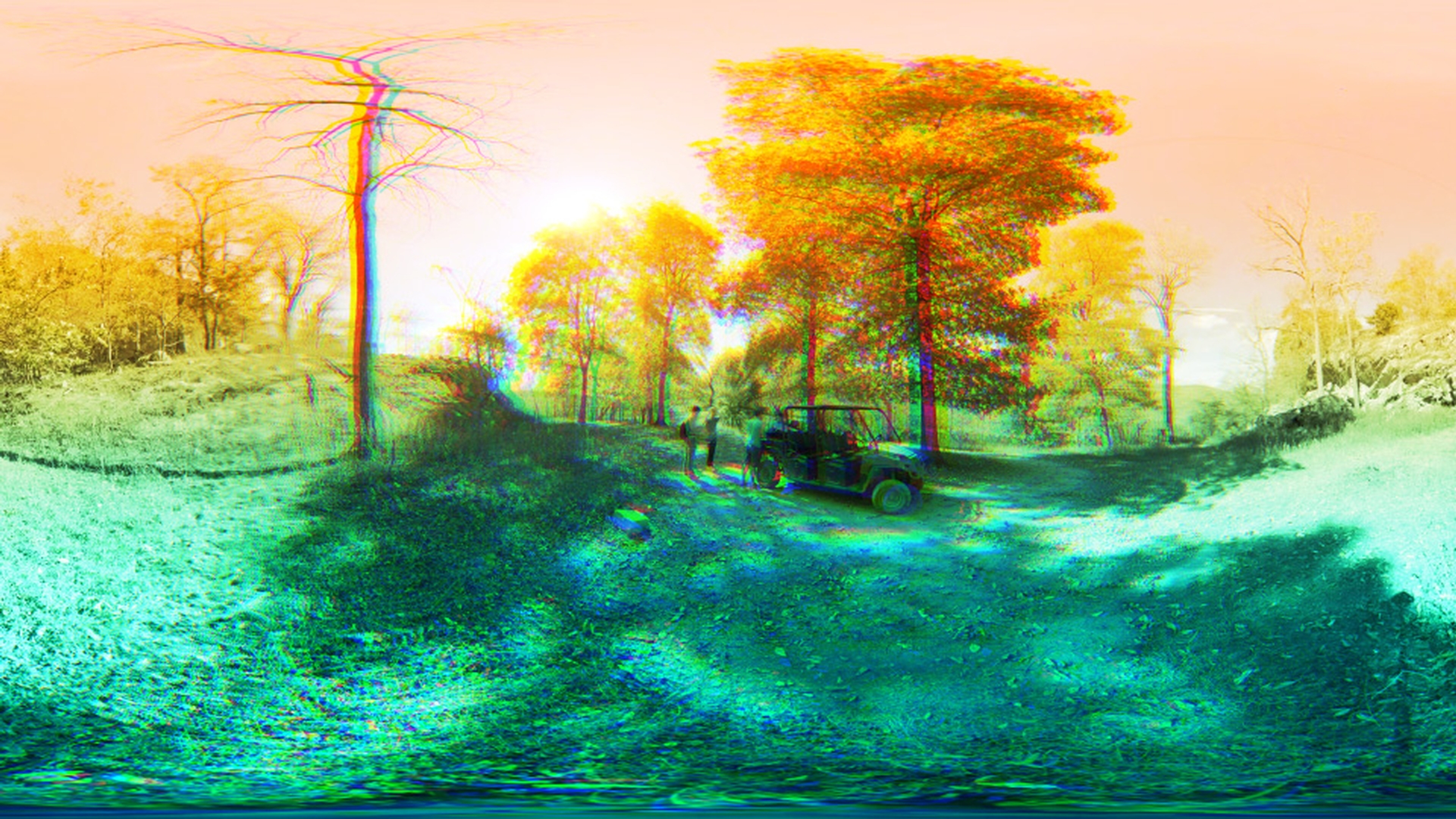
Premiere Pro CC와 After Effects CC에서 360 등장방형 푸티지를 작업할 때 이러한 푸티지 유형 전용으로 고안된 특정 VR 효과가 있습니다.
Premiere Pro CC에서 효과 패널 아래에 있는 비디오 효과를 아래로 스크롤하면 몰입형 비디오가 있고 이 몰입형 비디오 아래에는 다양한 VR 효과가 있는데요.
효과 제목 앞에 VR이라고 되어 있으면 360 등장방형 푸티지 전용 효과라는 의미입니다.
이러한 모든 효과는 매끄럽게 이어지므로 푸티지 뒤쪽, 위쪽 또는 아래쪽에 영상 경계선이 남지 않습니다.
그러면 직접 어떤 결과가 나타나는지 간단히 살펴보죠.
가우시안 흐림 효과를 360 푸티지에 적용하겠습니다.
이를 위해 흐림 효과에서 가우시안 흐림을 선택하여 여기에 있는 360 샷에 적용합니다.
여기에서 흐림 값을 높여 보겠습니다.
그런 다음 여기에 있는 VR 비디오 디스플레이를 켭니다.
이렇게 360으로 표시되면 화면 안을 클릭해 드래그해 봅니다.
지금 VR 인식 효과가 적용되어 있지 않기 때문에 원하지 않는 영상 경계선이 나타나고 비디오 위쪽과 아래쪽에 언저리가 남게 됩니다.
여기를 보면 모든 것이 끌어당겨 연결되었음을 알 수 있는데 이 효과가 360 푸티지 전용이 아니라서 그렇습니다.
그렇다면 먼저 VR 비디오 디스플레이를 끄고 가우시안 흐림을 다시 선택해 삭제합니다.
그런 다음 다시 여기에 있는 효과 패널에서 VR 흐림 효과를 선택합니다.
매우 유사한 효과인데 360 등장방형 푸티지 전용 효과입니다.
이 효과를 클립에 가져와 놓습니다.
그러면 여기에 VR 흐림 효과가 표시됩니다.
여기에서 흐림 값을 높여 보겠습니다.
다시 VR 비디오 디스플레이를 켜고 푸티지를 클릭해 움직여 보겠습니다.
비디오 뒤쪽에 있던 영상 경계선이 사라졌고 위쪽과 아래쪽도 깨끗합니다.
이제 VR 비디오 디스플레이를 끕니다.
프레임 레이아웃 옵션도 있는데요.
여기에서는 모노 또는 입체 - 위/아래로 형식을 선택할 수 있죠.
이제 VR 흐림 효과를 삭제하겠습니다.
여기에는 4개의 멋진 표준 VR 효과와 4개의 필터 유형 효과가 있습니다.
그러면 효과를 하나씩 살펴보죠.
방금 VR 흐림 효과를 살펴보았고, 다음으로 살펴볼 VR 노이즈 제거는 빛이 부족한 상태로 촬영되었거나 노이즈가 많은 상황에서 촬영된 푸티지의 노이즈를 제거합니다.
다음으로 VR 광선이 있습니다.
이 효과는 표준 광선 효과와 매우 유사하지만, 이 효과는 360 등장방형 푸티지에 적합하도록 포맷되어 있고 매끄럽게 이어져 있습니다.
그리고 마지막으로 VR 선명이 있습니다.
이 옵션은 표준 선명 효과와 유사하며, 360 푸티지 전용으로 만들어졌습니다.
4개의 필터 효과가 있는데, 먼저 VR 색수차입니다.
이 효과를 선택하여 이 푸티지에 적용해 보겠습니다.
이 360 푸티지를 보면 색수차 문제가 많습니다.
VR 비디오 디스플레이를 켜고 360에서 보면 이러한 색수차 문제가 훨씬 쉽게 눈에 띕니다.
색수차는 클립에 이러한 문제를 초래합니다.
여기에 있는 다양한 설정을 조정해 필요한 부분을 조정합니다.
키프레임을 추가할 수도 있습니다.
이제 VR 색수차를 삭제하겠습니다.
다음으로 VR 색상 그라디언트입니다.
이 효과도 푸티지에 적용해 보죠.
VR 비디오 디스플레이를 끄면 최대 8개의 서로 다른 색상을 등장방형 샷에 사용할 수 있고 포인트 번호를 조정할 수 있고, 아래에 있는 이 포인트 설정에서는 각 포인트에 대한 색상을 선택할 수 있습니다.
두 색상 필터를 아주 간단하게 샷에 추가할 수 있는데요.
이것을 2로 변경하겠습니다.
이러한 포인트는 이처럼 필요할 때마다 변경할 수 있습니다.
그런 다음 아래쪽으로 내려와 혼합 모드를 화면으로 변경해보면 이렇게 360 푸티지에 반영됩니다.
이제 VR 색상 그라디언트 효과를 지우고, 다음 옵션인 VR 디지털 글리치를 살펴보겠습니다.
이 효과를 샷에 적용해 보면 디지털 글리치가 360 푸티지에 적용됩니다.
여기에 있는 매개 변수도 조정할 수 있는데요.
이제 VR 비디오 디스플레이를 켜고 360에서 이 효과를 살펴봅니다.
이 효과는 전환 효과로 사용하거나 일부 디지털 글리치를 특정 샷에 추가할 때 사용하면 좋죠.
이 효과도 360 푸티지에서 사용할 수 있도록 포맷되어 있기 때문에 매끄럽게 이어집니다.
이제 VR 비디오 디스플레이를 클릭해 끄고 VR 디지털 글리치 효과를 삭제하겠습니다.
마지막으로 VR 프랙탈 노이즈 효과를 선택해 360 샷에 적용합니다.
그러면 일종의 프랙탈 노이즈가 생성되는데 프랙탈 노이즈 효과와 유사하지만 360 푸티지에 맞게 포맷된 효과이므로 매끄럽게 이어집니다.
다시 VR 비디오 디스플레이를 눌러 이 샷을 살펴보겠습니다.
다시 말씀드리지만, 여기에서 수많은 옵션을 조정할 수 있고, 필요한 경우 혼합 모드도 조정할 수 있습니다.
혼합 모드를 화면으로 설정해 보겠습니다.
이제부터 안개와 유사한 효과를 360 샷에서 표현할 때 이 효과를 사용하면 됩니다.
이러한 모든 VR 효과가 After Effects CC에서 몰입형 비디오 아래에 제공되므로 여기에서 이러한 효과를 선택해 적용할 수 있습니다.
VR 색수차를 이 360 샷에 적용해 보겠습니다.
다시 효과 컨트롤로 돌아와 살펴보면 조금 전에 살펴본 것과 동일한 효과 옵션이 After Effects CC에도 있습니다.


