또는 여기를 탭하세요
파일은 JPEG(JPG), PNG 또는 WEBP 형식이어야 하며 크기는 50MB 이하여야 합니다.
이미지나 비디오를 업로드하면 Adobe 사용 약관 및 개인정보 처리방침에 동의하고 만 18세 이상임을 확인하는 것으로 간주됩니다.

또는 여기를 탭하세요
파일은 JPEG(JPG), PNG 또는 WEBP 형식이어야 하며 크기는 50MB 이하여야 합니다.
이미지나 비디오를 업로드하면 Adobe 사용 약관 및 개인정보 처리방침에 동의하고 만 18세 이상임을 확인하는 것으로 간주됩니다.

또는 여기에 끌어다 놓으세요
파일은 JPEG(JPG), PNG 또는 WEBP 형식이어야 하며 크기는 50MB 이하여야 합니다.
이미지나 비디오를 업로드하면 Adobe의 사용 약관 및 개인정보 처리방침에 동의하고 만 18세 이상임을 확인하는 것으로 간주됩니다.
- 미디어 파일은 50MB보다 작아야 합니다. 새 파일을 업로드하세요.
- 요청을 처리할 수 없습니다
- 미디어 파일은 JPEG, JPG, PNG 또는 WEBP 형식이어야 합니다. 새 파일을 업로드하세요.
- 한 번에 하나의 파일만 업로드할 수 있습니다.
- https://main--da-cc--adobecom.aem.page/cc-shared/assets/firefly/download.svg다운로드
- https://main--da-cc--adobecom.aem.page/cc-shared/assets/firefly/edit-in-firefly.svgFirefly에서 편집
- 이미지로 더 많은 작업을 해보세요
- 이미지 업로드하는 중, 배경 제거 로드 중
-
-

-
-
{{nbsp}}
Adobe Firefly로 사진의 흰색 배경 손쉽게 제거
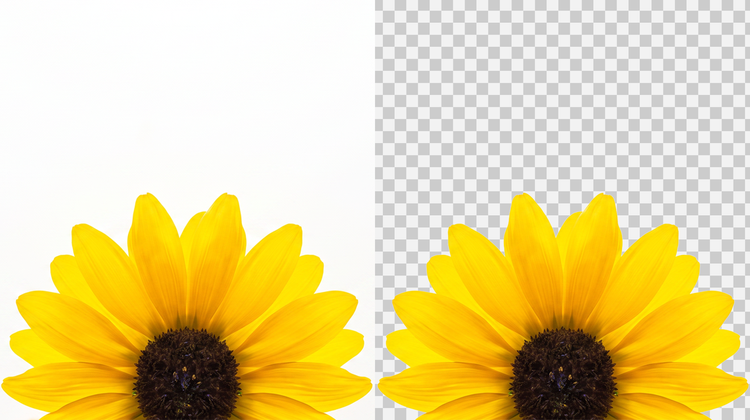
제품 사진, 스캔본, 증명사진 등은 단순한 흰색 배경이 기본으로 포함되어 활용 범위가 제한되는 경우가 많습니다. Adobe Firefly 계정이 있으면 흰색 배경을 제거하고 투명한 오려내기 이미지를 만들어 새로운 디자인, 판매 목록, 또는 원하는 장면에 무료로 활용할 수 있습니다.
모든 사진에서 흰색 배경 제거
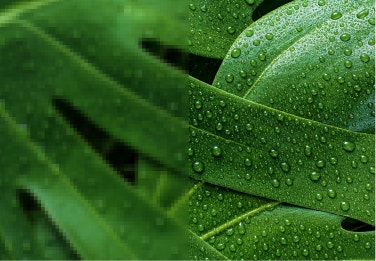
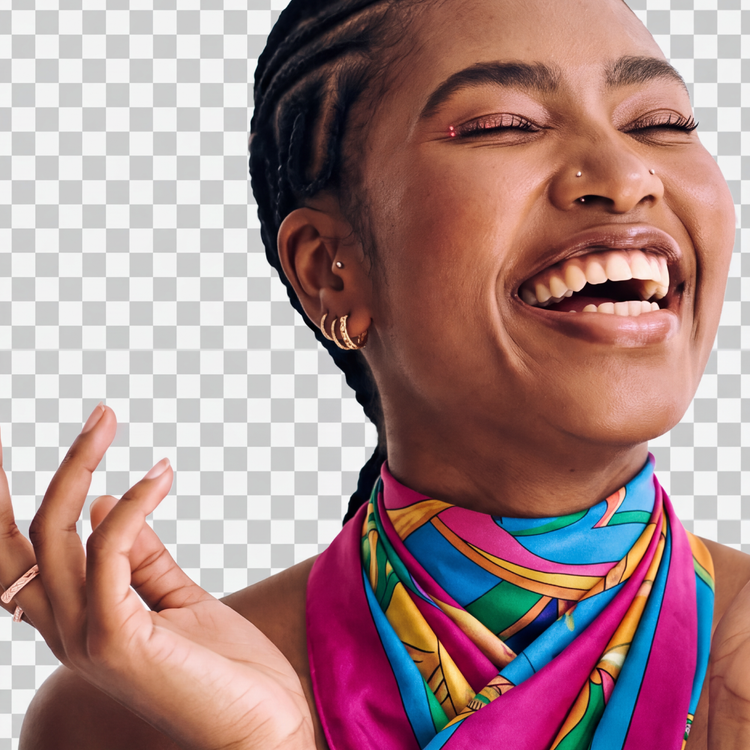
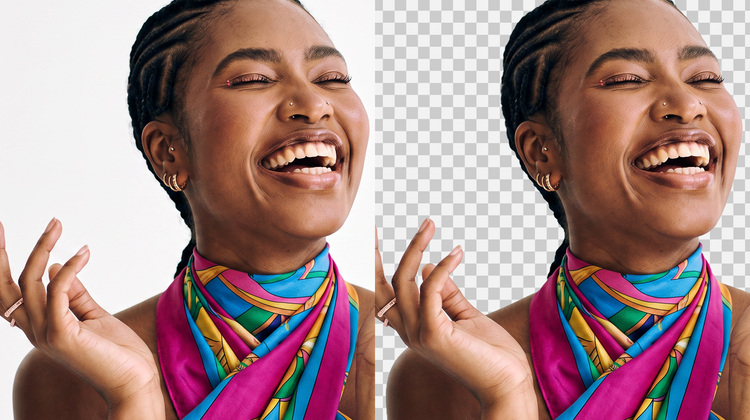
Adobe Firefly의 배경 제거 기능은 피사체의 경계를 정확히 감지해 흰색 배경을 깔끔하게 지웁니다. 완성된 투명한 오려내기 이미지는 원하는 색상, 이미지, 또는 장면 위에 자유롭게 배치할 수 있습니다.
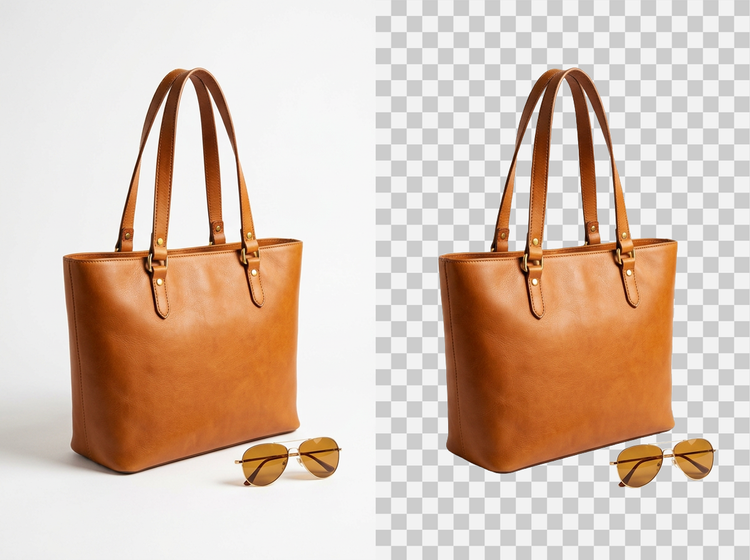
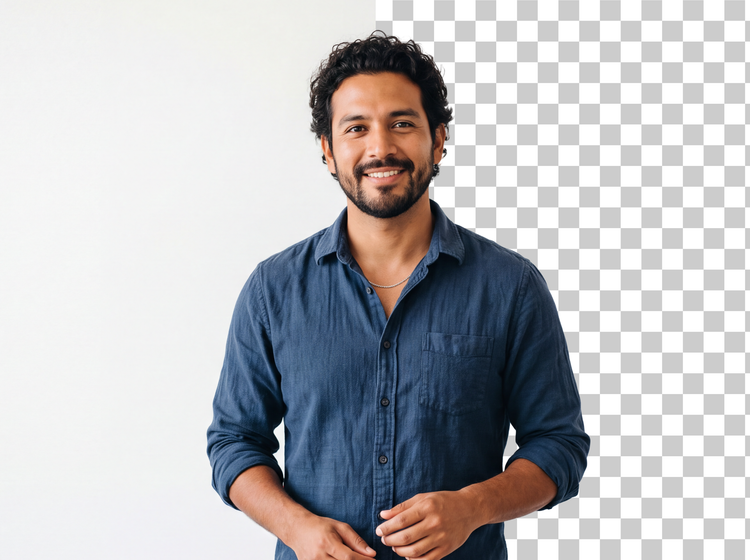
바로 활용 가능한 완성된 오려내기 이미지
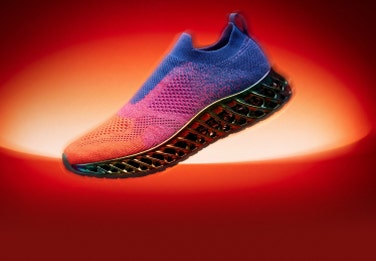
Adobe Firefly에 흰색 배경 사진을 업로드하면 클릭 한 번으로 깔끔한 오려내기 이미지가 완성됩니다. 판매 목록, 슬라이드, 인쇄 레이아웃 등에 바로 활용해 보세요.
오려내기 이미지로 다양한 배경 연출
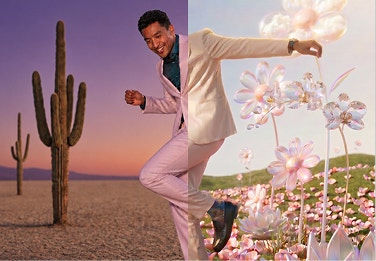
흰색 배경을 제거하는 것은 시작에 불과합니다. Adobe Firefly의 배경 생성기를 활용해 프롬프트로 새로운 장면을 묘사하거나, 오려내기 이미지를 단색이나 기존 이미지 위에 자유롭게 배치해 보세요.
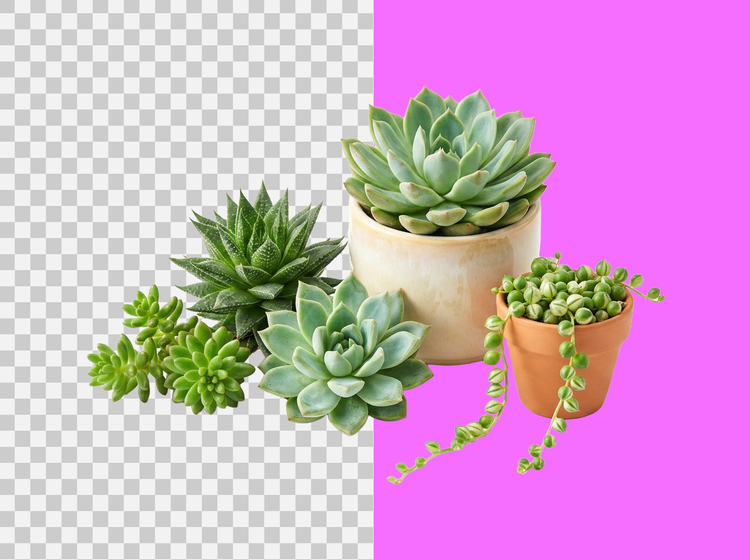
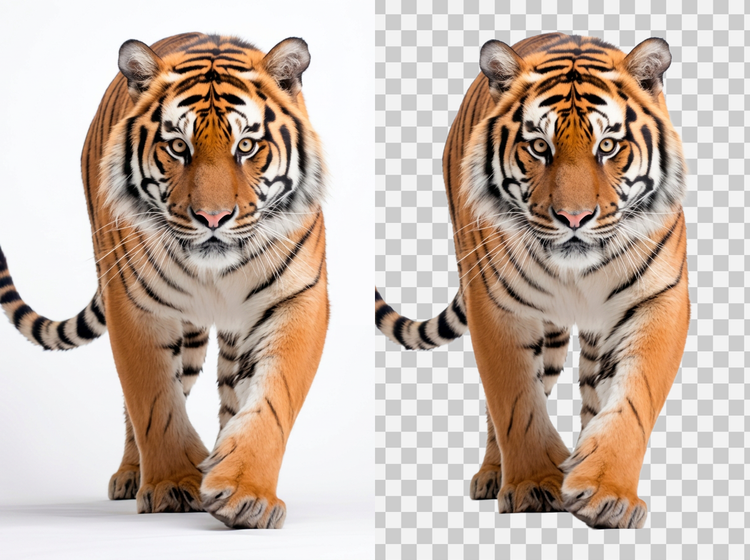
업로드부터 흰색 배경 제거, 다운로드까지 순식간에 완료
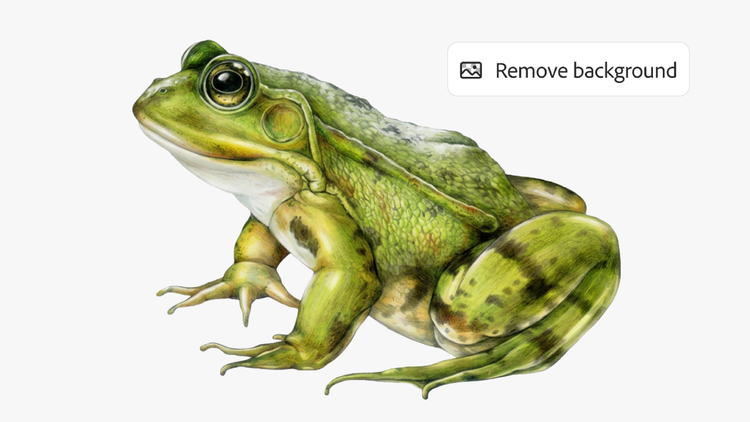
Adobe Firefly의 배경 제거 기능으로 흰색 배경을 간편하게 지울 수 있습니다. 사진을 업로드한 후 왼쪽 사이드바에서 [배경 제거]를 클릭하면, 투명 배경이 적용된 새 이미지를 PNG 파일로 다운로드할 수 있습니다. 모든 프로젝트에 바로 활용할 수 있습니다.
Adobe Firefly로 흰색 배경을 제거하는 방법
1단계
Adobe Firefly 열기
1단계
[이미지 편집] 클릭
3단계
JPG 업로드
4단계
[배경 제거] 선택
5단계
이미지 다운로드
- Adobe Firefly로 JPG 이미지의 배경을 제거하는 방법
- Adobe Firefly로 JPG 이미지의 배경을 제거하는 단계
- PT5M
- firefly
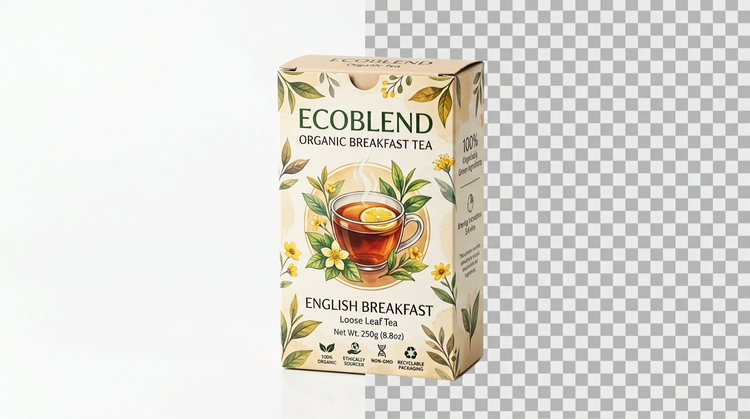
정밀한 크리에이티브 제어
흰색 배경을 제거한 후 남은 가장자리를 세밀하게 다듬고, 새로운 배경으로 교체하거나, 피사체를 다른 장면에 배치하는 것까지 모두 Adobe Firefly 안에서 가능합니다. 처음부터 다시 시작하지 않아도 간단한 조정만으로 완성도를 높일 수 있습니다.
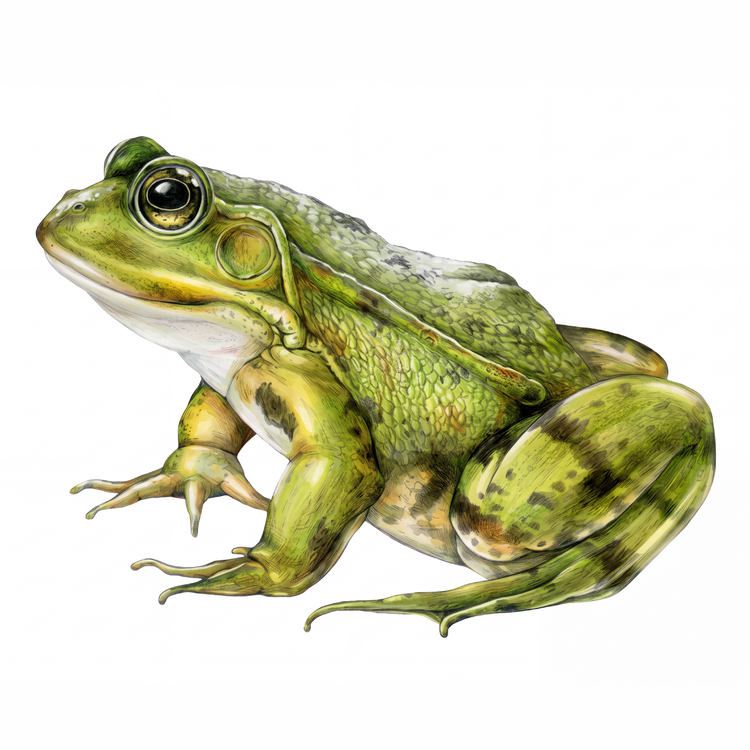
최고의 AI 모델
Adobe Firefly는 자체 모델에 더해 FLUX, Google, OpenAI 등 제3자 파트너 모델을 하나의 창작 작업 영역에서 함께 제공합니다. 몇 가지를 시도해 보고, 원하는 스타일에 가장 잘 맞는 결과를 정밀 도구로 다듬어 보세요.
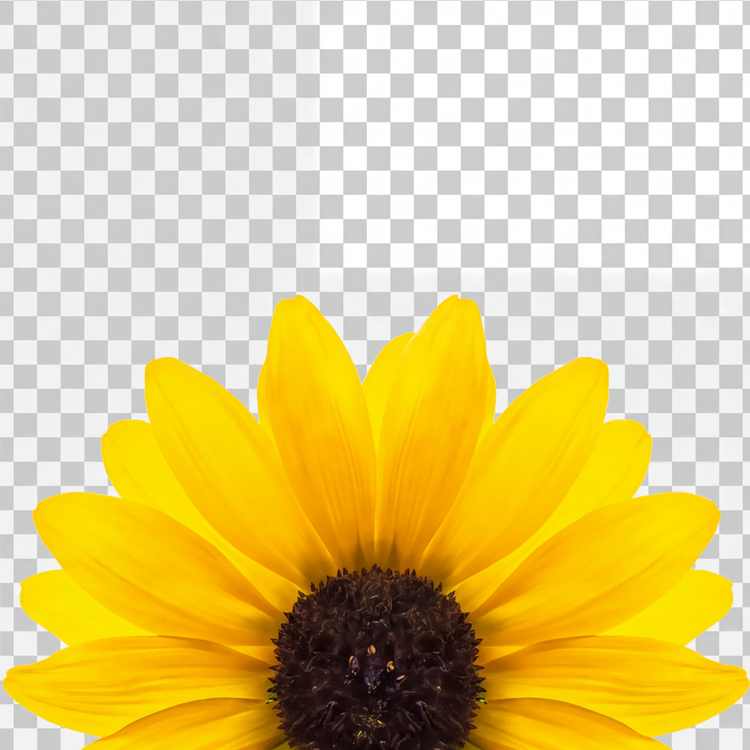
완벽한 크리에이티브 공간
Adobe Firefly는 하나의 창의적인 아이디어가 완성되는 전 과정을 모두 아우릅니다. 따라서 앱을 전환하지 않고도 원하는 이미지를 묘사하고, 모델을 선택하고, 세부 사항을 조정하여 완성된 이미지를 바로 얻을 수 있습니다.
크리에이터를 위한 최적의 환경
속도가 필요할 때는 빠르게, 정밀함이 필요할 때는 세밀하게 작업할 수 있습니다. Firefly는 복잡한 과정 없이 창작 방식에 맞는 품질, 속도, 유연성을 제공합니다.
Firefly에 대한 크리에이터 후기