
Pertvarkykite PDF puslapius
Lengvai pertvarkykite PDF puslapius ir surikiuokite juos pagal poreikius. Tiesiog įkelkite PDF failą ir prisijunkite, kad failą surikiuotumėte kaip tik norite.
Atlikite šiuos paprastus veiksmų, kad sužinotumėte, kaip internete gali perdėlioti PDF puslapius:
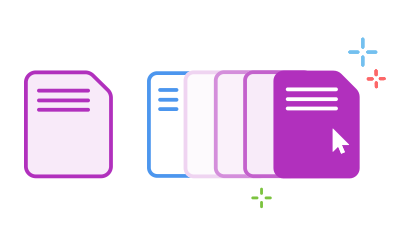
Lengvai pertvarkykite PDF puslapius ir surikiuokite juos pagal poreikius. Tiesiog įkelkite PDF failą ir prisijunkite, kad failą surikiuotumėte kaip tik norite.

Galite pertvarkyti PDF puslapius, jei dokumentas turi ne daugiau kaip 1 500 puslapių ir failo dydis yra mažesnis nei 100 MB. Norėdami sumažinti failo dydį, galite išbandyti „Acrobat“ PDF failų glaudinimo įrankį.

Perrikiuojant PDF puslapius jų stilius ir formatavimas nepasikeičia. Puslapiai tiesiog perkeliami į kitą PDF dokumento vietą.

Prisijungę taip pat galite ištrinti PDF puslapius, pridėti PDF puslapius arba net pasukti PDF puslapius į stačią arba gulsčią padėtį. Visi PDF failų tvarkymo įrankiai yra vienoje vietoje jūsų patogumui.

„Acrobat“ įrankiai padeda pertvarkyti esamą PDF failą, kad jis atitiktų naujus projekto poreikius. Padidinkite efektyvumą naudodami „Acrobat“ programą PDF puslapių turinio pertvarkymui, komentarų pridėjimui ir failo bendrinimui, kad jį galėtų peržiūrėti kiti asmenys.

„Adobe“ išrado PDF formatą. Naudodami „Acrobat“ internetinius įrankius PDF failų pertvarkymui, galite greitai gauti tobulą PDF failą bet kurioje naršyklėje.
Mokantis, kaip pertvarkyti PDF puslapius telefone ar planšetėje, reikia atlikti tuos pačius veiksmus:
Mūsų PDF sprendimas suteikia galimybę greitai ir lengvai tvarkyti PDF puslapius norima tvarka. Nustatykite norimą tvarką pažymėdami puslapio miniatiūrą. Tuomet nuvilkite puslapį į norimą naująją vietą. Taip pat galite pasukti puslapius į vertikalią arba horizontalią padėtį. Jei reikia pašalinti puslapį, pasirinkite jį ir užduočių juostoje spustelėkite šiukšliadėžės piktogramą.
Norėdami naudoti išplėstinius PDF failų redagavimo įrankius, galite išbandyti nemokamą „Adobe Acrobat Pro“ programos 7 dienų bandomąją versiją „Windows“ arba „Mac“ operacinėse sistemose. „Acrobat Pro“ bandomoji versija suteikia galimybes naudoti PDF failų redagavimo įrankius teksto ir vaizdų keitimui, failų komentavimui, teksto atpažinimui naudojant optinio ženklų atpažinimo funkciją, tuščių puslapių įterpimui, puslapių išgavimui, puslapių numerių ir žymelių pridėjimui, PDF failų konvertavimui, failų sujungimui, PDF failų skaidymui, failo dydžio mažinimui, PDF failų pasirašymui ir net pokalbiams su PDF dokumentais.



