https://main--cc--adobecom.aem.live/cc-shared/assets/img/firefly.svg „Adobe Firefly“

Nemokamas dirbtinio intelekto animė generatorius: kurkite animė meną.
Pradėkite generuoti savo DI animė personažus ir animė stiliaus meną naudodami „Adobe Firefly“ programą.
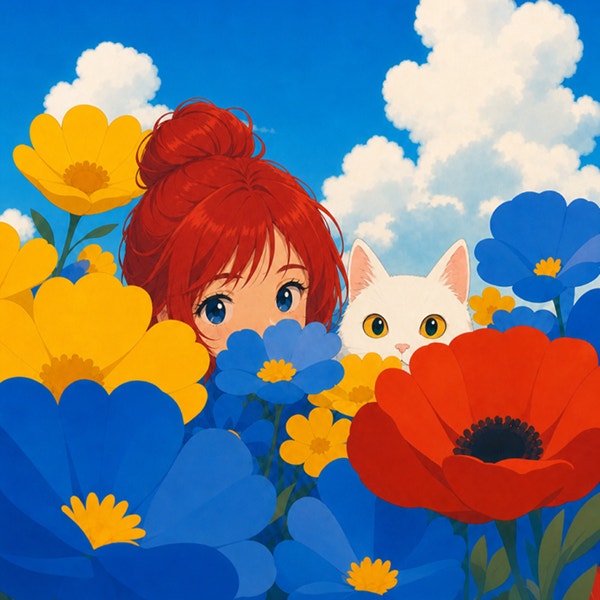
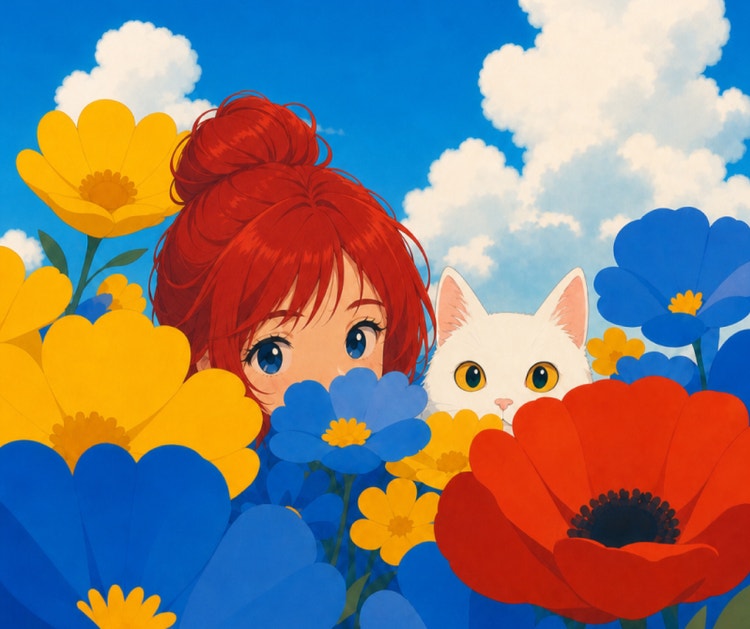
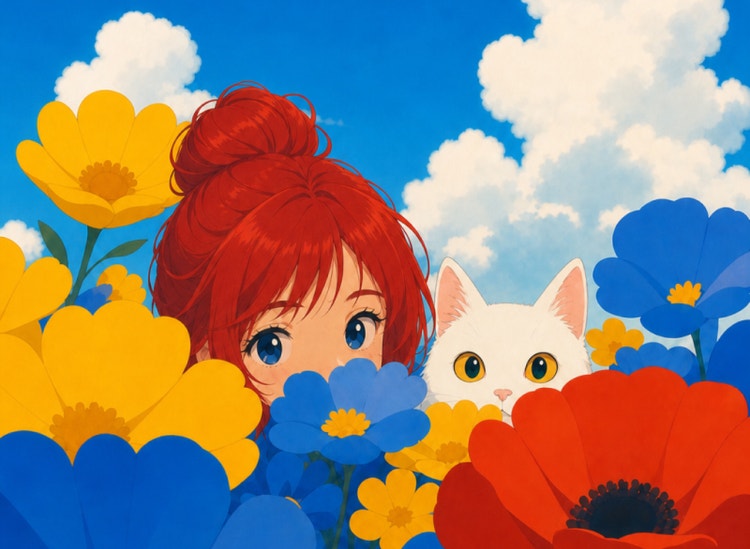
- vaizdas
- vaizdo įrašas
- Aprašykite objektą, veiksmą, vietą, nuotaiką arba stilių.
- „Adobe“ generatyvinio DI naudojimo sąlygos
- https://main--cc--adobecom.aem.live/creativecloud/animation/testdoc/unity/generate.svgGeneruoti animė
- Aprašykite, ką norite generuoti
- Užklausa
- Patarimas
- Nepavyko apdoroti užklausos
- Aprašykite, ką norite generuoti.
- Užklausa viršija maksimalų 750 simbolių kiekį
- Įveskite užklausą


https://main--cc--adobecom.aem.live/cc-shared/assets/img/product-icons/svg/firefly-80.svg

{{nbsp}}
Generuoti animė meną | Generuoti animė meną – „Adobe Firefly“
https://main--cc--adobecom.aem.live/cc-shared/assets/img/product-icons/svg/firefly-80.svg
„„Adobe Firefly““
Generuoti animė meną | Generuoti animė meną – „Adobe Firefly“
https://main--cc--adobecom.aem.live/cc-shared/assets/img/product-icons/svg/firefly-80.svg
Adobe Firefly
Naujausios kartos kūrybinis DI jau čia – visoms jūsų idėjoms su vaizdų, vaizdo įrašų, garso ir vektorių įrankiais.
Generuoti animė meną | Generuoti animė meną – „Adobe Firefly“
Išbandykite DI animė generavimo įrankius „Firefly“ programoje.
Nesvarbu, ar tai didžiulės akys, magiškas žėrėjimas, ar išdykusių kačių šypsenos – galite pridėti visas animė detales, kurias norite matyti, naudodami „Firefly“ kaip nemokamą dirbtinio intelekto animė meno generatorių. Kurkite manga stiliaus vaizdus naudodami funkciją „Vaizdo generavimas“ ir generuokite animė vaizdo įrašus naudodami įrankį „Generuoti vaizdo įrašą“.
Kurkite animė stiliaus personažus naudodami funkciją „Vaizdo generavimas“.
Kurkite animė stiliaus pseudoportretus arba išplėtokite savo sugalvotus personažus naudodami „Firefly“ DI animė generatorių. Modulyje „Vaizdo generavimas“ pasirinkę temą „Animė“, galite įvesti norimo sukurti personažo fizinių bruožų aprašymą ir tyrinėti galimybes.
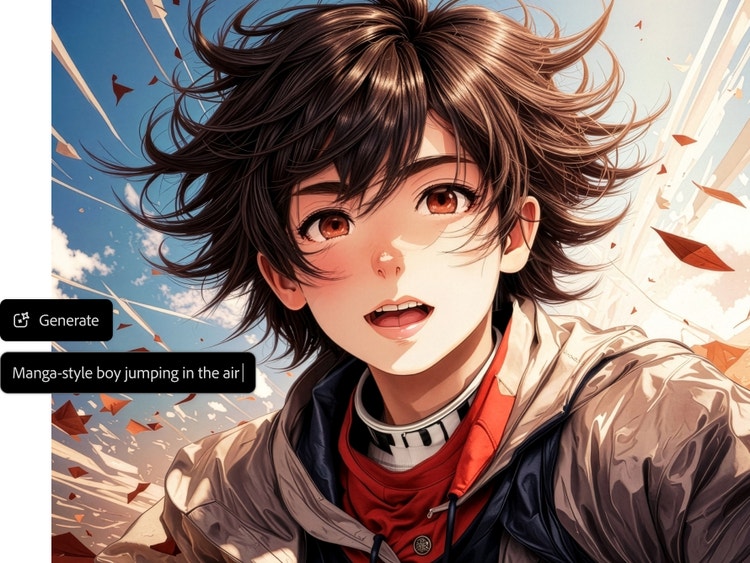
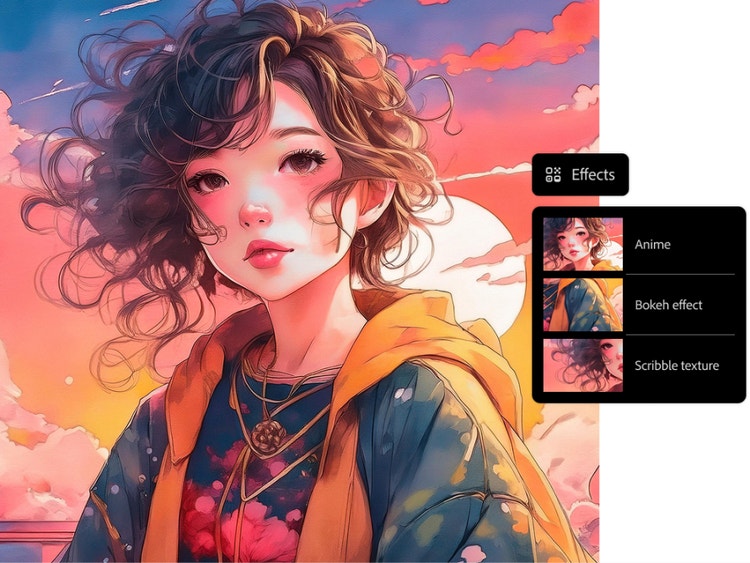
Tinkinkite animė meno stilių.
Suteikite animė steampunk stilių arba paverskite jį piešiniu. Galite patobulinti DI animė meną, koreguodami spalvų schemą, pasirinkdami papildomus efektus ir netgi žaisdami su medžiagomis.
Generuokite DI animė vaizdo įrašus.
Paverskite tekstinę užklausą vaizdo įrašu arba savo animė stiliaus vaizdams suteikite judesio naudodami funkciją „Generuoti vaizdo įrašą“. Turėdami pirmąjį kadrą ir tekstinę užklausą arba pirmąjį bei paskutinįjį kadrą galite generuoti veiksmą, kuris išplečia jūsų istoriją.
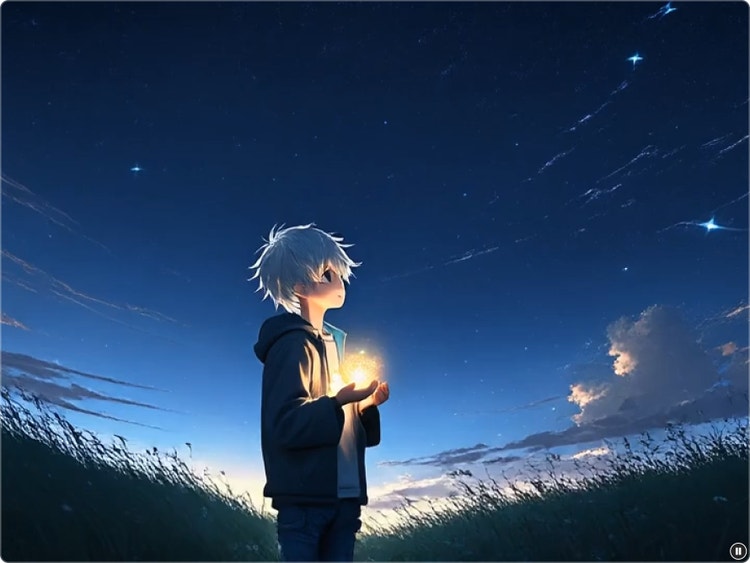
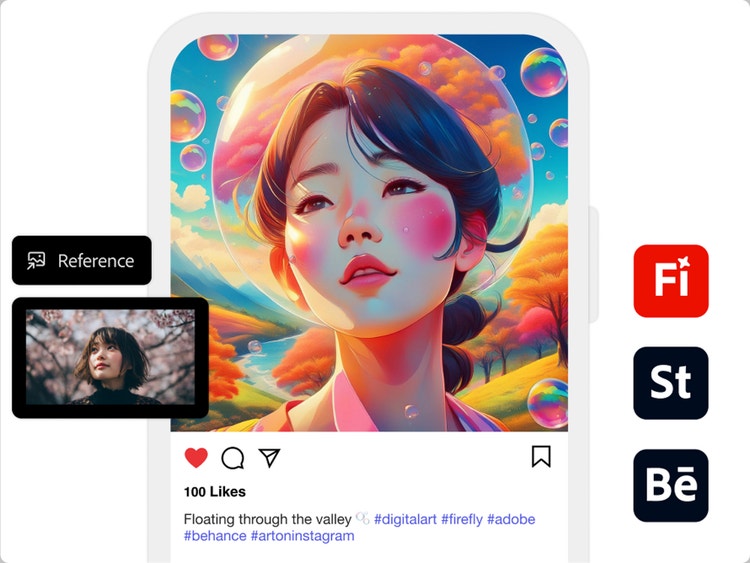
Pasiimkite DI animė meną su savimi.
Įtraukite DI animė vaizdus ir vaizdo įrašus į didesnius projektus arba dalinkitės jais socialiniuose tinkluose ar žiniatinklyje. „Firefly“ modeliai yra mokomi naudojant „Adobe Stock“, licencijuotą turinį ir viešosios srities medžiagą, todėl jie yra saugūs komerciniam naudojimui.
Paverskite nuotraukas animė vaizdais pasitelkdami funkciją „Vaizdas į vaizdą“.
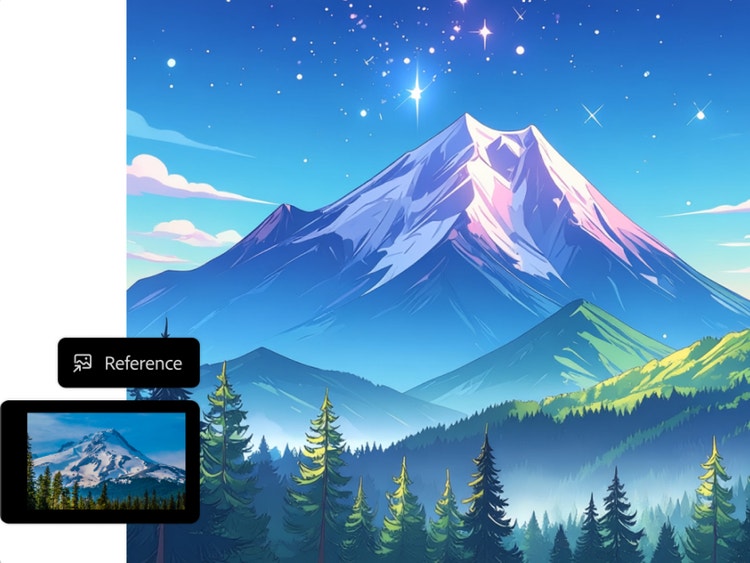
Paverskite realaus pasaulio vaizdus animė stiliaus kūriniais naudodami „Firefly“ DI animė generatoriaus funkciją „Vaizdas į vaizdą“. Įkelkite atskaitos vaizdą, nuotrauką, iliustraciją arba eskizą – pavyzdžiui, gamtos peizažą arba autoportretą – ir jį paverskite ryškiu animė stiliaus kūriniu (išsaugodami visas esmines detales, tokias kaip kompozicija ir apšvietimas).
Kaip generuoti dirbtinio intelekto animė meną naudojant „Adobe Firefly“.
Naudodami „Adobe Firefly“ kaip animė dirbtinio intelekto meno generatorių, galite vizualizuoti savo idėjas atlikdami kelis paprastus veiksmus.
1 veiksmas
Prisijunkite prie „Adobe Firefly“.
2 veiksmas
Parašykite tekstinę užklausą arba įkelkite atskaitos vaizdą.
3 veiksmas
Generuokite vaizdą arba vaizdo įrašą.
4 veiksmas
Tobulinkite, peržiūrėkite ir generuokite iš naujo.
- Kaip generuoti DI animė meną naudojant „Firefly“.
- Veiksmai, kaip generuoti DI animė meną naudojant „Firefly“ programą.
- PT5M
- Firefly


Beribis kūrybinis valdymas
Tiksliai koreguokite pozas, išraiškas, apšvietimą ir spalvas, kad suformuotumėte savo animė personažus ir scenas.

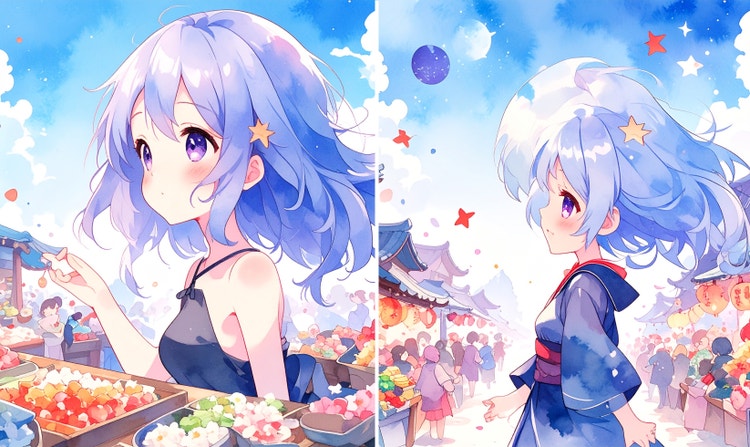
Personažų nuoseklumas
DI animė generatorius gali išlaikyti nuoseklius personažus visuose vaizduose – jis puikiai tinka komiksų, siužetinių lentų ir serijinio turinio kūrimui.


Komercinis saugumas
„Firefly“ modeliai mokomi naudojant licencijuotą ir viešojo naudojimo turinį, todėl animė menas yra saugus komerciniam naudojimui bet kuriame projekte.
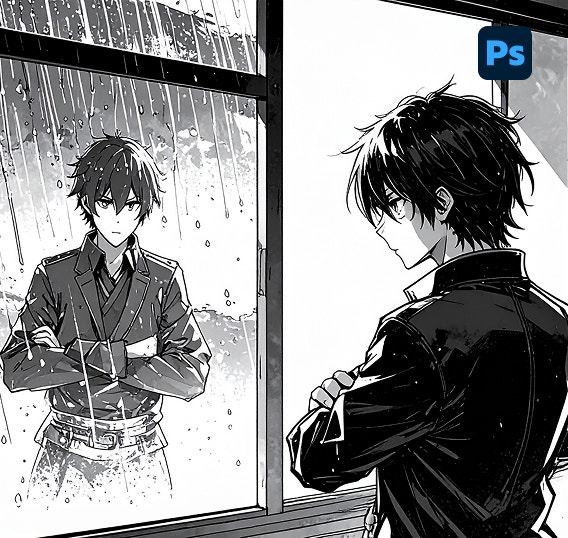
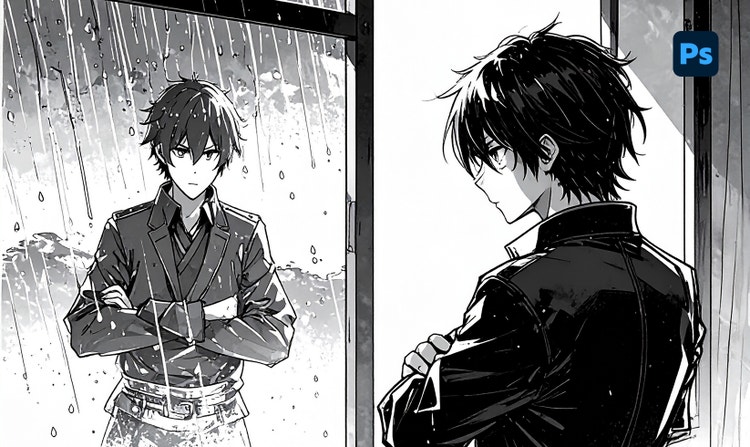
Sklandi integracija
Lengvai pereikite iš „Firefly“ DI animė meno generatoriaus į „Adobe“ kūrybinius įrankius, kad darbo seka būtų supaprastinta ir profesionali.
Pamatykite, kas įmanoma naudojant „Firefly“ programą.



Atraskite dar daugiau funkcijų.
Turite klausimų? Galime atsakyti.
Kas yra animė DI meno generatorius?
Ar DI sugeneruotus animė vaizdus galiu naudoti komerciniuose projektuose?
Ar „Adobe Firefly“ dirbtinio intelekto animė meno generatorius yra nemokamas?
Ar vaizdus, nuotraukas arba eskizus galiu paversti animė stiliaus kūriniais?
Taip, konkrečioms „Adobe Firefly“ ekosistemos funkcijoms ir įrankiams galite naudoti savo vaizdus, nuotraukas ar eskizus kaip atskaitos taškus dirbtinio intelekto pagerintų vaizdų generavimui.
Dabartinės galimybės naudoti savo vaizdus:
- Vaizdo generavimas:
galite įkelti vaizdą, kurio stilių ar kompoziciją norite atkartoti, pasirinkdami išskleidžiamąjį meniu „Atskaita“ (skirtukuose „Stilius“ ir „Kompozicija“). - „Generatyvinis užpildymas“ („Adobe Photoshop“ / „Adobe Firefly“ žiniatinklio svetainės programa):
galite įkelti ar atidaryti savo nuotrauką arba eskizą „Adobe Photoshop“ naudodami funkciją „Generatyvinis užpildymas“, pagrįstą „Adobe Firefly“ technologija. Pašalinkite, pakeiskite ar pridėkite elementų prie vaizdo naudodami dirbtinio intelekto užklausas, naudokite vaizdą kaip pagrindą ir pasirinktinai jį pagerinkite, paverskite eskizus išbaigtomis kompozicijomis. - „Generatyvinis spalvų keitimas“ (iliustratoriams):
jei dirbate su vektoriniais eskizais ar meno kūriniais, galite naudoti „Adobe Firefly“ funkciją „Generatyvinis spalvų keitimas“, kad pritaikytumėte dirbtinio intelekto generuotas spalvų temas.
Kokie įrenginiai ir naršyklės palaiko „Adobe Firefly“ programą?
Koks DI animė generatorius yra geriausias?
Bendrinti šį puslapį.
Atraskite daugiau „Firefly“ programos įrankių.
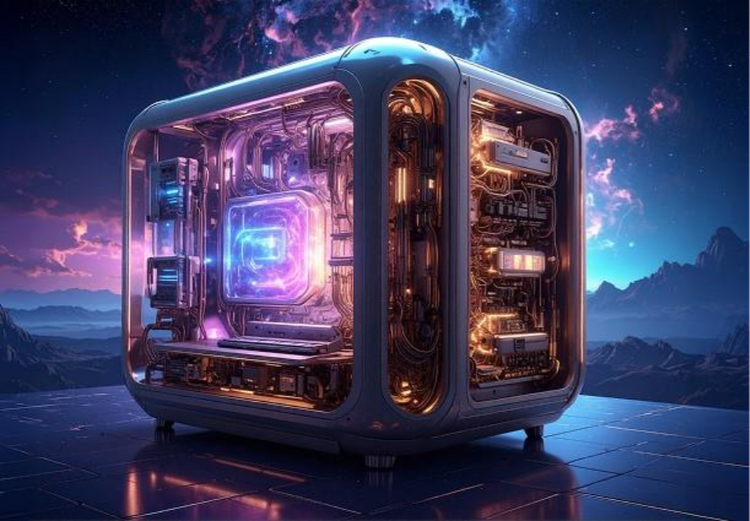
Kaip veikia generatyvinis DI
Kur tik pažvelgsite, antraštės mirga nuo „generatyvinio DI“, ir tai nėra tuščios kalbos. Ši nauja technologija netrukus taps jūsų gyvenimo dalimi – jeigu dar netapo. Sužinokite, kaip veikia generatyvinis DI ir dirbkite paprasčiau.
Sužinoti daugiau | Sužinoti daugiau – kaip veikia generatyvinis DI
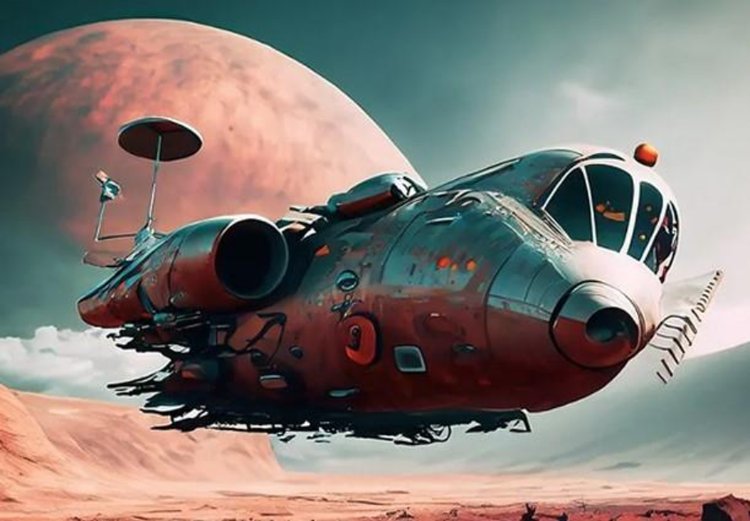
Kaip rašyti DI meno užklausas, kurios suteikia gerų rezultatų
Geriausias, DI skirtas, užklausas ne visada yra paprasta sukurti. Šie patarimai padės pasiekti tikslą rekordiniu greičiu.
Sužinoti daugiau | Sužinoti daugiau – kaip rašyti DI meno užklausas, kurios suteikia gerų rezultatų
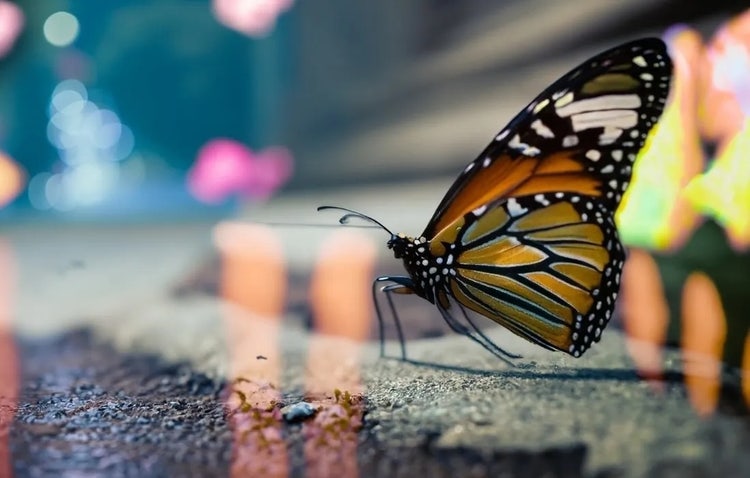
Generatyvinio DI privalumai kūrėjams
Sužinokite, kaip naudoti generatyvinį DI siekiant padidinti našumą ir atrasti naujas galimybes, o tuo pačiu ir išlaikyti kūrybinę kontrolę.
Sužinoti daugiau | Sužinoti daugiau – generatyvinio DI nauda kūrėjams
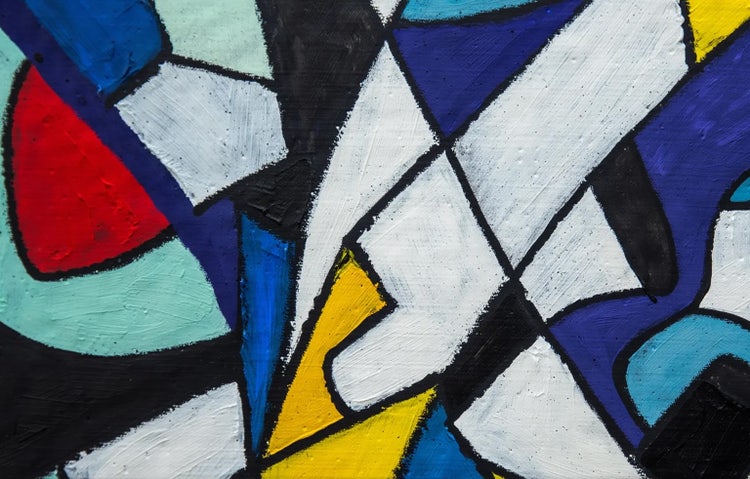
DI meno generatorius: sukurkite vaizdus per kelias sekundes
Sukurkite originalų meno kūrinį per kelias sekundes naudodami „Adobe Firefly“ DI meno generatorių. Naudojant funkciją „Teksto keitimas vaizdu“ tereikia įvesti užklausą, pasirinkti stilių ir stebėti, kaip idėja virsta išbaigtu vaizdu – nereikia jokių pažangių įgūdžių.
Sužinoti daugiau | Sužinoti daugiau: DI meno generatorius – sukurkite vaizdus per kelias sekundes