
Kurkite vizualizacijų koliažą pasitelkdami vaizduotę ir naudodami „Firefly“ lentas.
„Firefly“ lentos– tai itin lanksti, paprasta naudoti DI darbo erdvė, kurioje galite įkelti arba generuoti vaizdus, derinti idėjas ir naudoti vaizdų stiliaus nuorodas, kad pritaikytumėte konkrečius elementus. Kūrėjai, nuo grafikos dizainerių iki interjero dekoratorių, naudoja vizualizacijų koliažus, kuriuose derina vaizdus, spalvas, tekstūras, šriftus ir kitus elementus, siekdami išreikšti konkretų įvaizdį ar koncepciją. Skaitmeninis vizualizacijų koliažas – puikus būdas greitai ir lengvai suteikti pavidalą jus apėmusiam įkvėpimui. Greitai sukurkite vizualizacijų koliažą vilkdami ir naudodami pritaikomus šablonus. Naudokite „Firefly“ lentas nemokamai idėjų generavimui, bendradarbiavimui ar pradinių koncepcijų bendrinimui. Internetinis vizualizacijų koliažas yra paprastas ir įkvepiantis būdas vizualizuoti ir perteikti savo kūrybos kryptį.
Tobulinkite įgūdžius kurdami.
Lengvai išmokite naujų kūrybinių technikų, užfiksuosite idėjas ir patobulinkite dizainą naudodami „Firefly“ lentų funkciją „Sparčiųjų veiksmų vadovai“.
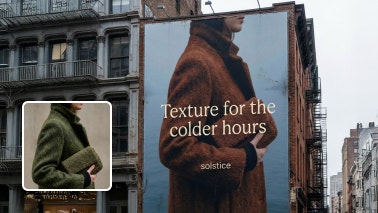
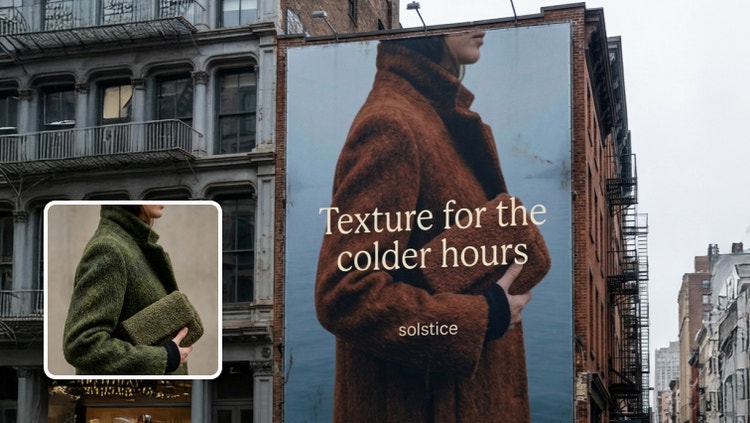
Sukurkite firminio stiliaus maketą.
Pritaikykite logotipus, spalvas ir vaizdus, kad sukurtumėte profesionalaus lygio vizualinius sprendimus vienoje darbo erdvėje. Pažiūrėkite, kaip greitai galite pagyvinti savo prekės ženklą.
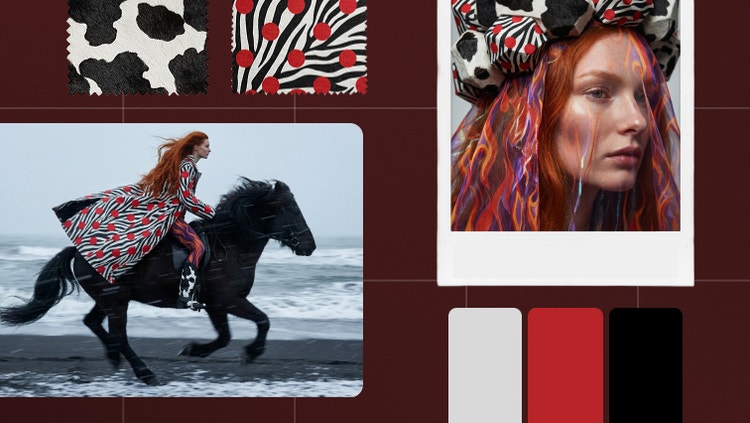
Kurkite individualų mados vizualizacijų koliažą.
Paverskite savo stiliaus idėjas tikrove pasitelkdami mūsų kūrybinius įrankius. Eksperimentuokite su spalvomis, tekstūromis ir siluetais, kad apibrėžtumėte aiškią vizualinę kryptį.
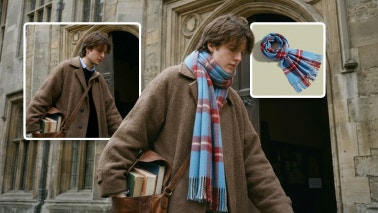
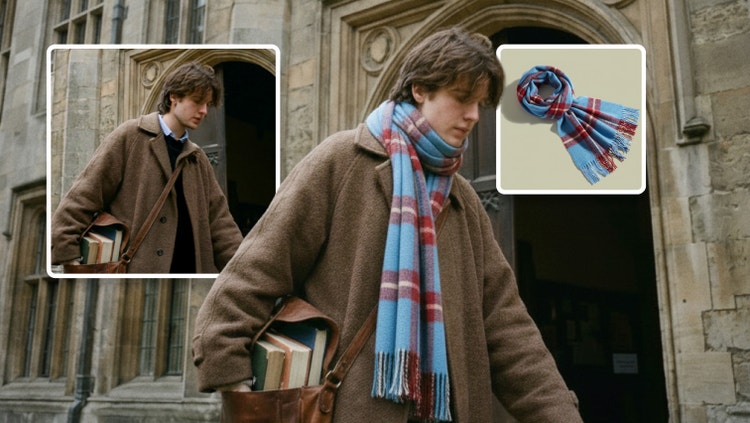
Išbandykite įvaizdžius virtualiai.
Uždėkite drabužius ir aksesuarus ant modelių, kurie yra tikroviškai apšviesti ir detalūs. Išbandykite įvaizdžius, tyrinėkite variantus ir profesionaliai pristatykite produktus.

Drąsiai kurkite koncepcijas vizualizacijų koliažams.
Vizualizacijų koliažo magija slypi jo pritaikyme ir kūrybiniame tyrinėjime. Naudodami vizualizacijų koliažo generatorių galite greitai apibrėžti ir patobulinti savo viziją – nedvejodami ir daug netaisydami. Pasitelkite generatyvinį DI, kad savo idėjas įgyvendintumėte aiškiai ir užtikrintai. Trūksta įkvėpimo? Pradėkite nuo vizualizacijų koliažo pavyzdžio ar šablono, kad pamatytumėte, kas įmanoma, tada pritaikykite jį pagal savo poreikius.
Naudokite vizualizacijų koliažų generatorių kartu su mėgstamiausiomis „Adobe“ programomis.
Atgaivinkite internetinį vizualizacijų koliažą naudodami „Adobe Express“ ir „Adobe Photoshop“ programų dizaino įrankius. Viskas lieka sujungta, kūrybiška ir priklauso tik jums.
- Lengvai raskite ir pridėkite vaizdų į vizualizacijų koliažą iš „Adobe Stock“.
- Atraskite begalines kūrybos galimybes naudodami „Firefly“ generatyvinį DI ir patobulinkite kiekvieną detalę jau naudojamose programose.
- Viską sinchronizuokite susiedami su „Adobe“ dokumentais, kad atnaujinimai automatiškai persikeltų iš failų į lentas.

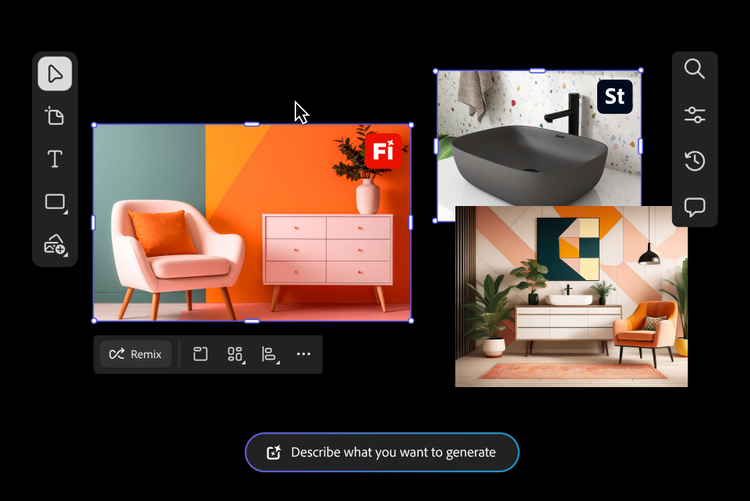
Įkvepiantys vaizdai vienoje skaitmeninėje drobėje.
„Firefly“ lentos yra puikus įrankis rinkodaros specialistams, turinio kūrėjams ir visiems norintiesiems sparčiau suderinti darbą komandoje. Viskas, ko reikia suasmenintam vizualizacijų koliažui sukurti, nuo įkvėpimo iki tobulinimo, telpa vienoje begalinėje drobėje. Įkelkite vaizdus ir eskizus, paimkite juos iš „Adobe Stock“ arba generuokite, kad sukurtumėte prekių ženklą, mados koncepcijas, interjero dizaino idėjas ir kt., neprarasdami įkvėpimo.
Vizualizacijų koliažo kūrimo įrankis, veikiantis daugiau nei 30 kalbų.
„Firefly“ lentos yra prieinamos daugiau nei 30 kalbų visame pasaulyje, o tai suteikia daugiau galimybių dirbti skirtinguose žemynuose ir laiko juostose naudojant „Firefly“ vizualizacijų koliažų kūrimo įrankį. Dar niekada nebuvo taip paprasta bendradarbiauti, o turint didesnį partnerių modelių pasirinkimą galima įgyvendinti geriausias idėjas.

Kaip sukurti vizualizacijų koliažą naudojant „Firefly“ lentas.
Lengva pradėti. Atidarykite „Firefly“ lentas ir naudokite vizualizacijų koliažų kūrimo įrankį, kad per kelias minutes ištyrinėtumėte, sugalvotumėte ir sukurtumėte vizualizacijų koliažą.
- Surinkite vizualizacijų koliažo vizualiuosius elementus.
Kiekvienas puikus vizualizacijų koliažas prasideda nuo įkvėpimo. Pasirinkite vaizdus, spalvas ir medžiagas, kurios pažadina idėjas ir atskleidžia stilių, kurį norite tyrinėti.- Surinkite vaizdus, spalvų pavyzdžius ir tekstus, atitinkančius jūsų viziją.
- Importuokite savo turinį, naudokite „Photoshop“, „Illustrator“ programų failus ir „Adobe Stock“ vaizdus arba generuokite naujus vaizdus programoje „Firefly“.
- Pridėkite vaizdus į vizualizacijų koliažo kūrimo įrankio drobę.
Atidarykite naują skaitmeninio vizualizacijų koliažo drobę naudodami „Firefly“ lentas ir pradėkite neišbaigtas idėjas versti išraiškingais ir dinamiškais vaizdais.- Eikite į „Firefly“ lentas ir pasirinkite „Sukurti naują“.
- Norėdami pridėti savo vaizdų ir failų, naudokite parinktį „Import“ (importuoti).
- Ieškokite ir pridėkite nuotraukų iš „Adobe Stock“ naudodami dešinę įrankių juostą.
- Generuokite vaizdus pateikdami tekstines užklausas apačioje esančioje užklausų juostoje.
- Sugeneruokite skirtingus variantus arba remiksuokite savo vizualizacijų koliažo vaizdus.
Išplėskite savo idėjas naudodami „Firefly“ kūrybinius įrankius. Pasinaudokite DI funkcijomis ir remiksuokite, tobulinkite ir plėtokite vizualizacijų koliažo stilių.- Sumaišykite kelis vaizdus: pasirinkite kelis vaizdus iš drobės ir spustelėkite virš pasirinkimo esantį mygtuką „Remiksuoti“, kad sujungtumėte visus vaizdus ir sukurtumėte naują variacijų rinkinį.
- Naudokite stiliaus nuorodas: naudokite stiliaus nuorodų funkciją, kad pritaikytumėte stilius naujam generavimui.
- Naudokite kompozicijos nuorodą: naudokite funkciją „Struktūros šablonas“, kad sukurtų vaizdų išdėstymas ir struktūra atitiktų pasirinktą vaizdą.
- Ištraukite dalines užklausas: pasirinkite iš sąrašo automatiškai sugeneruotų tekstinių užklausų, apibūdinančių atskirus vaizdo elementus, kuriuos norite pridėti tiesiai į generaciją.
- Redaguokite ir koreguokite vizualizacijų koliažo vaizdus.
Tiksliai suderinkite skaitmeninio vizualizacijų koliažo detales pagal savo viziją. „Firefly“ programa žymiai palengvina kiekvieno vizualizacijų koliažo elemento redagavimą, formavimą ir tobulinimą.- Pasirinkite vaizdą, kad pasiektumėte įrankius, tokius kaip „Generatyvinis užpildymas“, „Išplėtimas“, „Fono pašalinimas“, „Iškirpimas“, „Kopijavimas“ ir „Apvertimas“.
- Pasirinkite kelis vaizdus, kad suaktyvintumėte parinktis „Arrange“ (sutvarkyti) ir „Align“ (sulygiuoti).
- Pridėkite ir redaguokite tekstą.
Tekstas gali padėti auditorijai suprasti vizualizacijų koliažo pasakojimą. Naudokite jį pridėti pavadinimus, etiketes ar kūrybines užklausas.- Norėdami pridėti teksto laukus, naudokite kairėje įrankių juostoje esančią parinktį „Text“ (tekstas).
- Redaguokite šriftus, spalvas ir stilius srityje „Properties“ (ypatybės).
- Pridėkite ir redaguokite figūras, kad pagerintumėte vizualizacijų koliažo dizainą.
Figūros – subtilus, bet galingas būdas struktūrizuoti maketą ir išryškinti pagrindinius skaitmeninio vizualizacijų koliažo elementus.- Kairėje įrankių juostoje pasirinkite įrankį „Shape“ (forma), kad nubrėžtumėte langelius, apskritimus ar linijas.
- Srityje „Properties“ (ypatybės) pakoreguokite jų išvaizdą.
- Išdėstykite ir patobulinkite vizualizacijų koliažo maketą.
Dabar, kai vizualizavote bendrą vizualizacijų koliažo pojūtį ir elementus, naudokite kompozicijas, kad juos tobulai išdėstytumėte ir patikslintumėte.- Kurkite kompozicijas naudodami kairėje įrankių juostoje esančią piktogramą „Kompozicija“.
- Nuvilkite objektus į komponavimo sritį.
- Pažymėkite kelis elementus ir pridėkite juos prie vienos komponavimo srities.
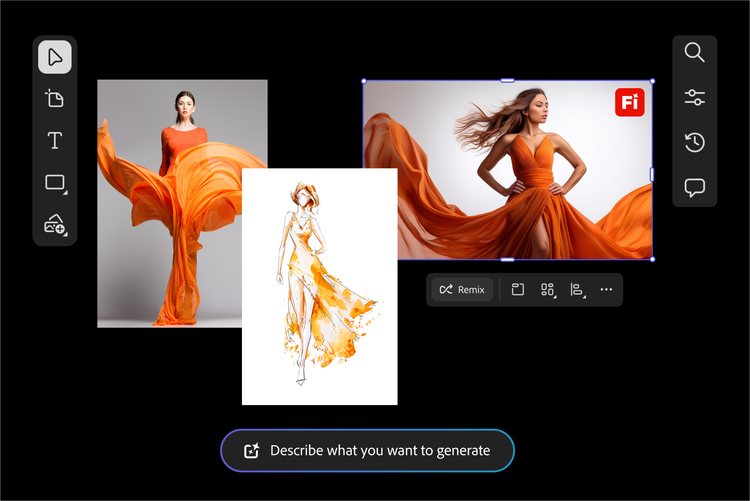
Kurkite magiją greičiau naudodami vizualizacijų koliažo šablonus.
Naudodami šablonus iškart pradėkite kurti savo vizualizacijų koliažą. Nesvarbu, ar kuriate madai, prekių ženklams ar interjero erdvėms, šablonai suteikia jūsų idėjoms struktūrą, kad galėtumėte sutelkti dėmesį į kūrybiškumą. Naudokite vizualizacijų koliažų generatorių, kad greitai sukurtumėte šabloną ir pritaikytumėte jį pagal savo viziją. Slinkite žemyn, kad peržiūrėtumėte vizualizacijų koliažų pavyzdžius ir rastumėte, kas jus įkvepia.
Mados ir juvelyrikos vizualizacijų koliažas
Naudodami skaitmeninį mados vizualizacijų koliažą, nustatykite kolekcijos, kampanijos ar asmeninio stiliaus toną. Pradėkite nuo šablono, skirto podiumo, redakciniams ar sezoniniams įvaizdžiams, tada pritaikykite jį naudodami savo spalvas, tekstūras ir siluetus. Nesvarbu, ar kuriate žemiškos nuotakos, ar ryškių gatvės stiliaus drabužių temą, šablonai padeda greitai dirbti, išlaikant aiškią ir nuoseklią estetiką.
Interjero dizaino ir baldų vizualizacijų koliažas
Vizualizuokite kuriamą erdvę naudodami interjerams skirtą šabloną. Nesvarbu, ar kuriate vidurio amžiaus stiliaus svetainę ar elegantišką modernų biurą, pradėkite nuo išdėstymo, kuris padeda organizuoti spalvas, medžiagas ir baldų idėjas. Naudokite generatyvinį DI, kad išplėstumėte ir patobulintumėte savo koncepciją ir sukurtumėte lankstų, visiškai pritaikomą vizualizacijų koliažą, kuris visapusiškai išreikštų jūsų stiliaus istoriją.
Remiksuokite bendruomenės turinį.
Atraskite „Firefly“ užklausas turiniui perkurti ir įkelkite savo vaizdus į galeriją.
Atraskite dar daugiau funkcijų.
DI vaizdų generatorius DI paveikslų generatorius DI meno generatorius Išversti vaizdo įrašą Išversti garso įrašą Scena į vaizdą Vaizdo stiliaus perkėlimas DI portretų generatorius DI personažų generatorius Vizualizacijų koliažų pavyzdžiai Interjero vizualizacijų koliažai Mados vizualizacijų koliažai Vizijų koliažo generatorius
Dažnai užduodami klausimai apie vizualizacijų koliažų kūrimo įrankį
Kas yra vizualizacijų koliažas?
Koks įrankis labiausiai tinka vizualizacijų koliažui kurti?
Kam skirtas vizualizacijų koliažo generatorius?
Ar vizualizacijų koliažus galima kurti nemokamai?
Kas yra „Firefly“ lentos?
Kaip „Firefly“ lentos naudoja DI savo vizualizacijų koliažų kūrimo įrankyje?
Kaip sukurti vizualizacijų koliažą internetu naudojant „Firefly“ lentas?
Kaip derinti ar maišyti vaizdus „Firefly“ lentose?
Surinkę vizualizacijų koliažo duomenis, galite lengvai redaguoti, generuoti variacijas ar maišyti vaizdus.
- Sumaišykite kelis vaizdus: pasirinkite kelis vaizdus iš drobės kaip įvesties duomenis, kad automatiškai sukurtumėte tekstinę užklausą, kuri sujungia visus vaizdus ir sugeneruoja naują vaizdų variantų rinkinį.
- Naudokite stiliaus nuorodas: sukurtų vaizdų stilius atitinka pasirinktą skaitmeninio vizualizacijų koliažo stilių.
- Naudokite kompozicijos nuorodą: atkreipkite dėmesį į sukurtų vaizdų išdėstymą ir struktūrą pagal pasirinktą vaizdą.
- Ištraukite dalines užklausas: pagal pasirinktą vaizdą sudarykite automatiškai sugeneruotų tekstinių užklausų sąrašą ir pasirinkite vieną iš jų, kurią norite pridėti tiesiai prie tekstinės užklausos.
Kaip redaguoti vizualizacijų koliažo vaizdus „Firefly“ lentose?
Pasirinkite vaizdą drobėje ir naudokite šias redagavimo ir koregavimo parinktis:
- Užklausa: atidarykite komandos juostą, kurioje rodomos naudojamos užklausos ir generavimo nustatymai, ir redaguokite užklausą bei kitus įvesties duomenis, pvz., stiliaus nuorodas ar struktūros šablonus ir stilius, kad pagerintumėte savo generavimą.
- Redagavimas: naudokite funkcijų „Generatyvinis užpildymas“ ir „Generatyvinis išplėtimas“ galimybes, kad galėtumėte redaguoti vaizdą.
- Fono pašalinimas: pašalinti vaizdo foną.
- Panašaus įkvėpimo paieška: atveriamas paieškos skydelis ir rodomi panašūs vaizdai, esantys „Adobe Stock“, atitinkantys jūsų vizualizacijų koliažo stilių.
- Iškirpkite, nukopijuokite ar dubliuokite vaizdą arba įklijuokite nukopijuotus elementus.
- Pertvarkykite, ištrinkite ir apverskite vaizdą.
- Atsisiuntimas: atsisiųskite vaizdą į vietinį įrenginį.
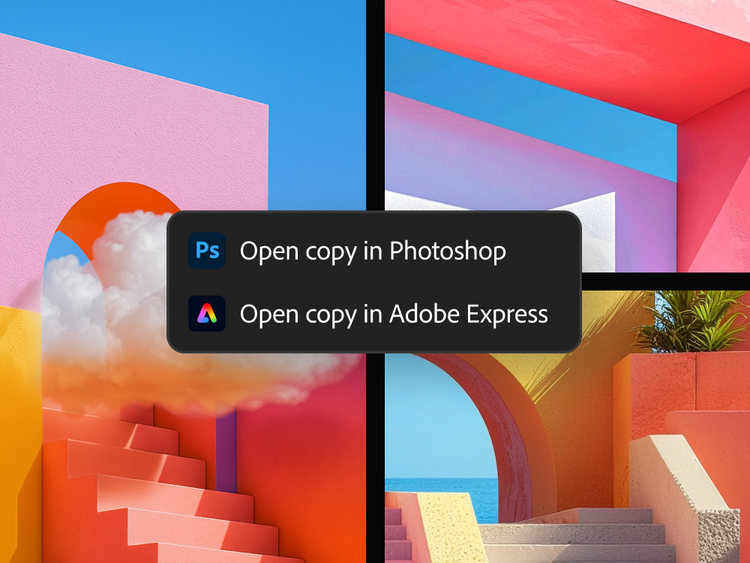
- Atidarymas: atverkite vaizdą „Photoshop“ programoje internete arba „Adobe Express“.
Be to, vaizdus galite dar labiau ištobulinti vienu spustelėjimu naudodami mūsų DI nuotraukų redaktorių.