• Failo dydis viršija 100 MB
  • Nepavyko apdoroti užklausos
  • Negalime apdoroti šio failo tipo. Bandykite dar kartą.
  • Vienu metu galima įkelti tik vieną failą.
  • Vaizdas yra mažesnis už būtinus minimalius matmenis (512 x 512 pikselių). Pakeiskite dydį ir bandykite dar kartą.
cgen
promoid=QTV3NS2W&mv=other

Bet kas gali pašalinti objektą iš nuotraukos internetu.

Nesvarbu, ar esate profesionalus fotografas, tvarkantis kliento nuotraukas, dizaineris, tobulinantis vaizdus rinkodaros kampanijai, ar kūrėjas, redaguojantis socialiniams tinklams skirtą turinį – vaizdus galite išvalyti vos keliais paspaudimais ir įvedę paprastas tekstines užklausas naudodami funkciją „Generatyvinis šalinimas“.

#ffffff

Pašalinkite objektus iš nuotraukų teptuko brūkštelėjimu.

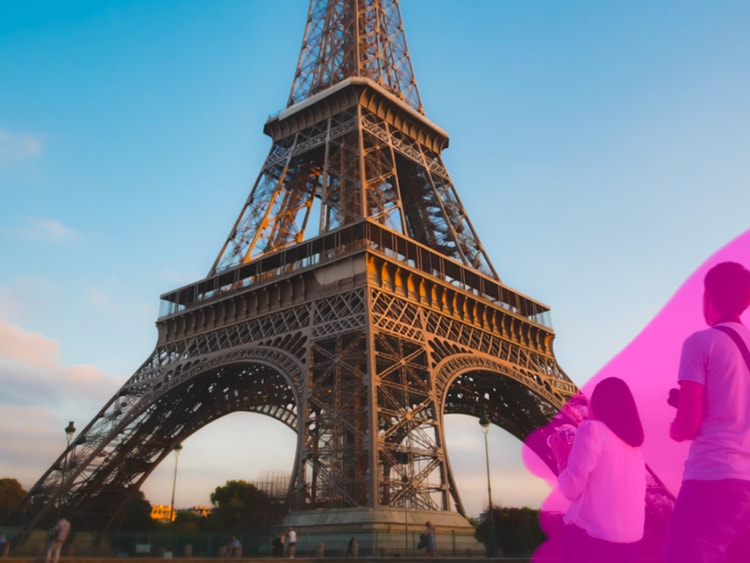
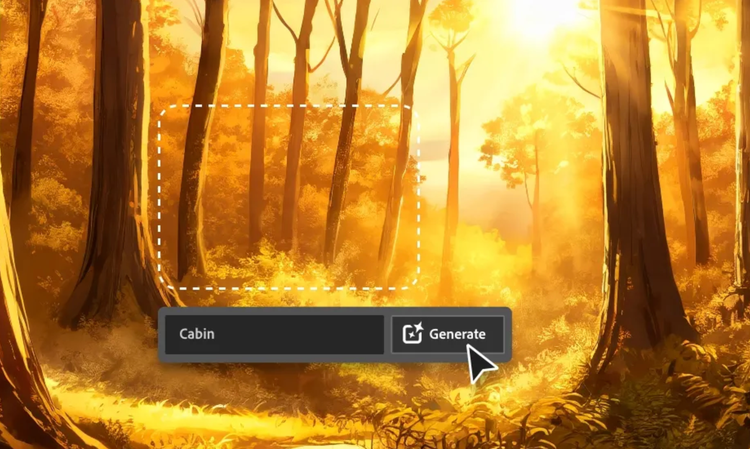
Nuo bjaurių šiukšlių dėžių iki į kadrą netyčia papuolusių turistų – galite naudoti DI bet kokio objekto pašalinimui iš nuotraukos. Naudojant funkciją „Generatyvinis šalinimas“ tereikia perbraukti objektą teptuku ir spustelėti mygtuką „Generuoti“. Objektas išnyks, o fonas bus užpildytas taip, kad atrodytų natūraliai.

Du žmonės, esantys Eifelio bokšto fone, yra pažymėti pašalinimui naudojant „Firefly“ funkcijos „Generatyvinis šalinimas“ teptuką.
#ffffff
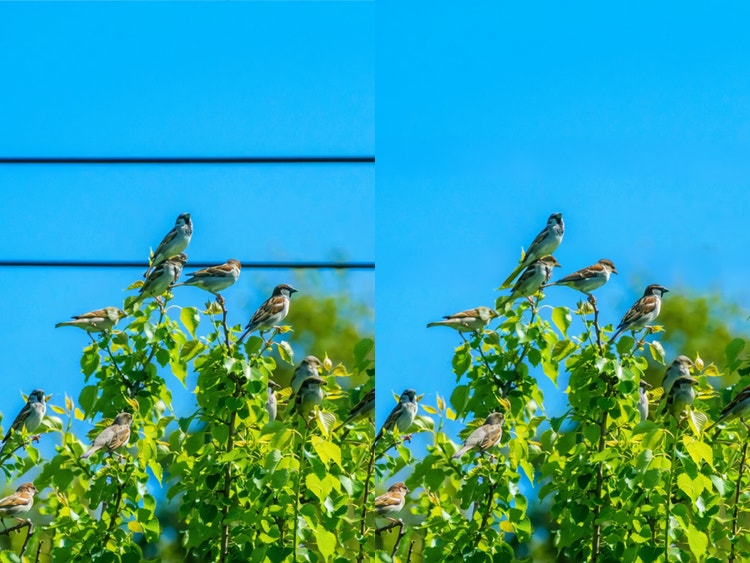
Paukščių, esančių medyje, nuotraukos „prieš“ ir „po“: kairėje pusėje matomos, fone esančios, elektros linijos dešinėje nuotraukoje yra pašalintos.

Ištrinkite trukdžius naudodami „Firefly“ programos DI objektų šalinimo įrankį.

Pašalinkite viską, kas atitraukia dėmesį nuo jūsų objekto. Lengvai atsikratykite elektros linijų laidų, įvairių laidų, gatvės ženklų ir kt. Vaizdų tobulinimas redakciniams projektams ar tiesiog bendrinimas su draugais socialiniuose tinkluose yra paprastas, kai naudojate funkciją „Generatyvinis šalinimas“.

#ffffff

Pašalinkite tekstą iš nuotraukos.

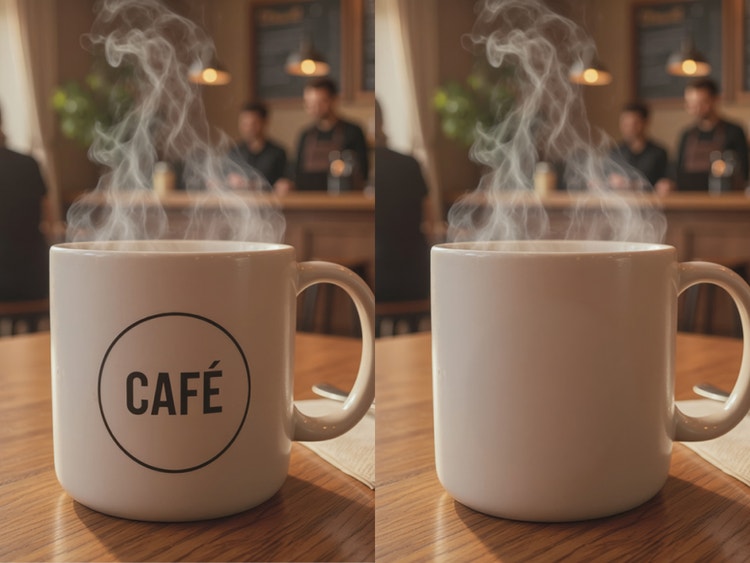
Neleiskite atsitiktiniams logotipams, vandens ženklams ar pašaliniams tekstams sugadinti tobulos nuotraukos. Nepageidaujamą tekstą per kelias sekundes pašalinkite teptuko brūkštelėjimu naudodami funkciją „Generatyvinis šalinimas“ ir išsaugokite visas detales, kurios jūsų vaizdą paverčia autentišku. Redaguotos nuotraukos sklandžiai susilieja su fonu, todėl kokybė nė kiek nenukenčia.

Vaizdai prieš ir po: vaizduojamas ant stalo padėtas kavos puodelis – „Firefly“ programos funkcija „Generatyvinis šalinimas“ ištrina logotipą nuo puodelio, rodomo dešinėje pusėje esančiame vaizde.
#ffffff
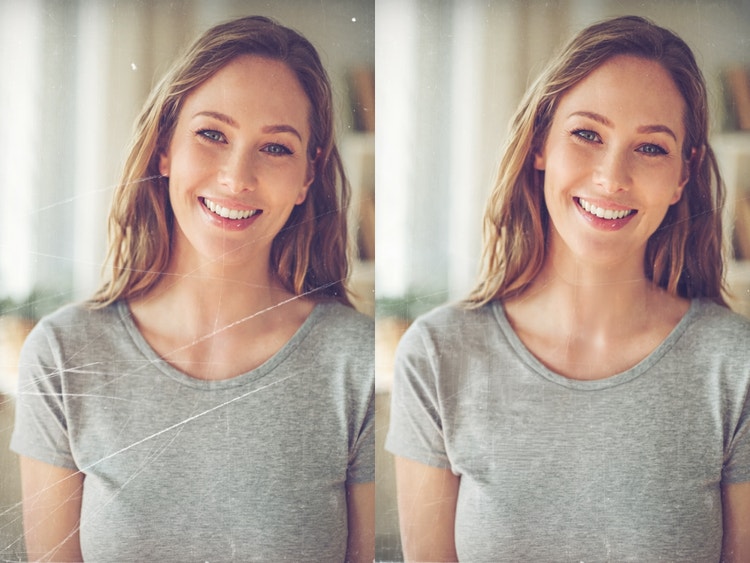
Vaizdas prieš ir po atliktų pakeitimų: parodoma, kaip „Firefly“ programa iš seno, vyrą vaizduojančio, portreto pašalina plyšius ir įbrėžimus.

Pašalinkite objektus, kad atkurtumėte senus vaizdus ir pagerintumėte naujus.

Pašalinkite dulkes, įbrėžimus ar atspindžius iš senų šeimos nuotraukų arba sutvarkykite produktą vaizduojančią nuotrauką, kad ji būtų paruošta naudojimui elektroninėje prekyboje, socialiniuose tinkluose bei spaudoje.

Kaip pašalinti objektą iš nuotraukos „Firefly“ nuotraukų redaktoriuje.

Kodėl verta naudoti „Firefly“ kūrybinį DI objektų pašalinimui iš nuotraukos?

Funkcija „Generatyvinis šalinimas“, prieinama „Firefly“ vaizdų redaktoriuje, naudoja DI, kad per kelias sekundes greitai pašalintų bet kurį nepageidaujamą objektą. „Firefly“ programa sritį automatiškai užpildo natūraliai atrodančiais rezultatais ir išlaiko vaizdus švarius, išbaigtus ir atitinkančius jūsų kūrybinį sumanymą. „Adobe Firefly“ – nuostabus pasirinkimas naudotojams, kurie nori iš nuotraukų pašalinti objektus, nes ji siūlo šiuos privalumus:

#FFF
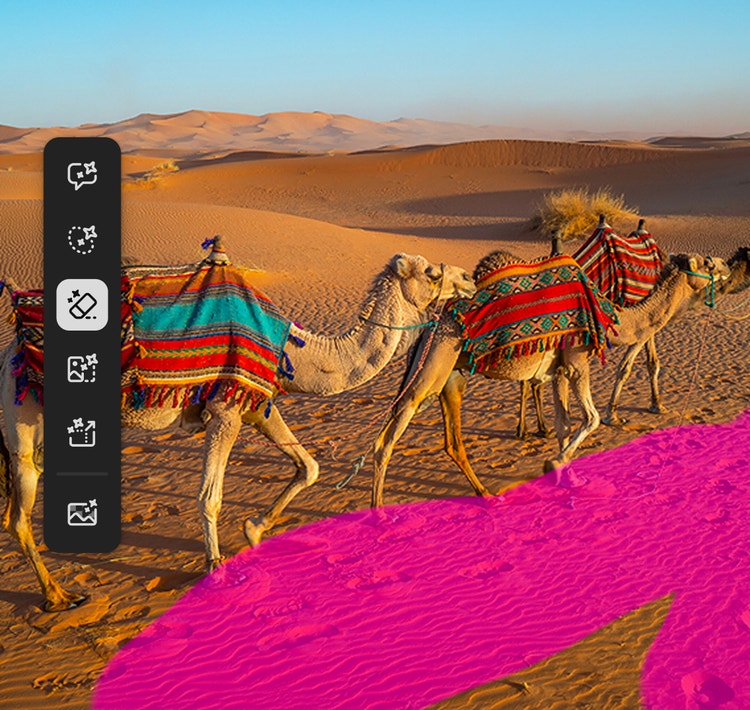
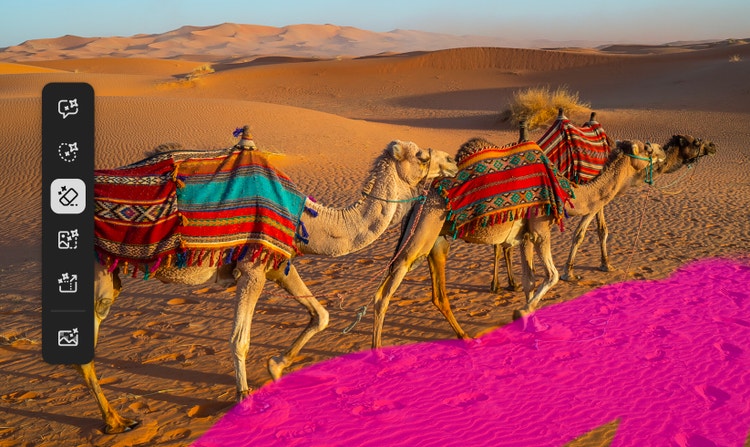
Nuotraukoje, kurioje vaizduojami kupranugariai, einantys dykumoje, pirmojo plano pėdsakai yra pažymėti šalinimui naudojant „Firefly“ programos teptuko įrankį.

Visi reikalingi įrankiai – vienoje vietoje.

Kūrėjai gali pridėti, pašalinti, išplėsti ir patobulinti turinį nekeisdami programų.

#FFF
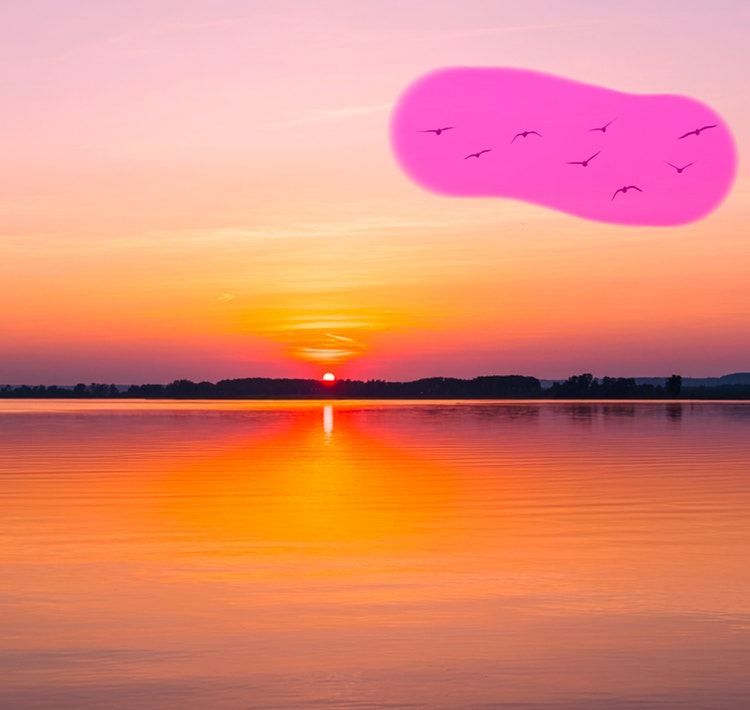
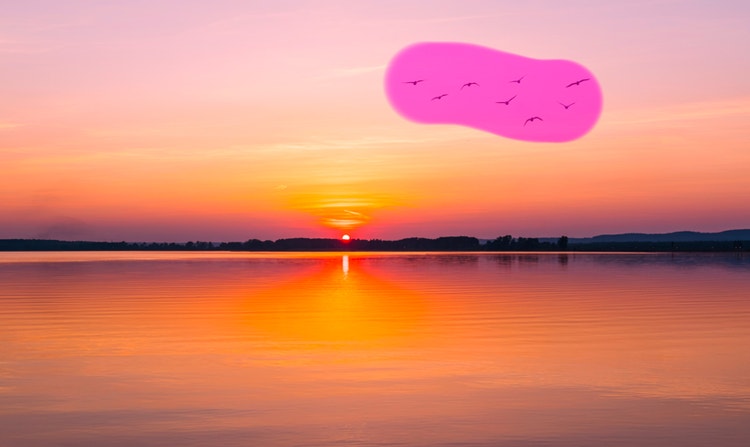
Saulėlydį virš vandens vaizduojančioje nuotraukoje paukščių būriai yra pažymėti šalinimui naudojant „Firefly“ programos funkciją „Generatyvinis šalinimas“.

Tikslus valdymas.

Kūrėjai gali kontroliuoti, kurias vaizdo dalis nori keisti, o kurias išsaugoti.

#FFF
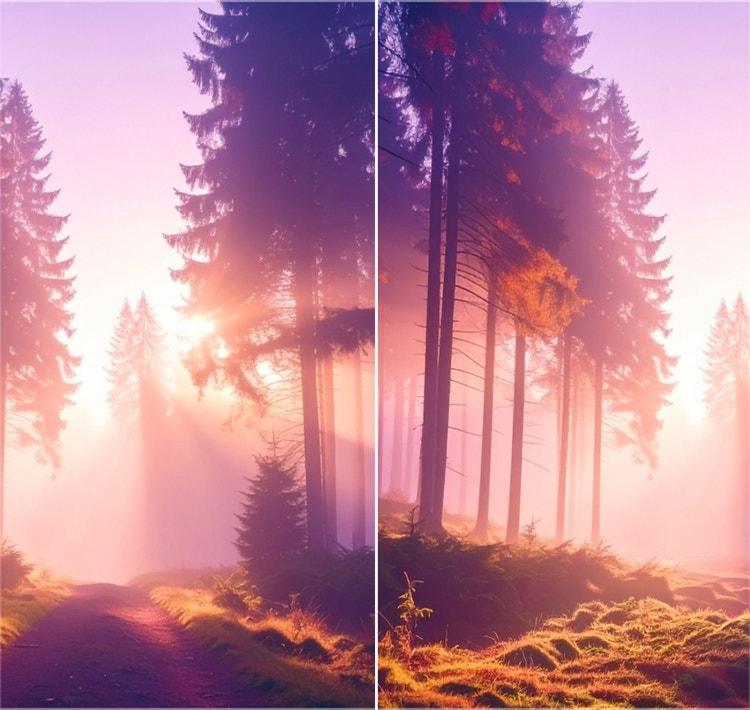
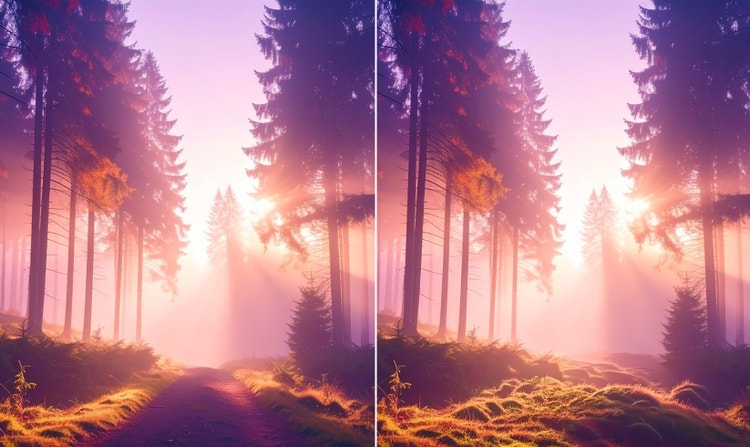
Nuotraukos „iki“ ir „po“, iliustruojančios, kaip „Firefly“ programa sklandžia miško žvyrkelį pakeičia augalais ir akmenimis.

Kontekstą atitinkantis redagavimas.

Išsaugokite stilių, apšvietimą ir perspektyvą, užtikrindami, kad rezultatai atrodytų natūraliai ir atitiktų pradinį vaizdą.

#FFF
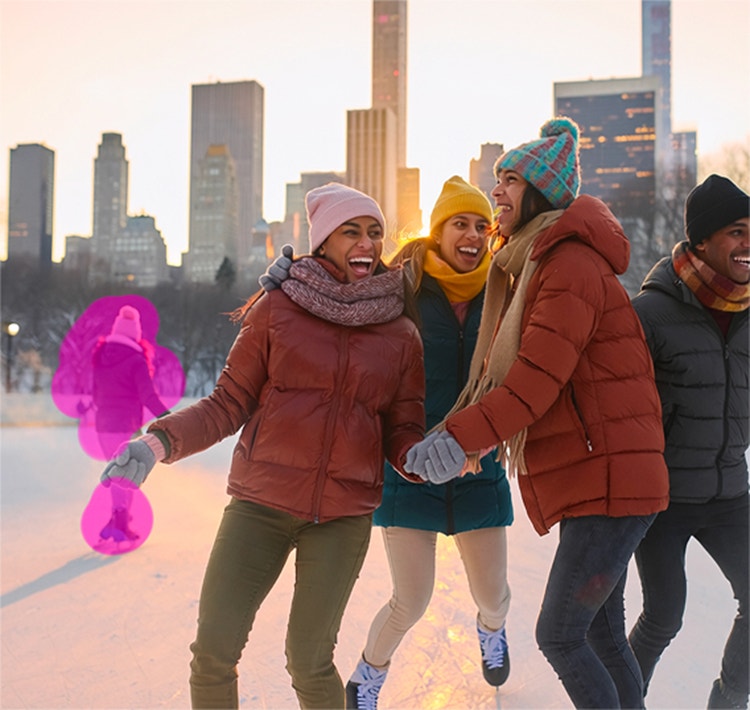
Čiuožimą lauke vaizduojančios nuotraukos fone esantys žmonės yra pažymėti šalinimui naudojant „Firefly“ programos teptuko įrankį.

Greitis.

Funkcija „Generatyvinis šalinimas“ pašalina varginantį rankinį darbą ir išlaiko vaizdo vientisumą, todėl naudotojai gali greitai pašalinti objektus iš nuotraukų internetu.

Pamatykite, kas įmanoma naudojant „Firefly“ programą.

Atraskite dar daugiau funkcijų.

Turite klausimų? Galime atsakyti.

Kam naudojama „Firefly“ programos funkcija „Generatyvinis šalinimas“?

Naudodami „Firefly“ programos funkciją „Generatyvinis šalinimas“, galite pašalinti nepageidaujamus žmones, minias ir kitus dėmesį blaškančius elementus iš perkrautų fonų. Taip pat atsikratykite nepageidaujamų objektų gamtos peizažuose – pavyzdžiui, ženklų, šiukšlių dėžių ir laidų. Fotografuojate maistą? Pašalinkite išsiliejimus, dėmes ir visus kitus trukdžius, kad liktų tik tobulas kadras.

Ar „Firefly“ programos funkcija „Generatyvinis šalinimas“ yra saugi komerciniam naudojimui?

„Firefly“ programos generatyvinio DI modeliai yra komerciniu požiūriu saugūs.„Adobe Firefly“ generatyvinio DI modeliai buvo apmokyti naudojant licencijuotą turinį, pavyzdžiui, „Adobe Stock“ turinį, ir viešojo naudojimo turinį, kurio autorių teisės pasibaigė. Naudodami partnerių modelius turėtumėte patys nuspręsti, ar modelis yra tinkamas jūsų projektui.

Kokia programa objektų šalinimui iš nuotraukų gali būti laikoma gera?

Geriausi DI objektų šalinimo įrankiai padeda kūrėjams greitai pereiti nuo idėjos iki tobulo vaizdo neprarandant kūrybinės kontrolės. „Adobe Firefly“ programa ir „Adobe“ partnerių modeliai padeda tai lengvai atlikti naudojant intuityvias funkcijas, tokias kaip objektų šalinimo teptukas ir įrankiai, užklausas paverčiantys vaizdais.

Kaip pašalinti žmones iš nuotraukų?

Naudodami „Firefly“ programos funkciją „Generatyvinis šalinimas“, galite lengvai pažymėti ir ištrinti nepageidaujamą asmenį per kelias sekundes. „Firefly“ programa automatiškai ištrina asmenį ir užpildo sritį natūraliais, kontekstą atitinkančiais rezultatais ir vaizdus išlaiko švarius, išbaigtus ir atitinkančius jūsų kūrybinį tikslą.

Kaip pašalinti tekstą iš nuotraukos?

Tekstą galite lengvai pašalinti iš nuotraukos pažymėdami jį objektų šalinimo teptuku ir spustelėdami „Generuoti“. „Firefly“ programa automatiškai ištrina tekstą ir užpildo sritį natūraliais, kontekstą atitinkančiais rezultatais ir išlaiko vaizdus švarius, išbaigtus ir atitinkančius jūsų kūrybinį tikslą.

Kas yra DI nuotraukų trintukas?

DI nuotraukų trintukas ištrina objektus iš vaizdų ir užpildo sritį natūraliais, kontekstą atitinkančiais rezultatais ir išlaiko vaizdus švarius, išbaigtus ir atitinkančius jūsų kūrybinį tikslą.

Koks būdas yra geriausias norint šalinti objektus iš vaizdo „Firefly“ programoje?

Geriausias būdas šalinti objektus iš vaizdo „Firefly“ programoje – eiti į „Firefly“ vaizdų redaktorių, pasirinkti funkciją „Generatyvinis šalinimas“ (meniu „Spartieji veiksmai“), pažymėti nepageidaujamą objektą teptuko įrankiu ir spustelėti „Generuoti“. „Firefly“ iš karto ištrins objektą ir užpildys erdvę kontekstą atitinkančiais rezultatais.

Ar reikia dizaino įgūdžių, kad pašalinčiau objektą iš nuotraukos?

Ne, jums nereikia jokių dizaino įgūdžių, kad pašalintumėte objektą iš nuotraukos „Firefly“ programoje. Funkcija „Generatyvinis šalinimas“ tai labai palengvina – tiesiog pažymėkite objektą teptuko įrankiu ir spustelėkite mygtuką „Generuoti“.

Bendrinti šį puslapį

#F0F0F7

Atraskite daugiau „Firefly“ programos įrankių.